クラウド初心者の方にとって、AWSのEC2って「なんとなく難しそう…」というイメージがありませんか?
前回の入門編ではEC2の概要を学んだけれど、実際にどうやって使うのか、手を動かしてみないとイメージが湧かないという方も多いはずです。
今回はそんな疑問に応えるべく、EC2の実践編をお届けします。]
実際にインスタンスを立ち上げて、自分だけのサーバーを作る手順を画像付きで解説していきますので、初心者の方でも安心して進められます。
まずは今回の流れをざっくり確認しましょう。
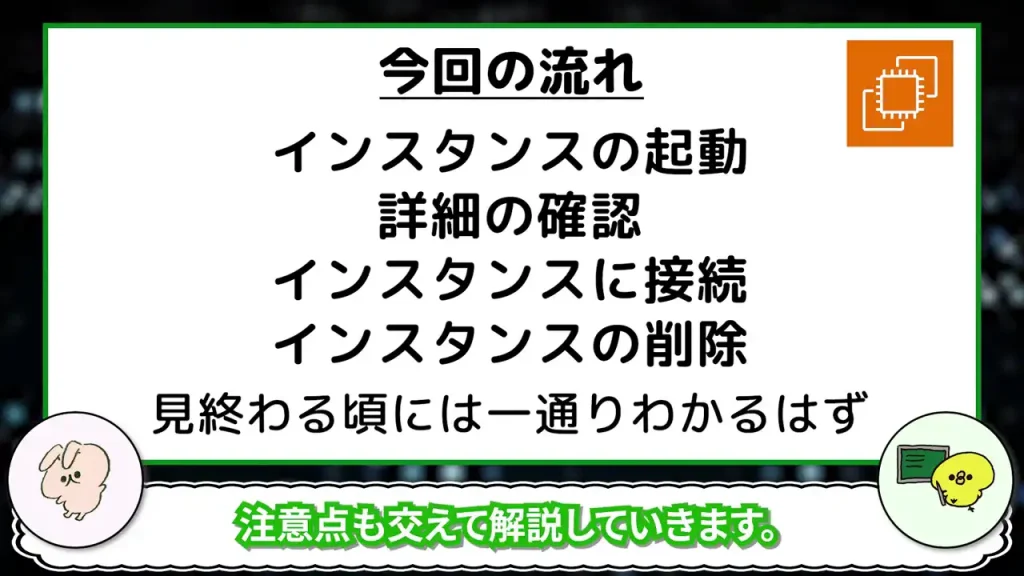
- インスタンスの起動
- 詳細の確認
- インスタンスに接続
- インスタンスの削除
EC2の起動から終了まで、注意点も交えてステップごとに解説していきます。
💬 四国めたん
「ついに私もサーバーを持てるの!?なんか大人っぽくてドキドキするよ!」
💬 ずんだもん
「安心するのだ。実際の画面を使って解説していくから、初心者でも迷わずできるのだ!」
もちろんEC2を使っても爆発は起きません(物理的には…)。
ただし、課金をうっかり増やすとお財布が爆発する可能性があるので、その点だけ注意が必要です。
EC2インスタンスの起動
いよいよ、EC2インスタンスを実際に起動していきます。
ここでは、AWSにログインしてからインスタンスが起動するまでの手順をステップごとに解説します。
1. AWSにログインしてEC2を開く
まずはAWSにログインして、EC2の管理画面を開きます。
ログイン後、左上の検索欄に「EC2」と入力すると、候補にEC2が表示されます。
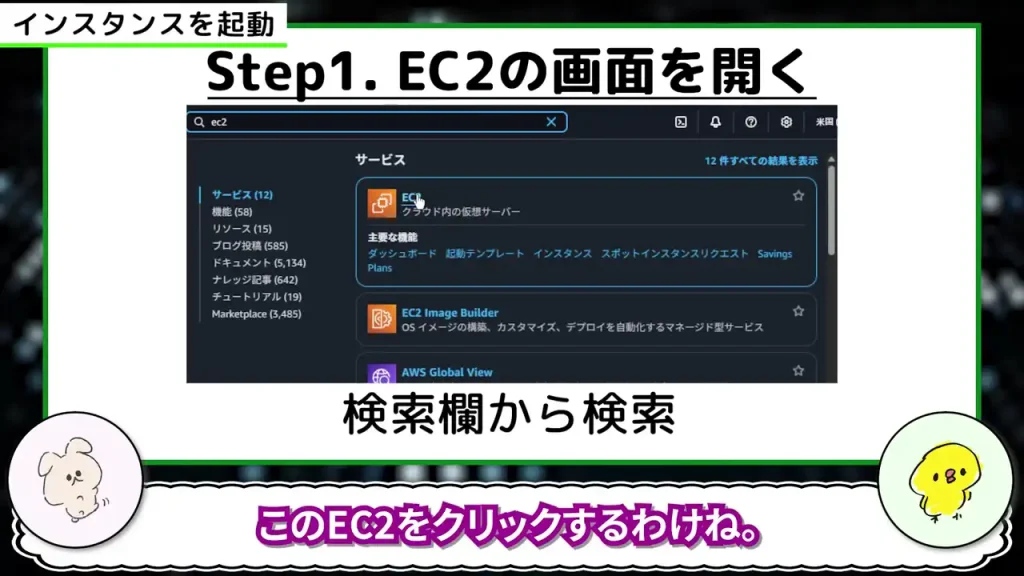
クリックするとEC2のダッシュボードにアクセスできます。
2. インスタンスの起動を開始
ダッシュボードの「インスタンスを起動」ボタンをクリックすると、インスタンス作成画面に移ります。
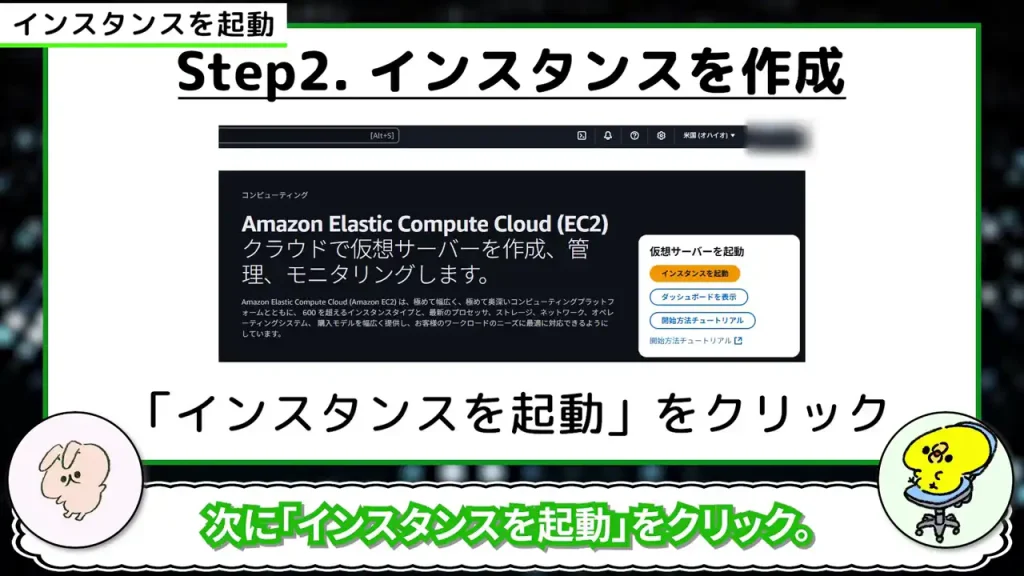
ここでインスタンスの基本情報を設定していきます。
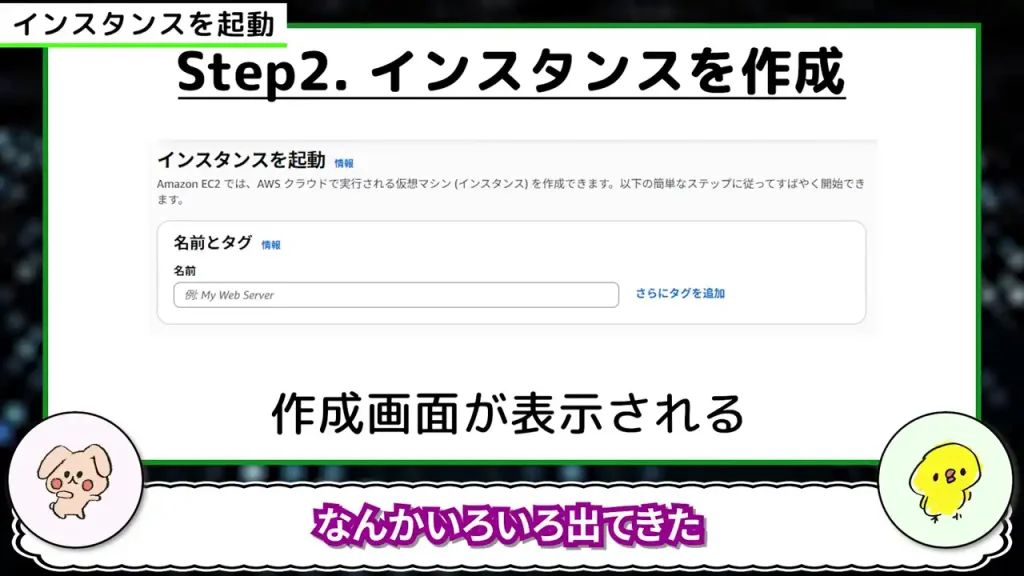
ちなみに、入力画面は以下のとおりです。
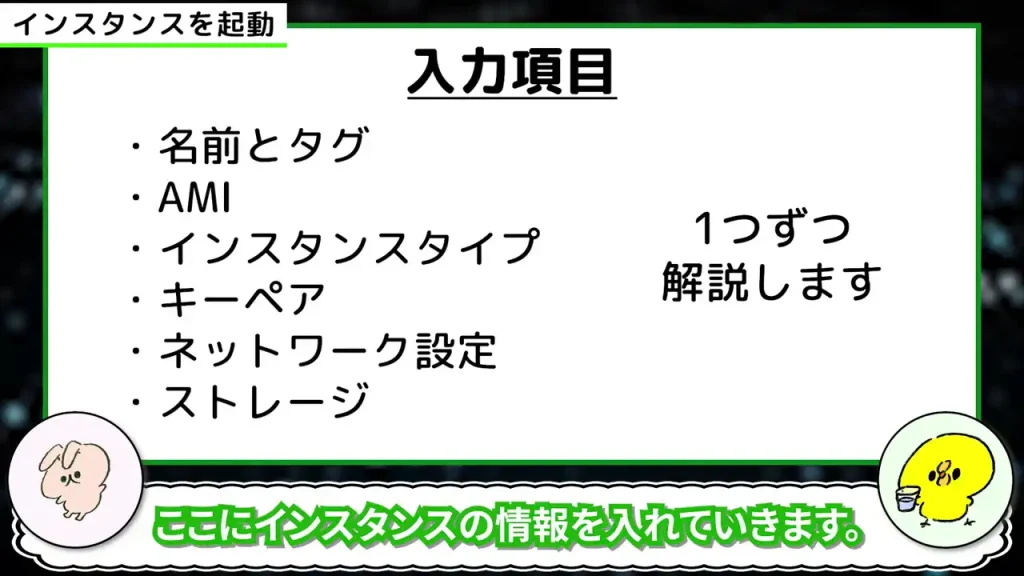
- 名前とタグ
- AMI
- インスタンスタイプ
- キーペア
- ネットワーク設定
- ストレージ
3. リージョンの確認と名前付け
インスタンスはリージョンごとに作成されます。
画面右上の地域名を確認して、必要であれば変更します。
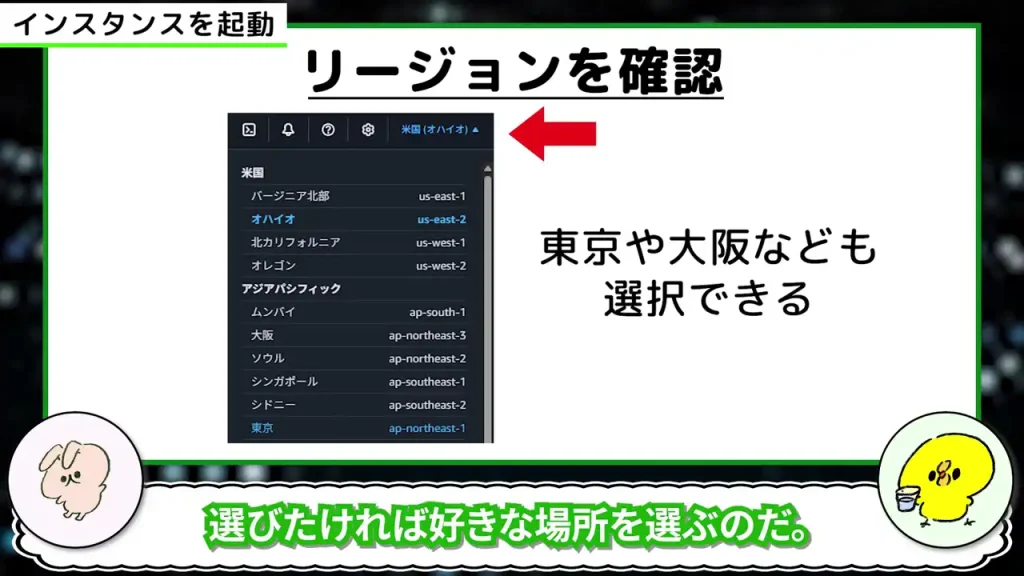
次に「名前とタグ」に任意の名前を付けます。
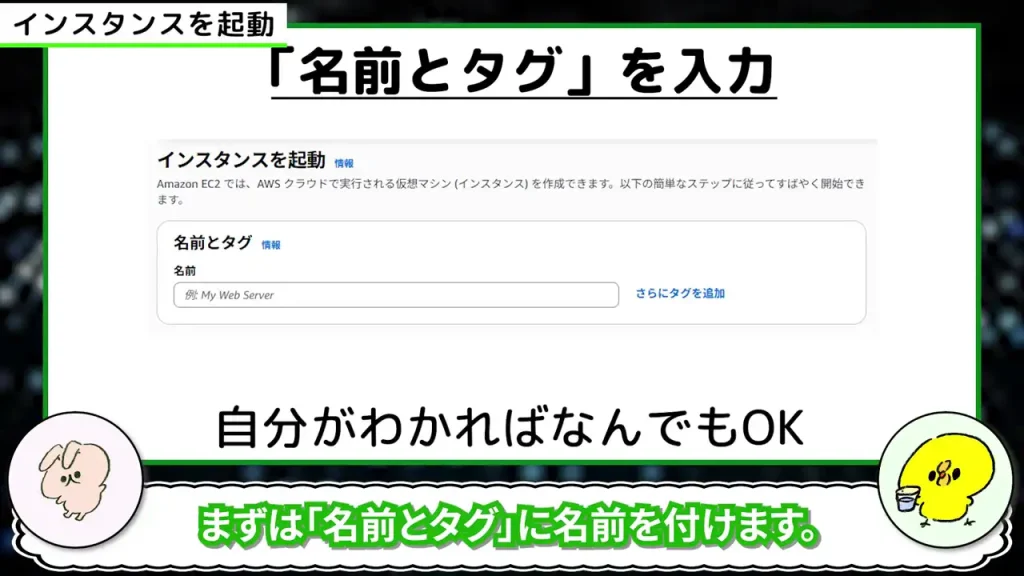
例えば今回は「テスト」として進めます。
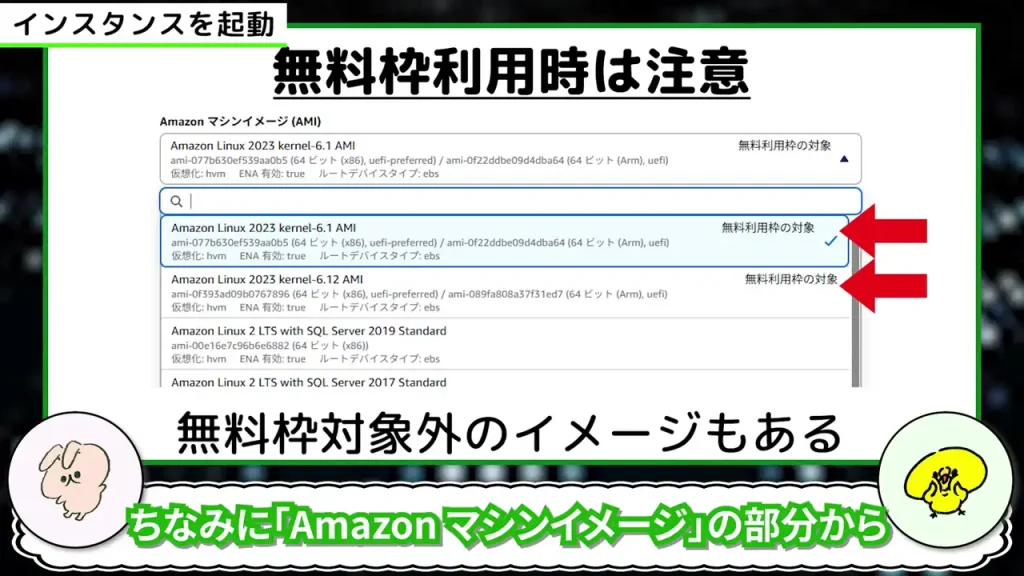
4. マシンイメージ(OS)の選択
インスタンスで使用するOSを選択します。
特に理由がなければ、デフォルトの Amazon Linux を選ぶのがおすすめです。
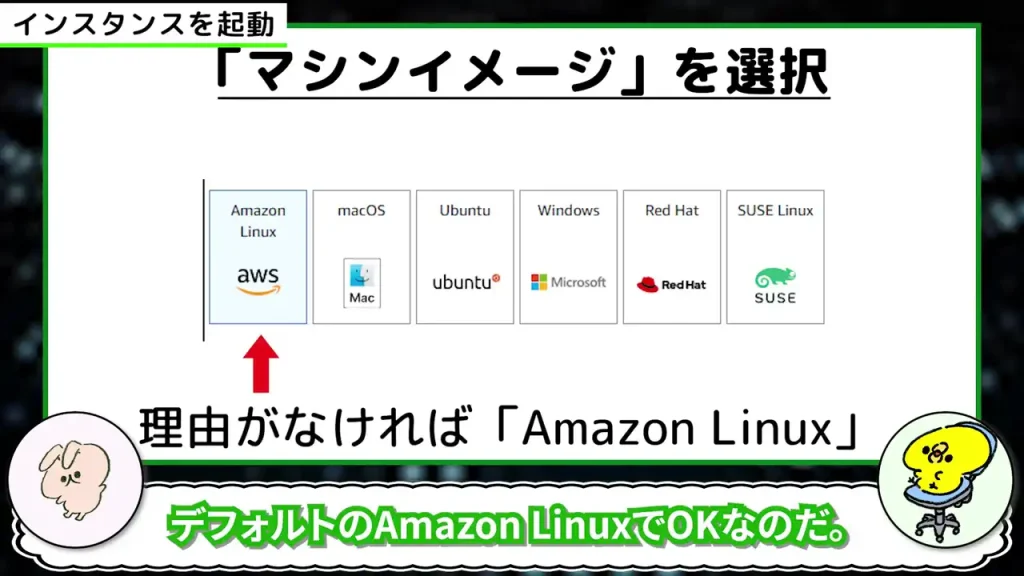
無料利用枠の対象外のOSもあるので注意してください。
💬 四国めたん
「いろいろあって迷うなあ。」💬 ずんだもん
「特に理由がなければAmazon LinuxでOKなのだ。料金も無料枠から差し引かれるのだ。」
5. インスタンスタイプの選択
CPUやメモリなどの構成を決める「インスタンスタイプ」を選択します。
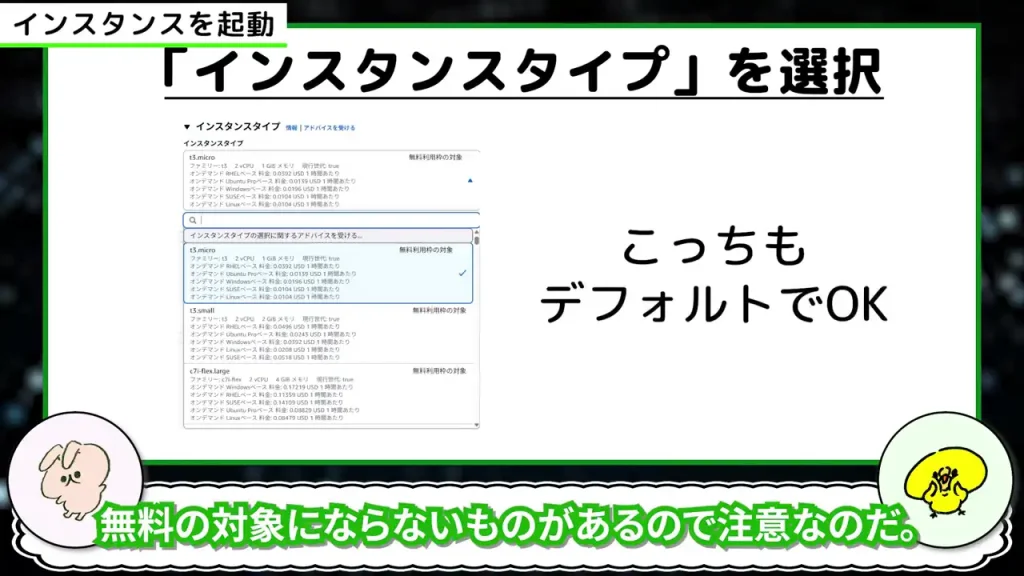
無料利用枠対象外のタイプもあるため、料金には注意してください。
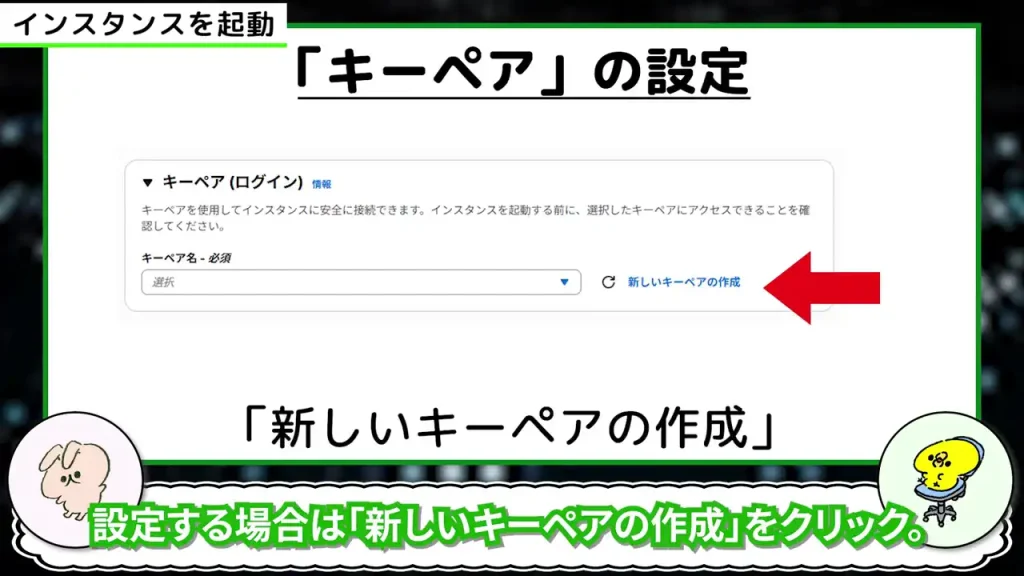
6. キーペアの設定
SSHで接続する場合に必要となるキーペアを設定します。
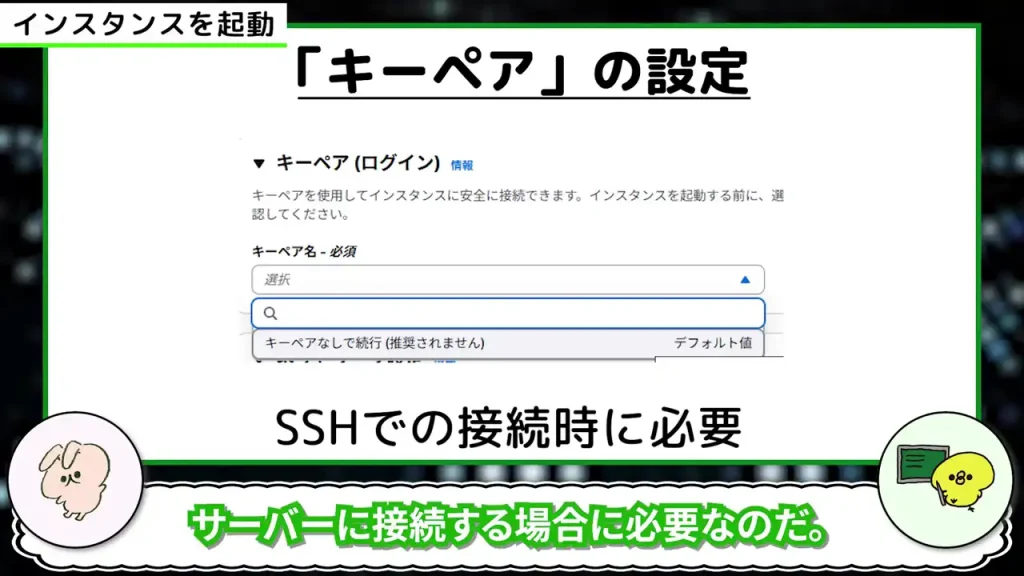
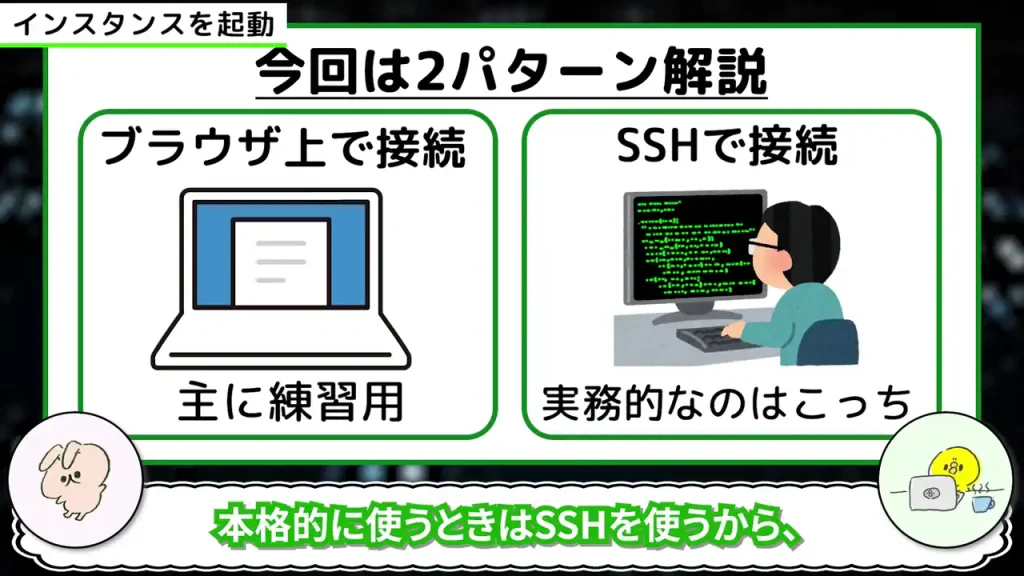
今回はブラウザ上で操作する方法とSSH接続の両方を紹介します。
次に「新しいキーペアの作成」をクリックします。
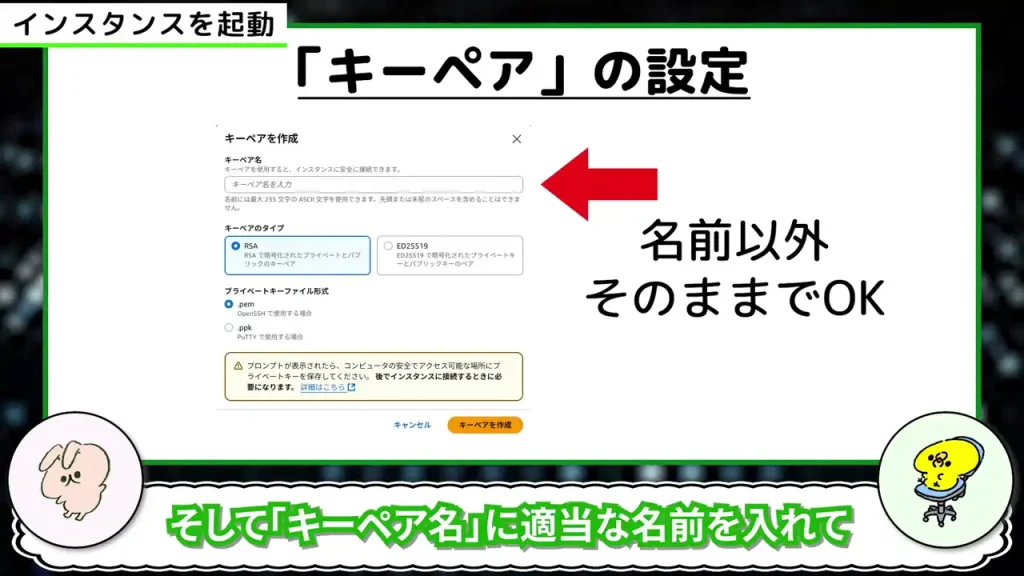
設定画面が開きます。
適当な名前を入力して、それ以外はそのままに、右下の「キーペアを作成」をクリックします。
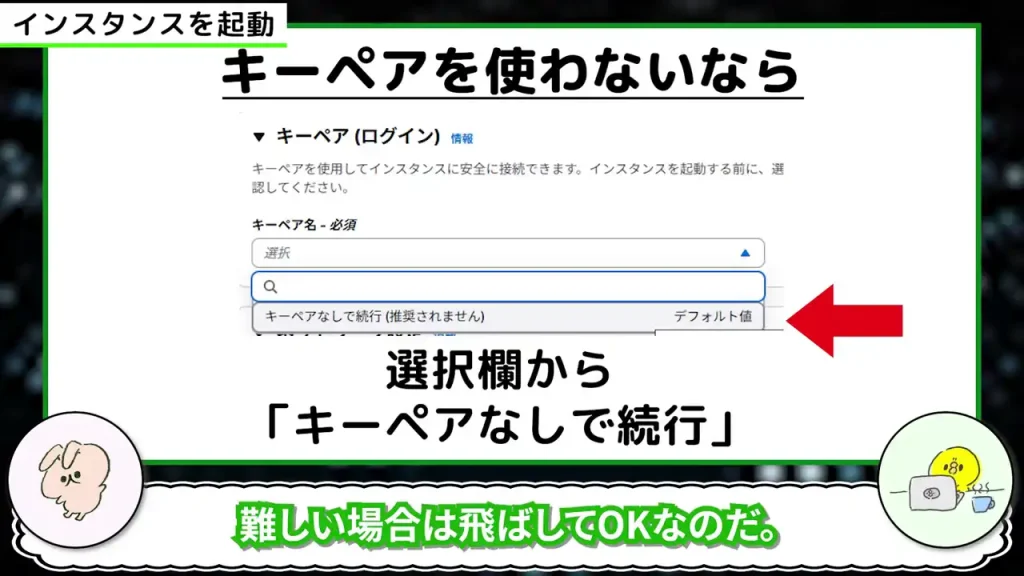
SSHを使わない場合は「キーペアなしで続行」をクリックします。
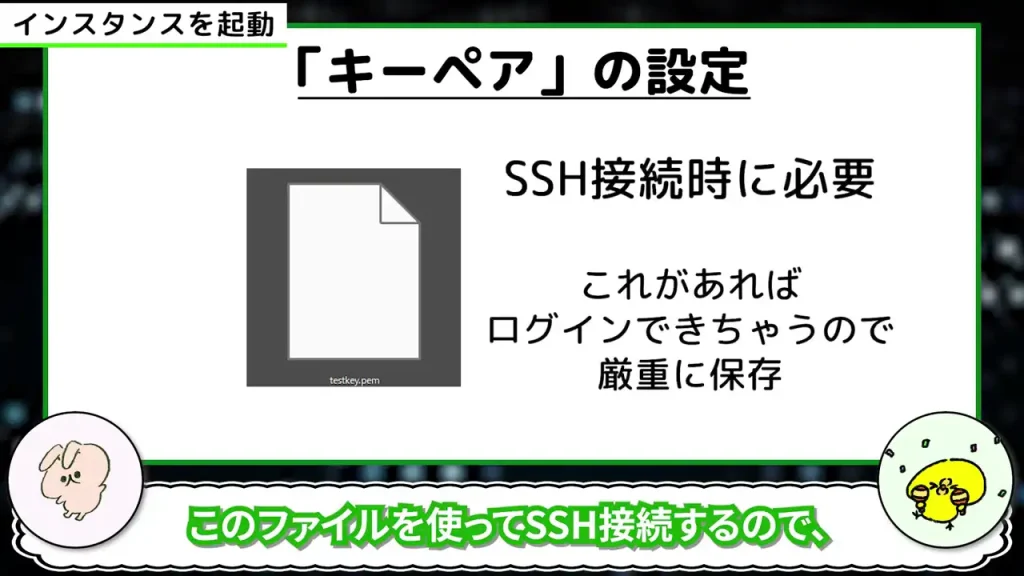
キーペアがダウンロードされるので、わかりやすい場所に保存しましょう。
ダウンロードされる.pemファイルはSSH接続時に必要になります。
7. ネットワーク・ストレージの設定
ネットワークはデフォルト設定でOKです。
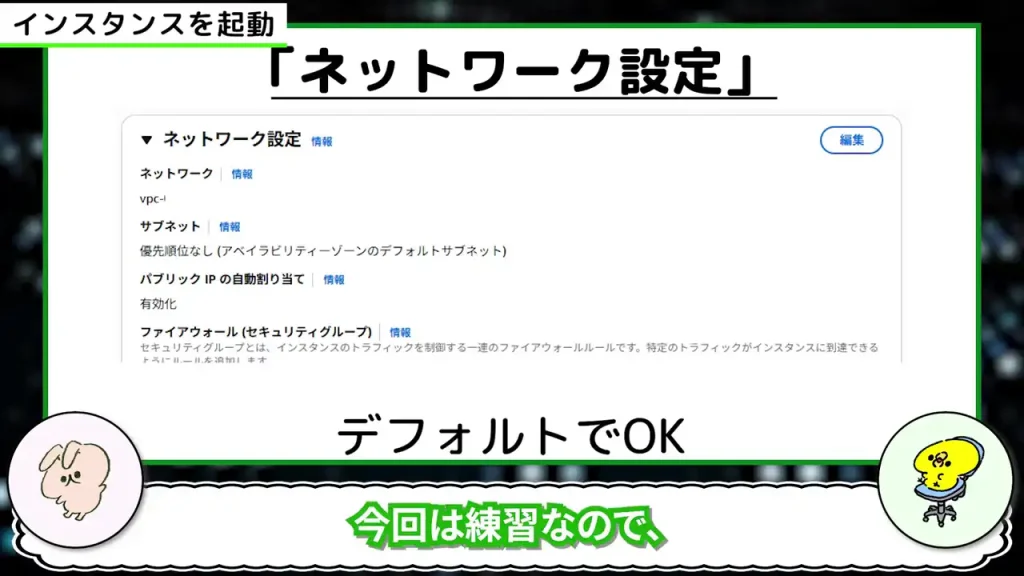
ただし、外部からのアクセスを制限する必要がある場合は要調整です。
特にファイアウォール欄はセキュリティに関わるため、注意しましょう。
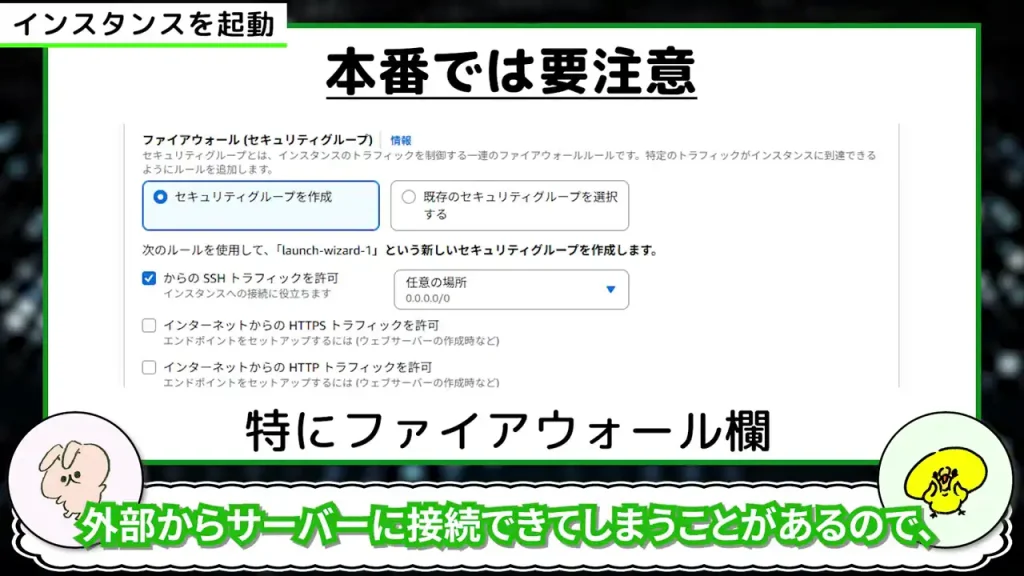
8. ストレージの種類
ストレージも基本は8GBで十分です。
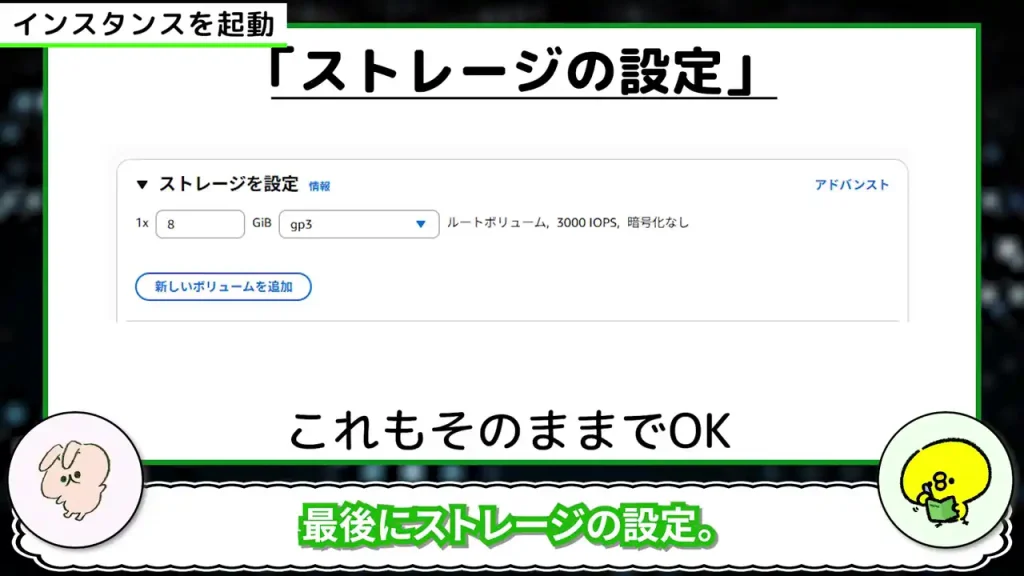
種類は gp3 を選択すれば問題ありません。
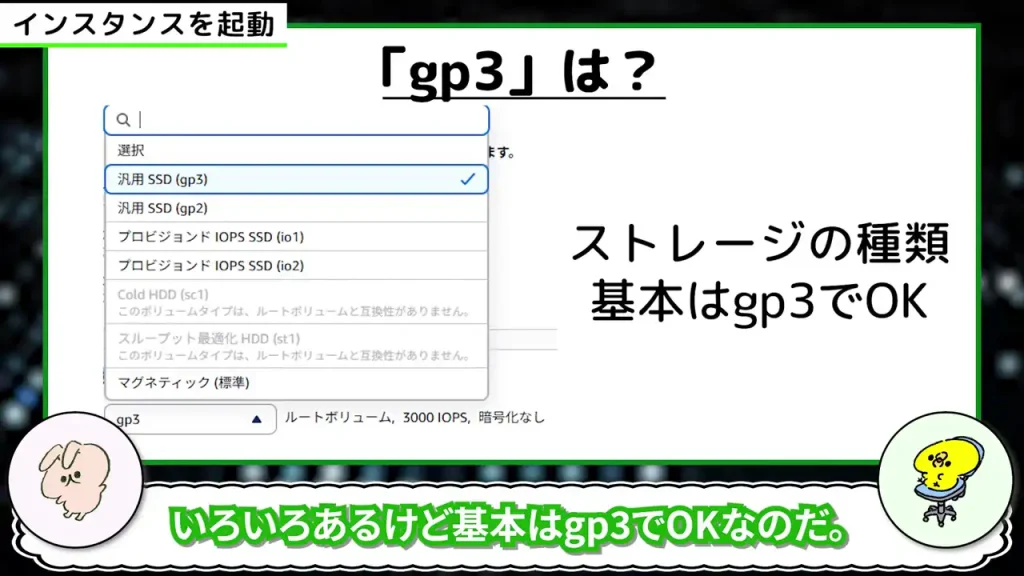
9. 設定内容の確認と起動
最後にこれまでの設定内容を確認し、「インスタンスを起動」をクリックします。
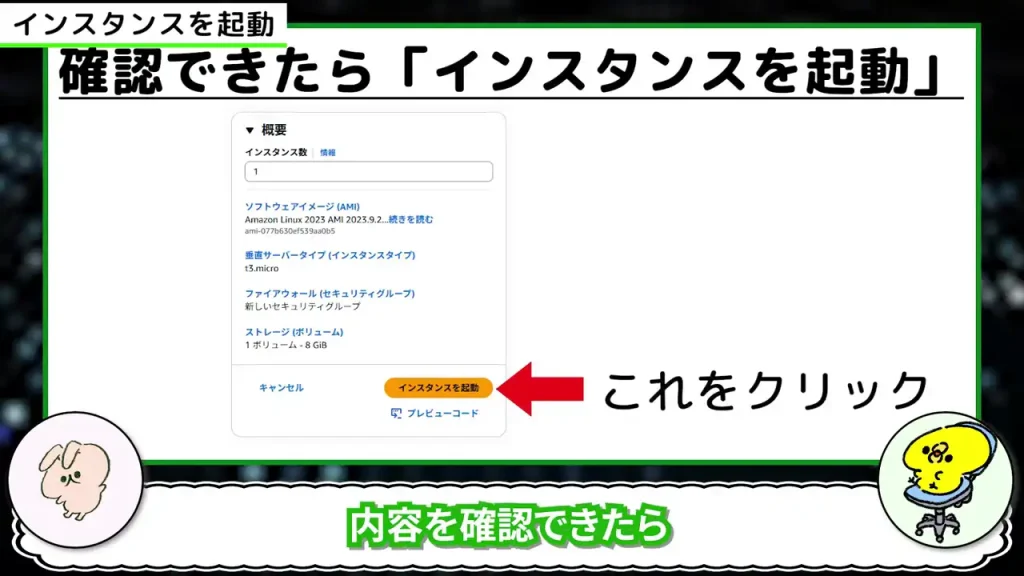
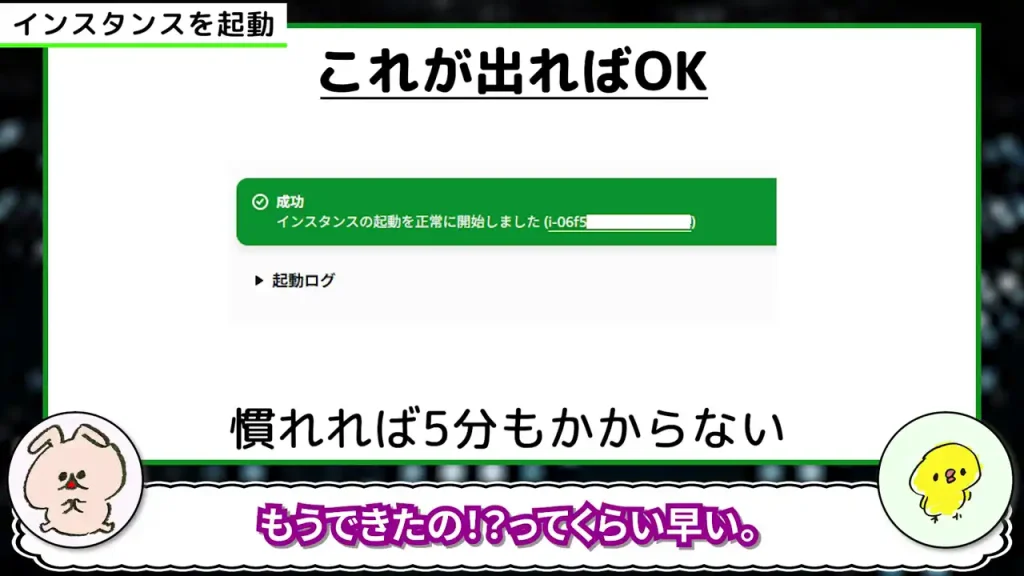
作成処理が完了すると、インスタンスが起動したことを示す画面が表示されます。
💬 四国めたん
「もうできたの!?ついに私もEC2デビューできた!」
EC2のインスタンス起動は、意外とシンプルです。
次のステップでは、実際に起動したインスタンスへの接続方法を見ていきましょう。
インスタンスの確認方法
インスタンスを起動した後は、実際に作成されたサーバーの状態を確認してみましょう。
ここでは、起動したインスタンスの管理画面で重要になる以下の情報をチェックする方法を解説します。
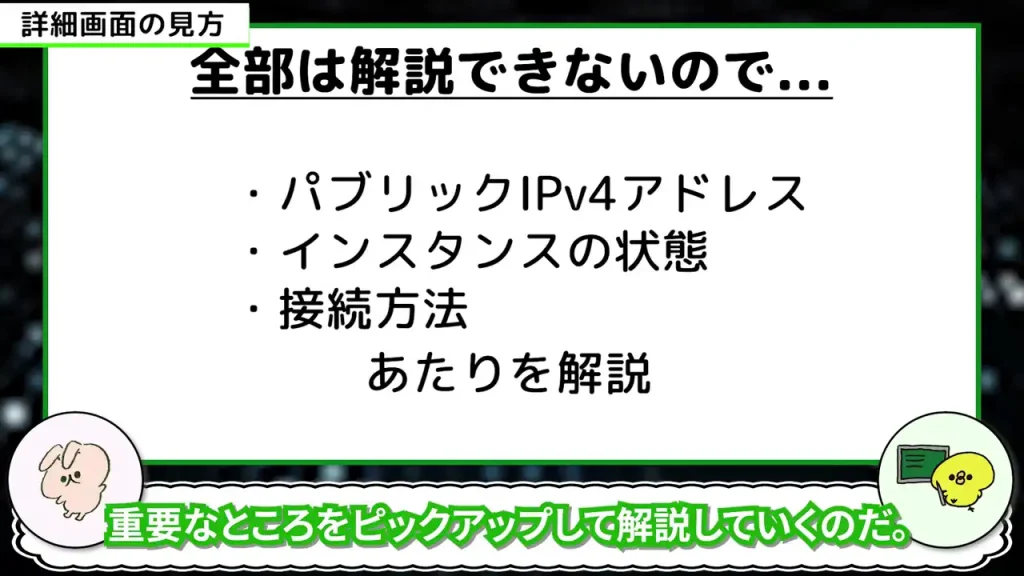
- パブリックIPv4アドレス
- インスタンスの状態
- 接続方法
1. インスタンス管理画面を開く
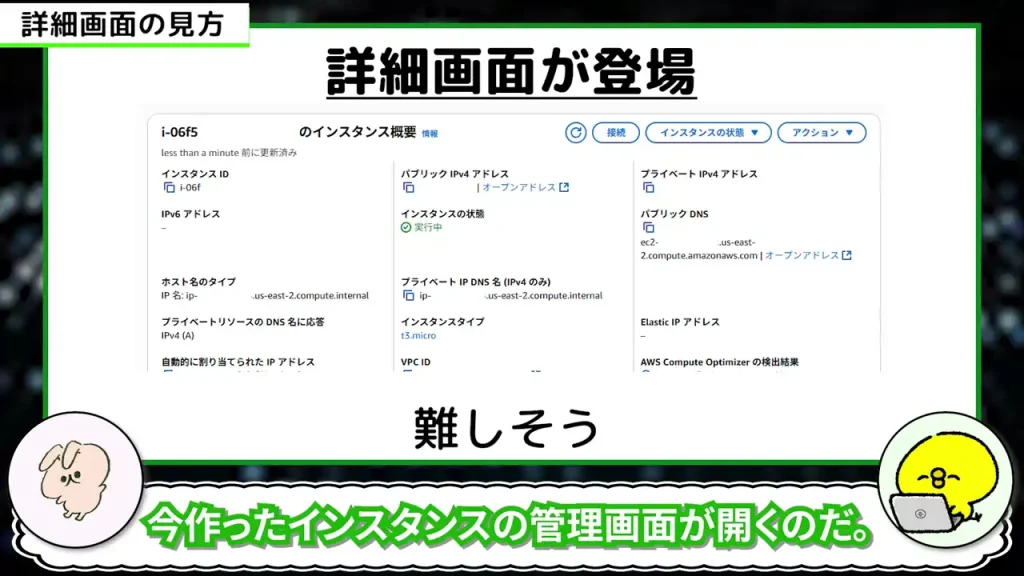
インスタンス作成が成功すると、画面に「i」から始まるインスタンスIDが表示されます。
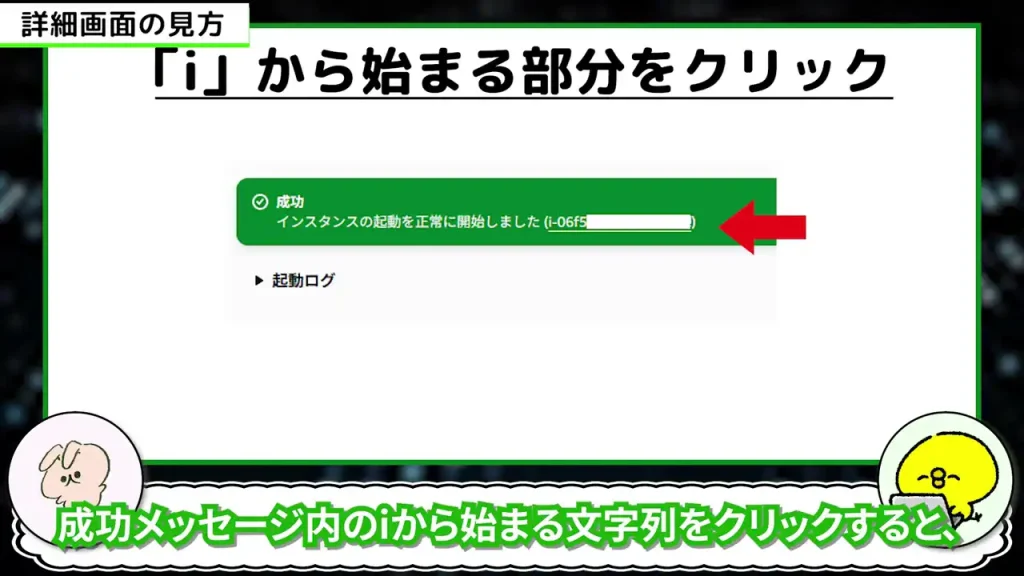
この文字列をクリックすると、管理画面にアクセスできます。
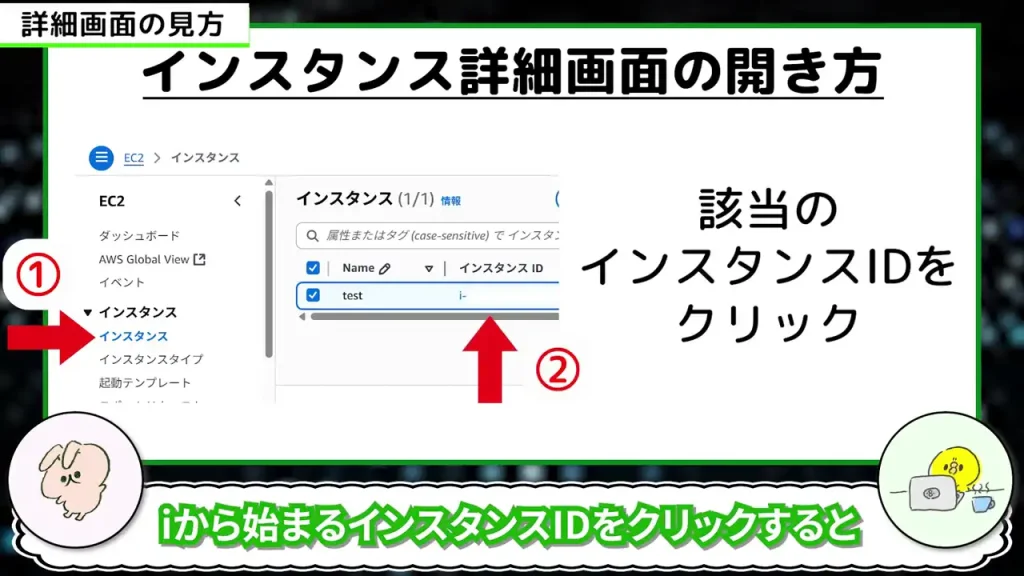
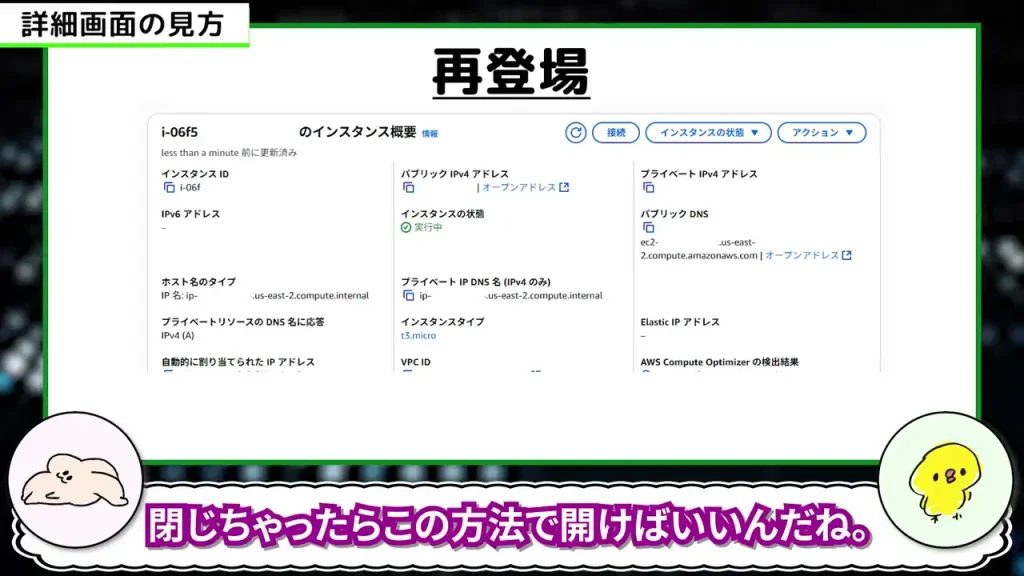
もし画面を閉じてしまった場合は、AWSの検索欄から「EC2」をクリックします。
次に左メニューの「インスタンス」を選択し、そこから対象のインスタンスIDをクリックすれば、再度管理画面を開けます。
💬 四国めたん
「閉じちゃったらこの方法で開けばいいんだね。」
2. 確認しておきたい情報
管理画面では膨大な情報が表示されますが、先ほどもリストアップしたように、ここでは特に重要なポイントをピックアップして解説します。
- パブリックIPv4アドレス
- インスタンスの状態
- 接続方法
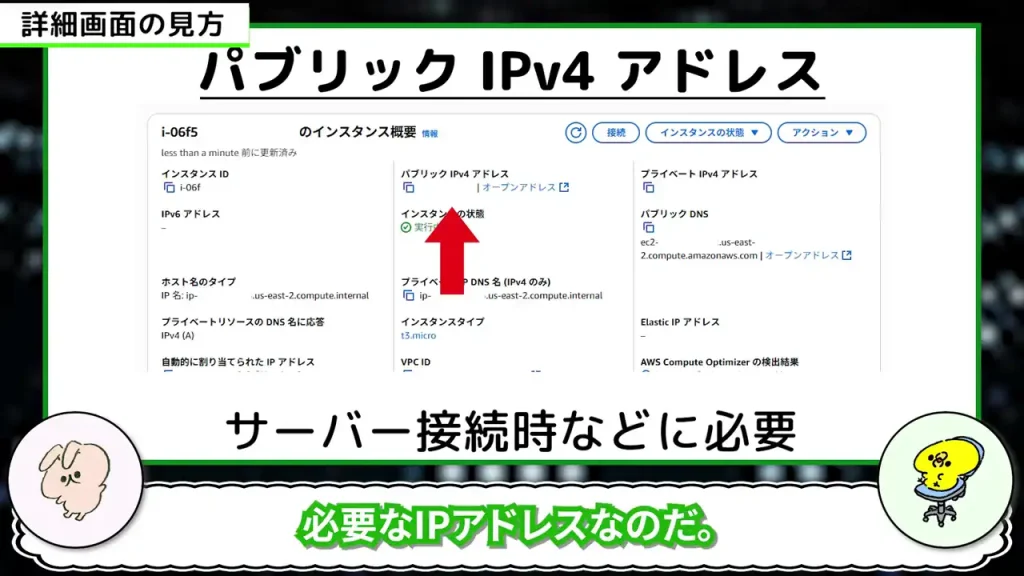
パブリック IPv4 アドレス
これはインスタンスに接続する際に必要なIPアドレスです。
SSHで接続したり、ブラウザ上から管理画面にアクセスする場合に利用します。
💬 四国めたん
「たしかSSHで接続するときなどに必要だよね。」
インスタンスの状態
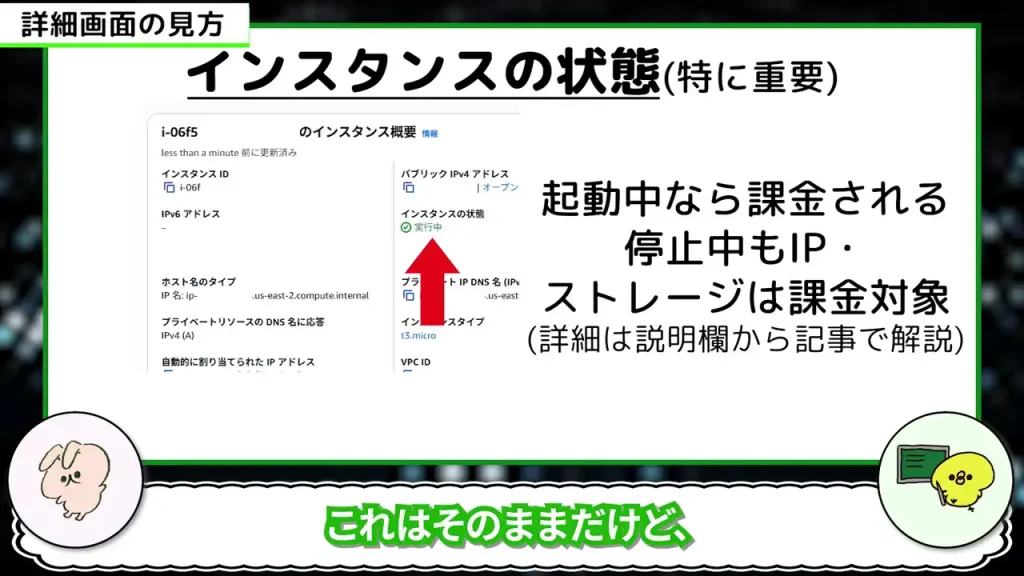
インスタンスの状態は、起動中・停止中・削除済みなどを確認できる項目です。
ずっと起動中だと料金が発生するため、こまめにチェックすることが大切です。
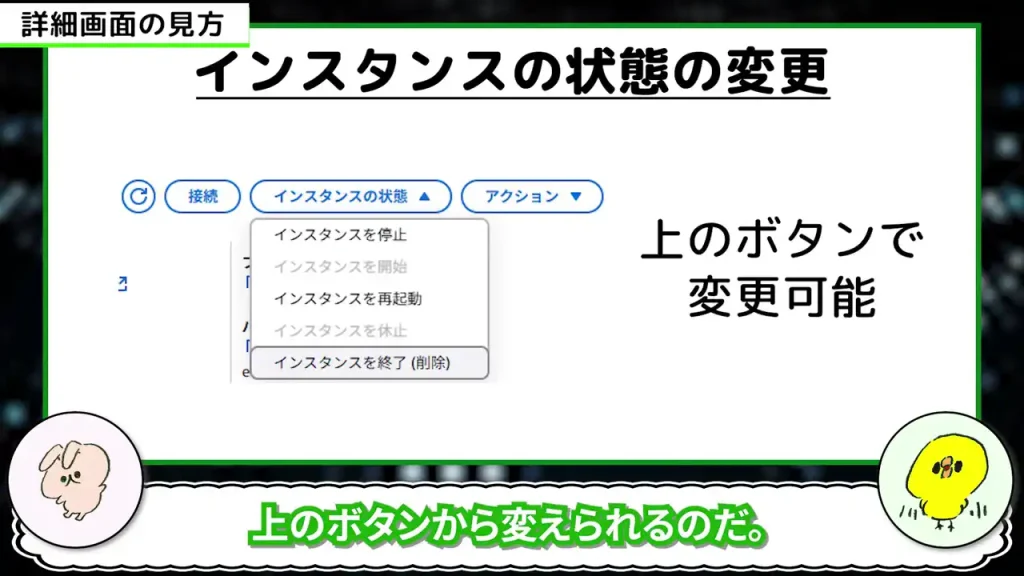
管理画面上のボタンから状態を変更できるので、使い終わったら停止するなどの操作も忘れないようにしましょう。
💬 四国めたん
「ここがずっと起動中だと料金が課金されるから、要チェックだね。」
インスタンスの基本的な確認方法を覚えるだけでも、不要な料金の発生を防ぐことができます。
次のステップでは、実際にインスタンスに接続して操作する方法を見ていきます。
ブラウザからEC2に接続する
インスタンスを起動したら、次はいよいよサーバーに接続してみましょう。
ここでは、ブラウザから簡単に接続する方法を解説します。
(SSHで接続する方法は後ほど解説します。)
ブラウザ上で接続する際の方法は以下の3ステップです。
- 接続画面を開く
- ブラウザで接続する
- Linuxの基本操作を試す
1. 接続画面を開く
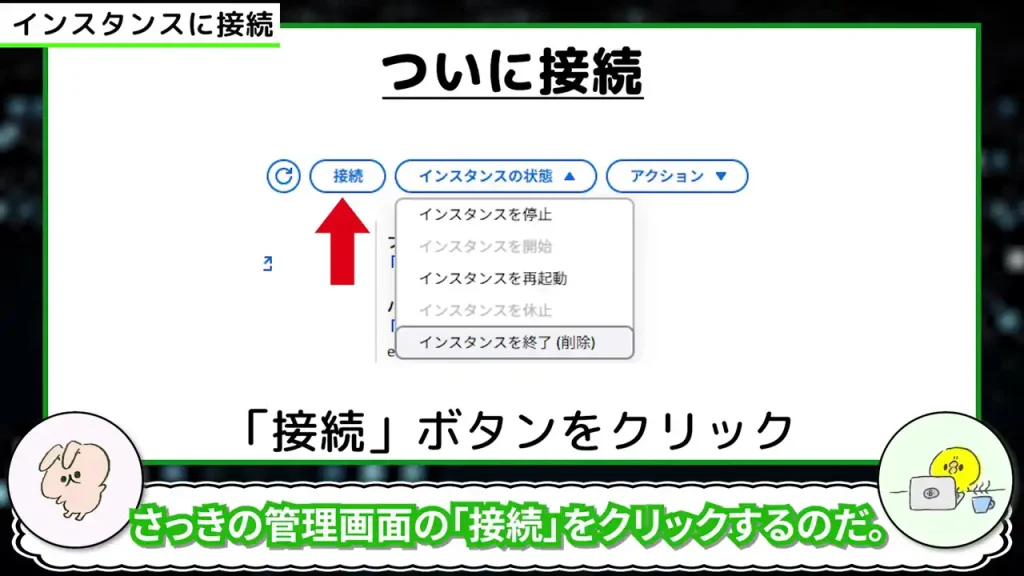
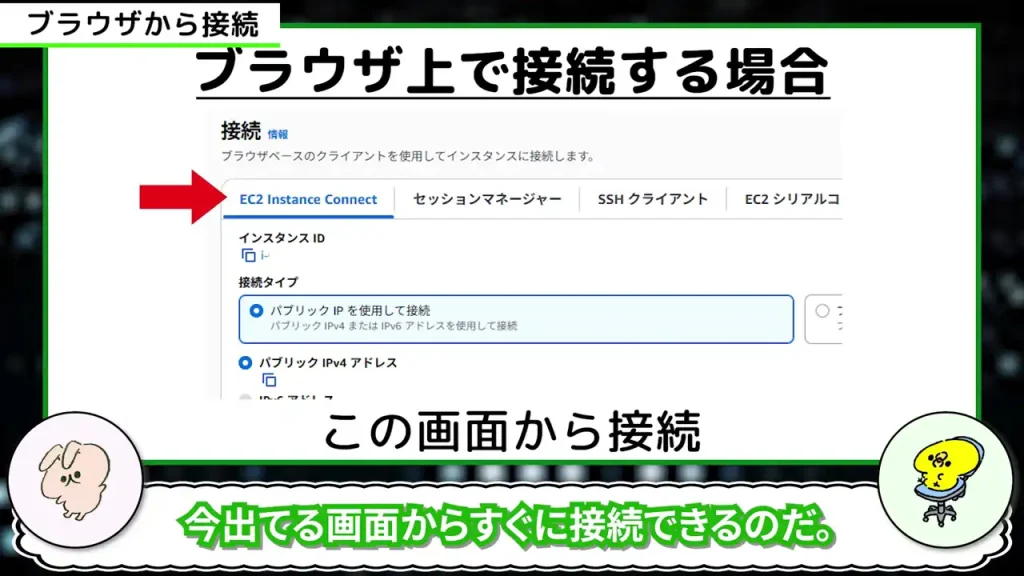
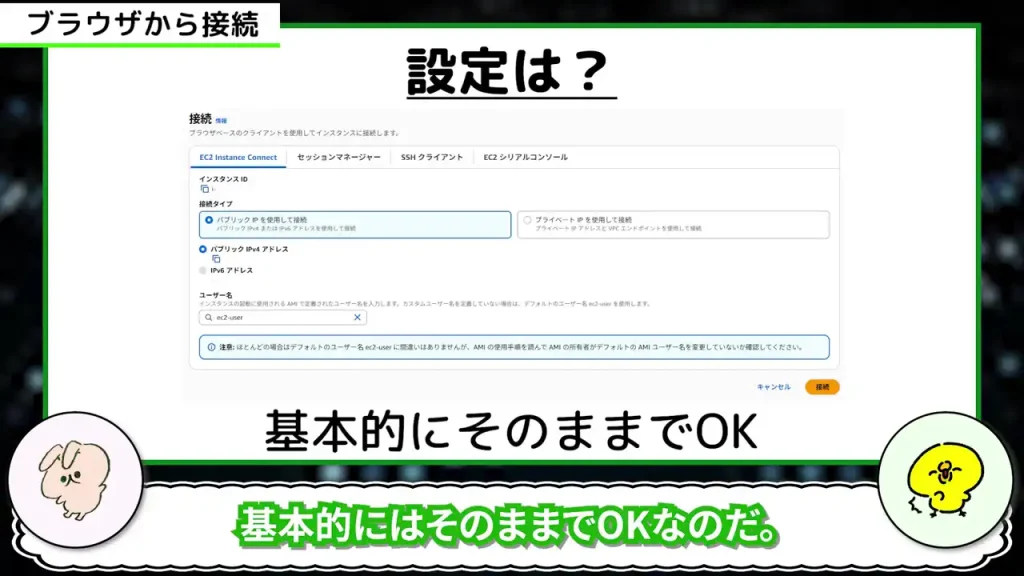
管理画面の「接続」ボタンをクリックすると、接続方法が表示されます。
💬 四国めたん
「設定は変えなくていいの?」💬 ずんだもん
「基本的にはそのままでOKなのだ。」
2. ブラウザで接続する
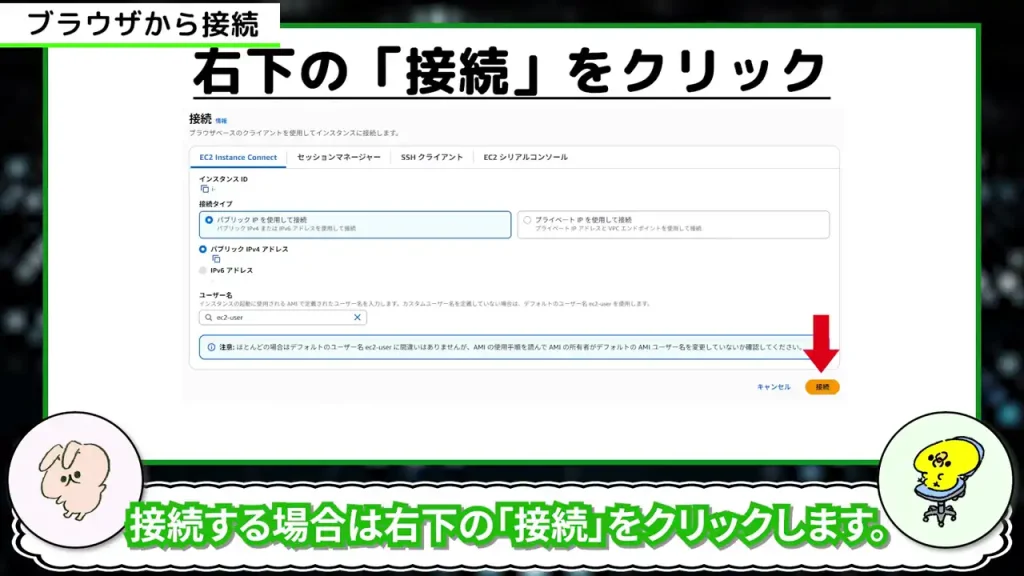
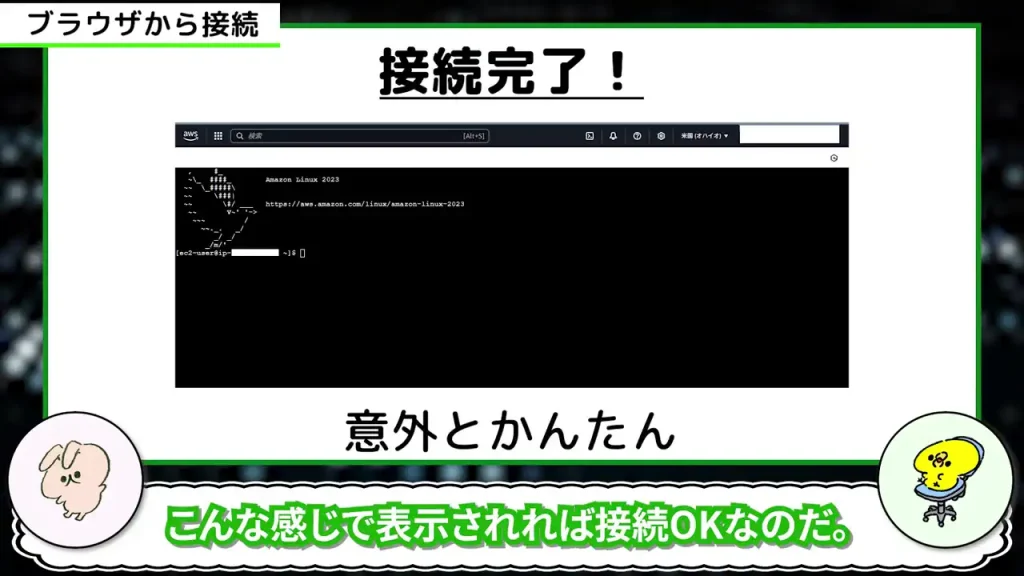
画面右下の「接続」をクリックすると、読み込み後にコンソール画面が表示されます。
もし接続エラーが出る場合は、ネットワーク設定のミスが考えられます。
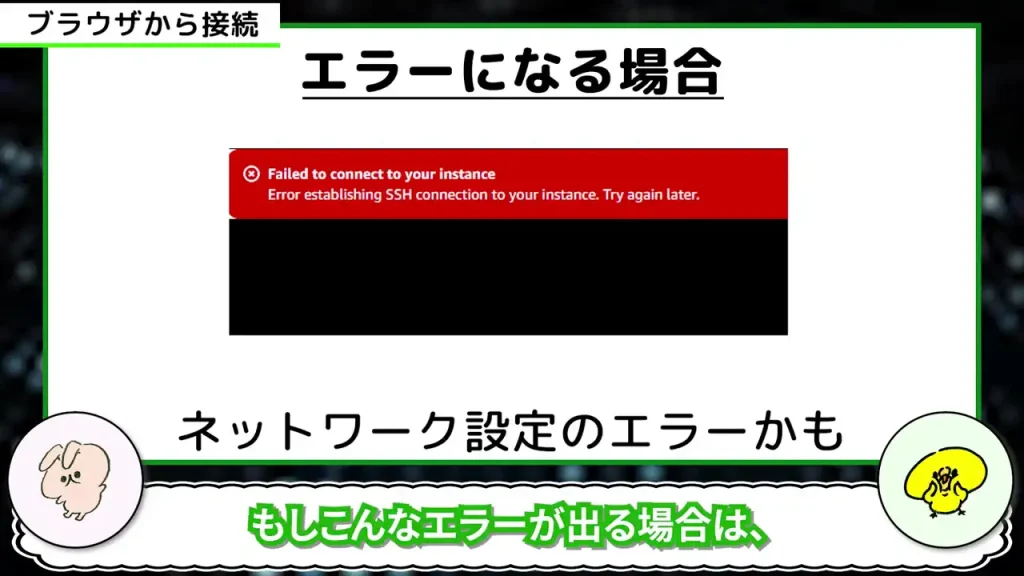
この場合は以下の手順でセキュリティグループの設定を行ってください。
- インスタンスの詳細画面上部のメニューにある「セキュリティ」をクリック
- 「インバウンドルール」を横にスクロールし、「セキュリティグループ」の青文字をクリック
- 「セキュリティグループID」の青文字をクリック
- 「インバウンドルール」にて、チェックボックスにチェックを入れて右の「インバウンドのルールを編集」をクリック
- 編集画面の「ソース」で、既に入力されているIPアドレスを削除
- 「ソース」の検索アイコンがついた欄をクリック
- 「0.0.0.0/0」を選択
- 「ルールを保存」をクリック
💬 四国めたん
「おー!ついに接続できた!なんか鳥みたいなのが出てるね。」💬 ずんだもん
「これがコンソールで、インスタンスを操作できる画面なのだ。」
3. Linuxの基本操作を試す
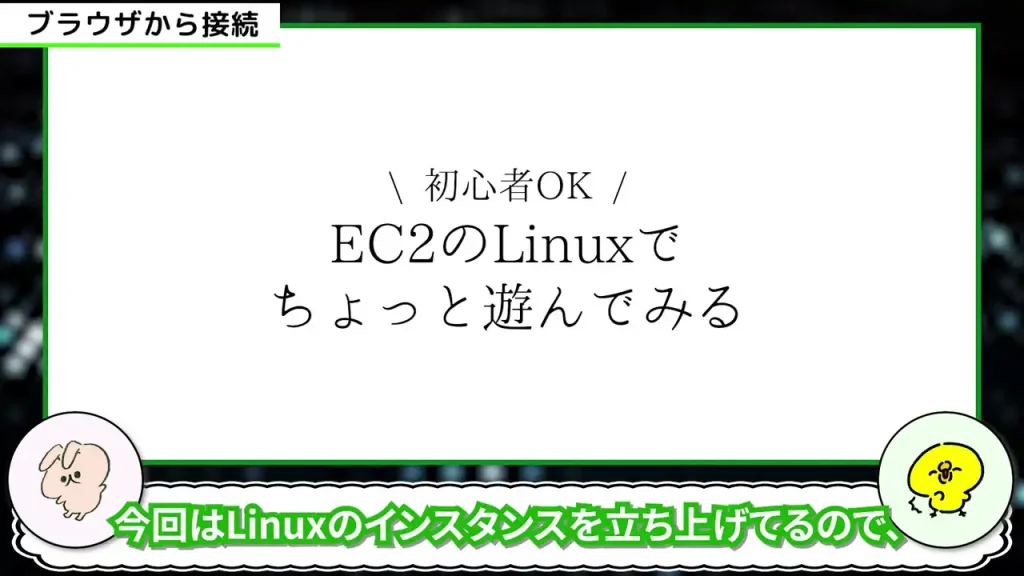
今回立ち上げたインスタンスはLinuxなので、Linux系のコマンドが使えます。
せっかくなので、簡単なテキストファイルを作って内容を確認してみましょう。
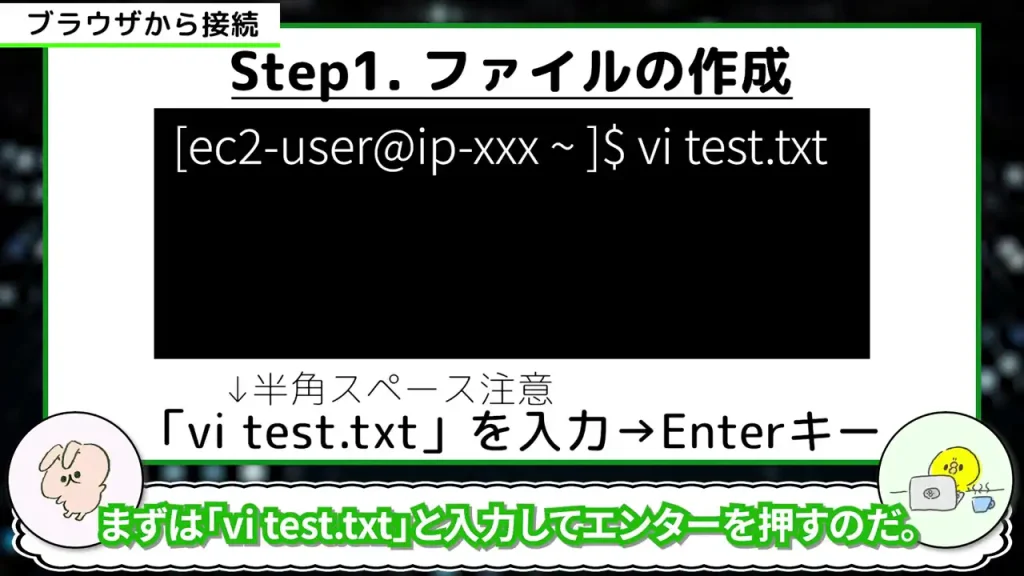
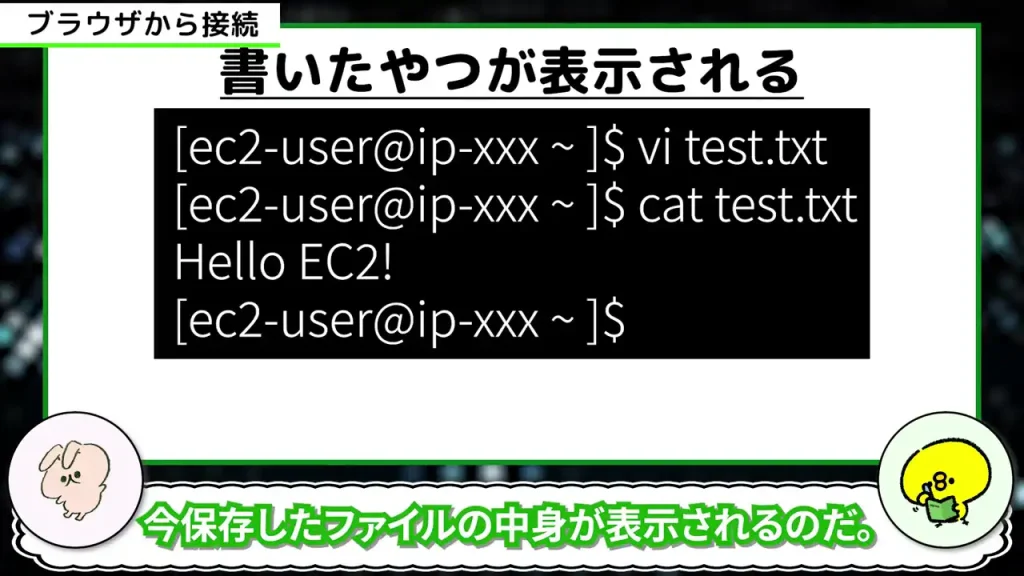
1. テキストファイルの作成
まずはテキストファイルを作成します。
vi test.txt と入力してEnterを押します。
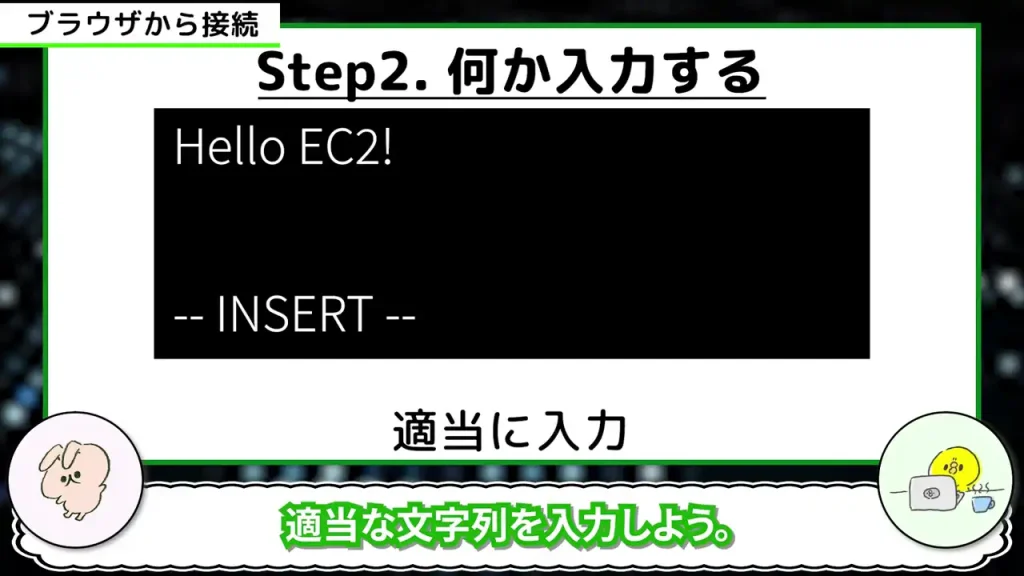
2. 文字列を入力
次にキーボードのインサート(Insert)キーを押し、なんでもいいので文字列を入力します。
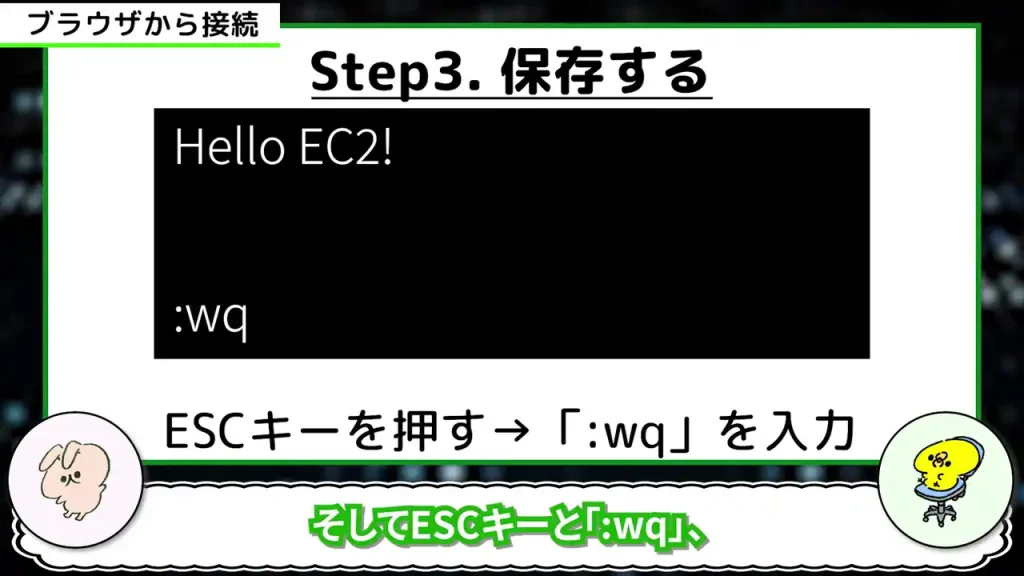
3. 保存する
「ESCキー → :wq → Enter」の順に操作すると、テキストが保存されます。
次に cat test.txt と入力て、Enterを押しましょう。
すると、保存した内容を表示できます。
💬 四国めたん
「おー!なんか感動する。」
4. 次のステップ
実際の運用では、OSのアップデートや初期設定が必要です。
ただしここから先はEC2というよりLinuxの基本操作の範囲になります。
そのため、「Linux 初期設定」などで調べながら作業することをおすすめします。
💬 四国めたん
「なるほど、本格的に使うならLinuxの勉強も必要そうね。」
初期設定は以下のようなサイトが参考になります。
[Linux]OSインストール後の初期設定 (やすひらブログ様)
これでブラウザからの接続と簡単な操作は完了です。
次はSSHを使った接続方法も見ていきましょう。
SSHでEC2に接続する
ブラウザでの接続に慣れたら、次は本格的にSSHを使った接続方法を試してみましょう。
SSHはターミナルやPowerShellを使って、直接サーバーにアクセスできる方法です。
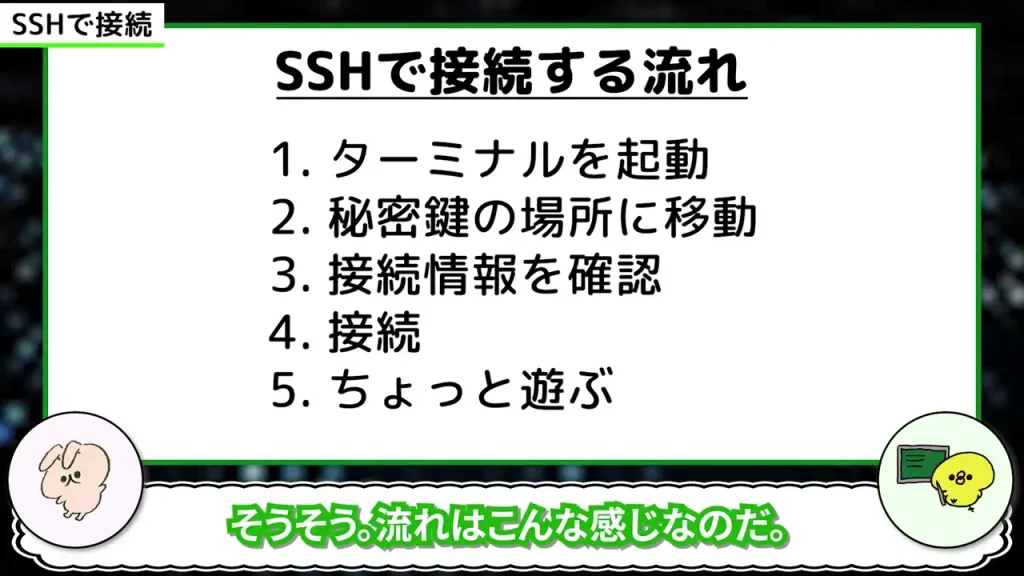
今回は以下の流れで作業していきます。
- ターミナルを起動
- 秘密鍵の場所に移動
- 接続情報を確認
- 接続
- ちょっと遊ぶ
1. ターミナルやPowerShellを起動
接続にはPCのソフトを使います。
Windowsの場合はPowershell、Macの場合はターミナルを起動しましょう。
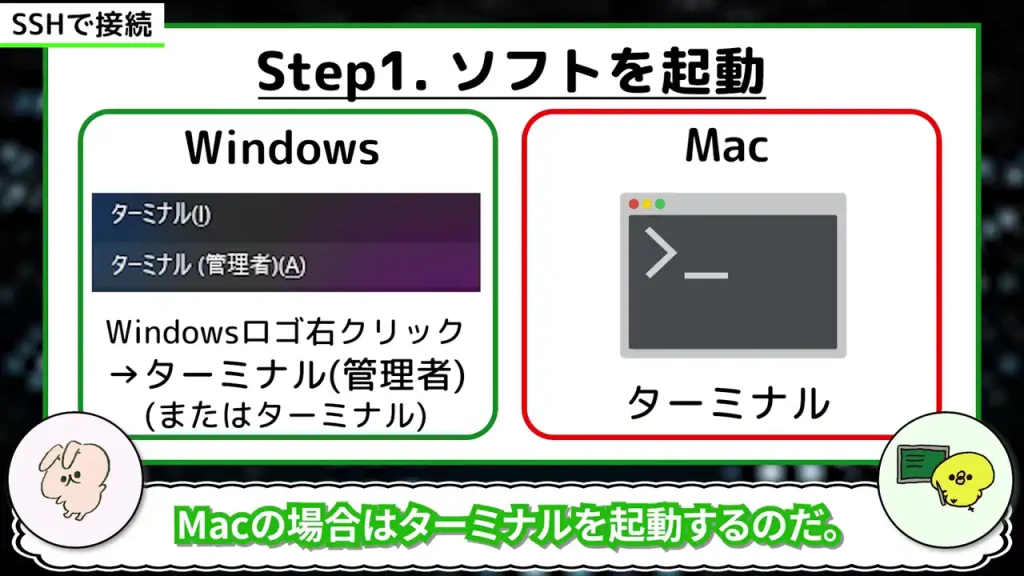
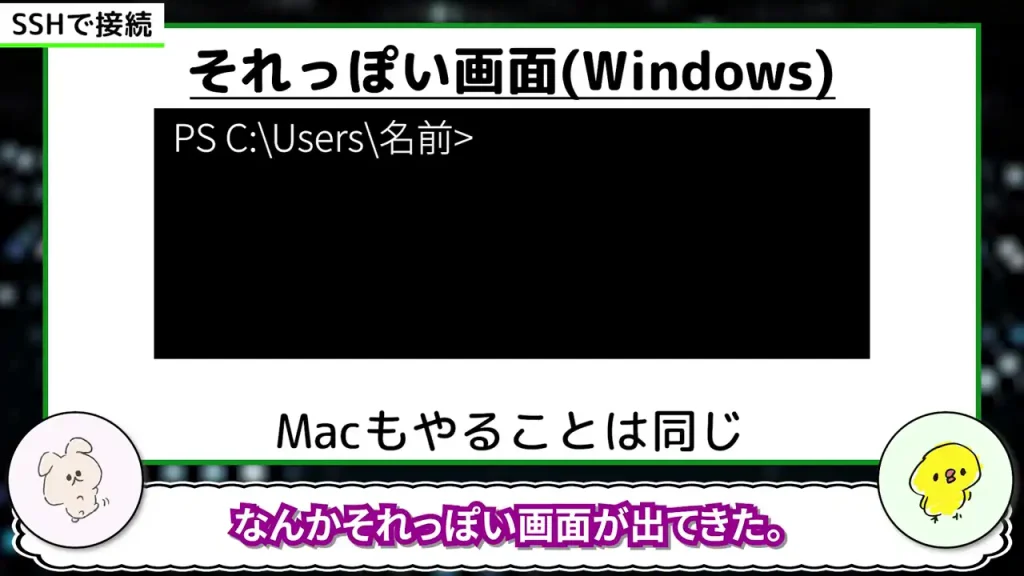
起動するとコマンドを入力できる画面が表示されます。
💬 四国めたん
「なんかそれっぽい画面が出てきた。」
2. 秘密鍵ファイルの場所に移動
SSH接続には、前にダウンロードした秘密鍵(.pemファイル)が必要です。
以下の流れでPowershell(ターミナル)上で移動します。
1. パスをコピー
まずはファイルの保存場所のパスをコピーします。
先ほど秘密鍵(.pem)を保存した場所を開き、秘密鍵を右クリックして「プロパティ」または「情報を見る」をクリックします。
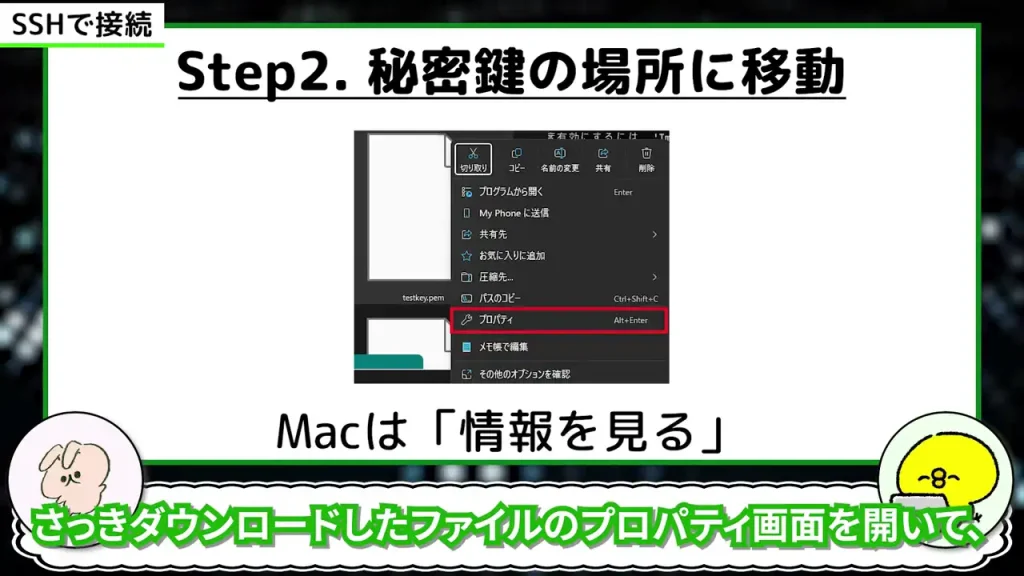
次に「場所」からパスをコピーしましょう。
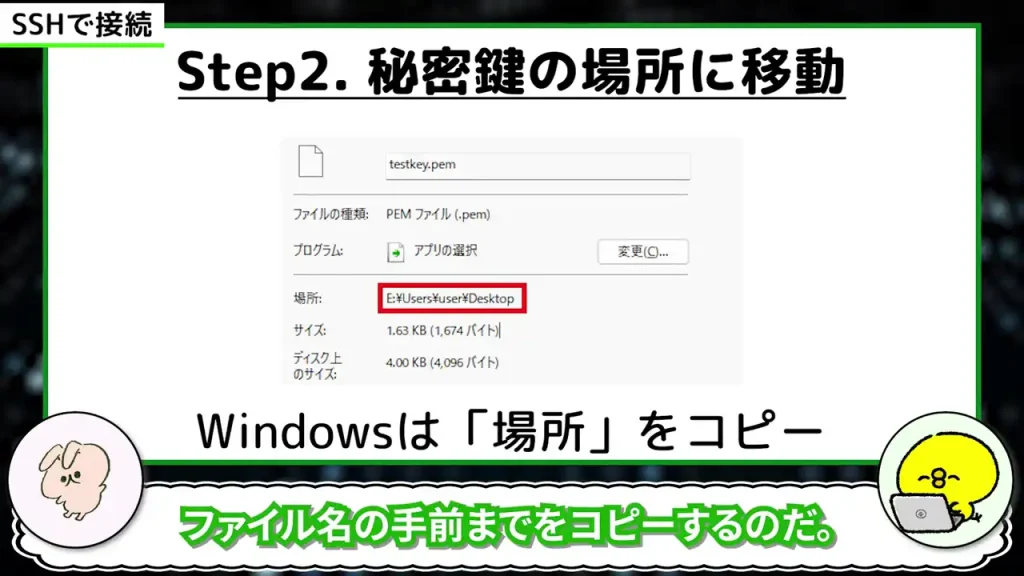
今回なら「E:\Users\user\Desktop」が秘密鍵の場所です。
2. ターミナルで秘密鍵の場所に移動
次にターミナルで cd [コピーしたパス] を入力して移動します。
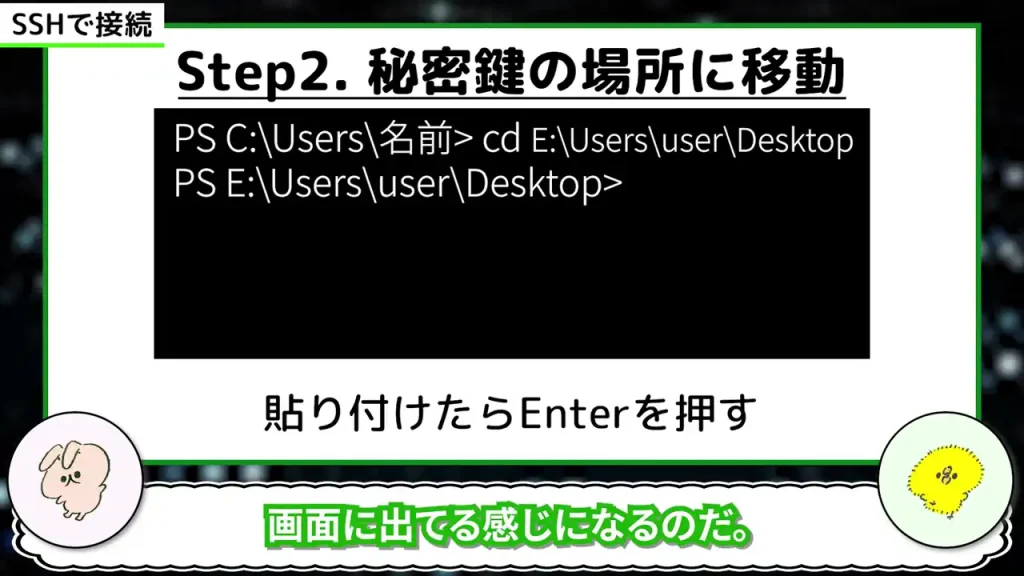
例えばWindowsのデスクトップに保存している場合は、そのパスに移動すればOKです。
3. 接続情報を取得
EC2管理画面で「SSHクライアント」を選択すると、接続用のコマンド例が表示されます。
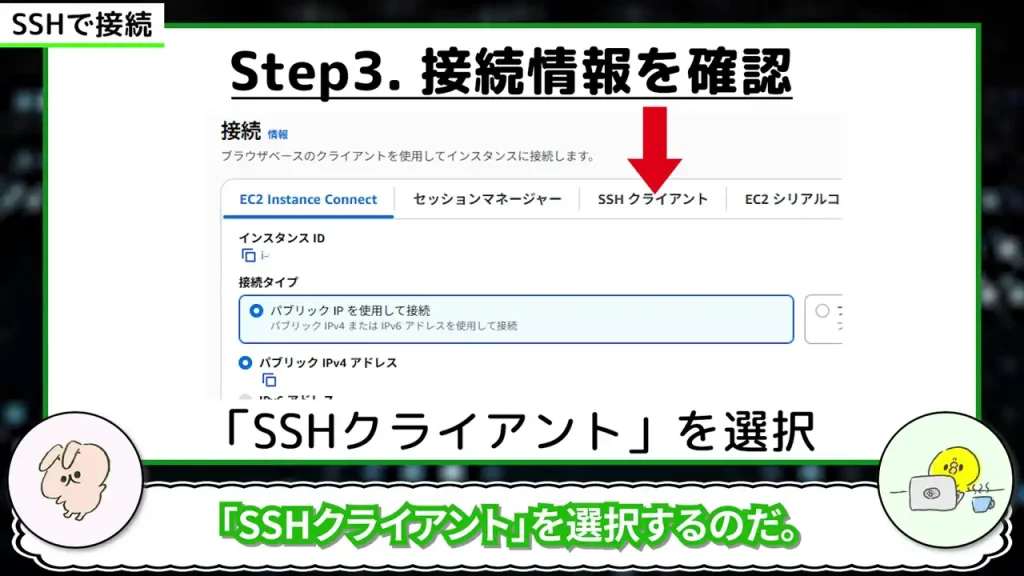
「ssh」から始まる行を見つけてコピーします。
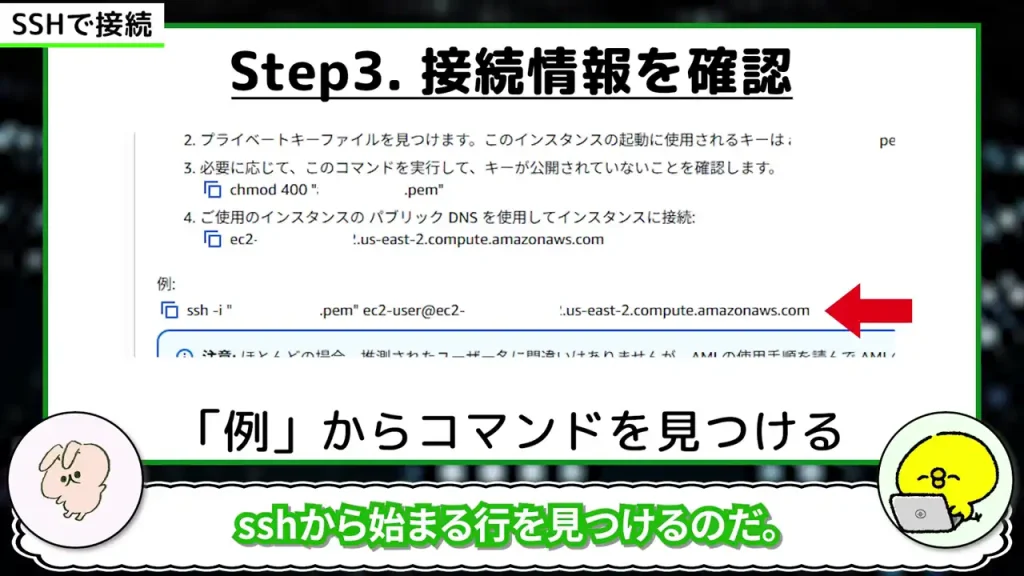
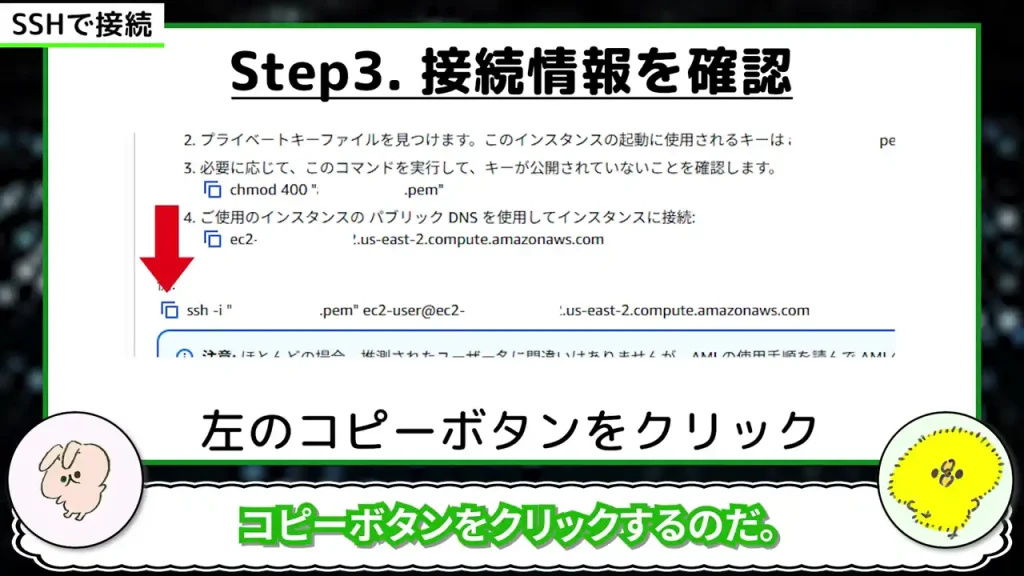
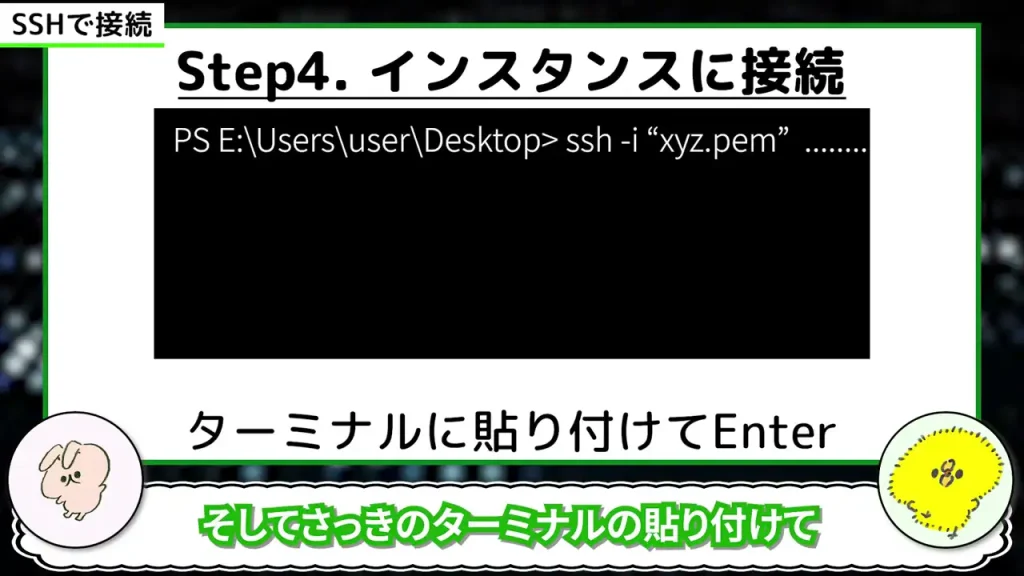
そしてPowershellやターミナルに貼り付けてEnterを押します。
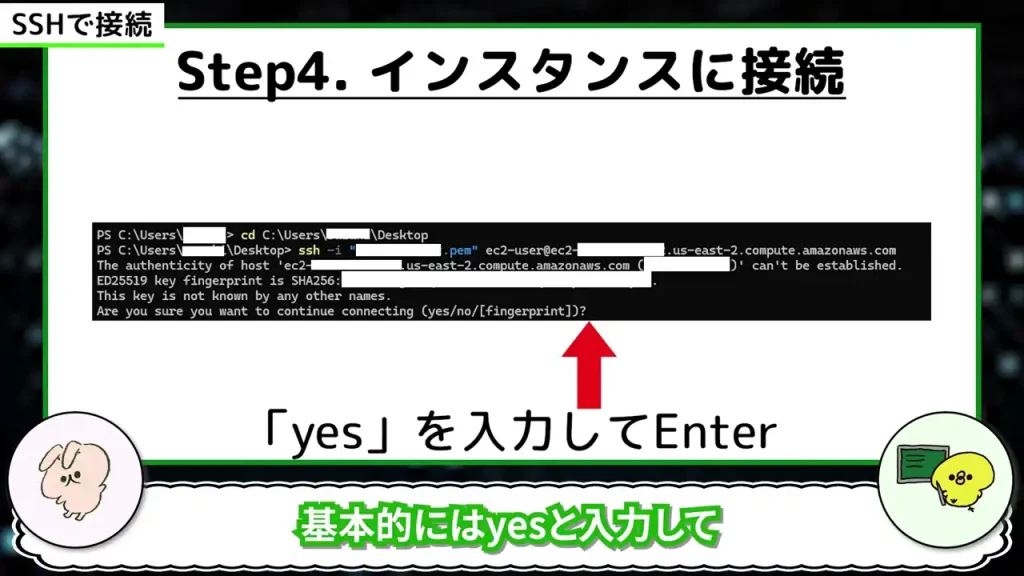
初回接続時は確認メッセージが表示されますが、yes と入力してEnterを押します。
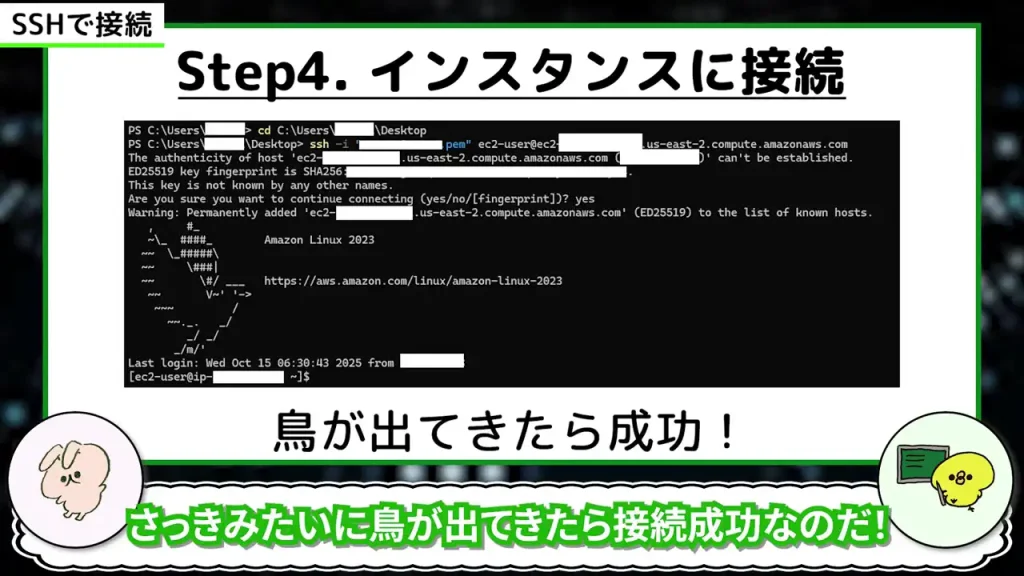
このようになれば接続が完了です。
💬 四国めたん
「おー!こっちの方が本格的ね。」
4. SSH接続での確認
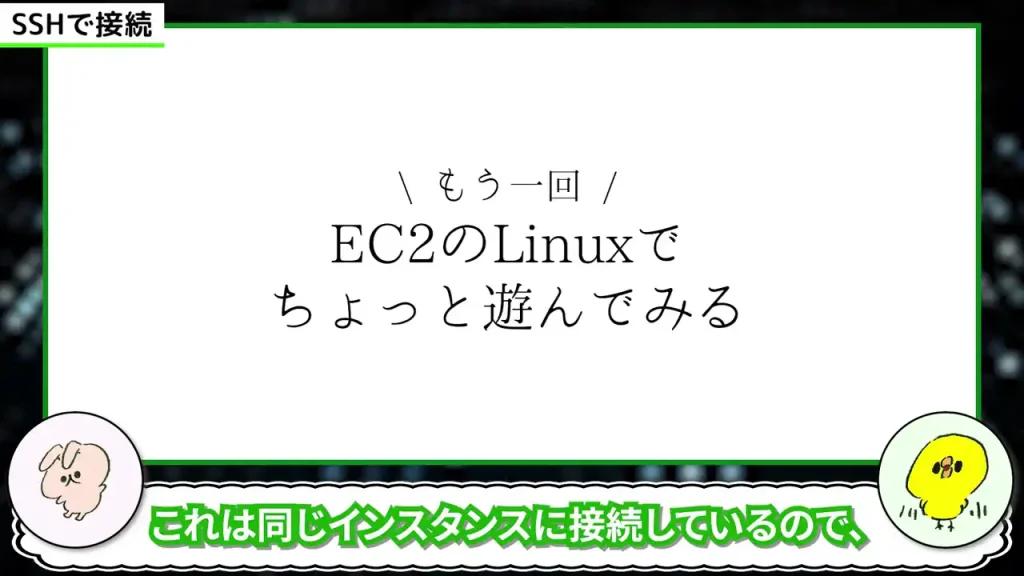
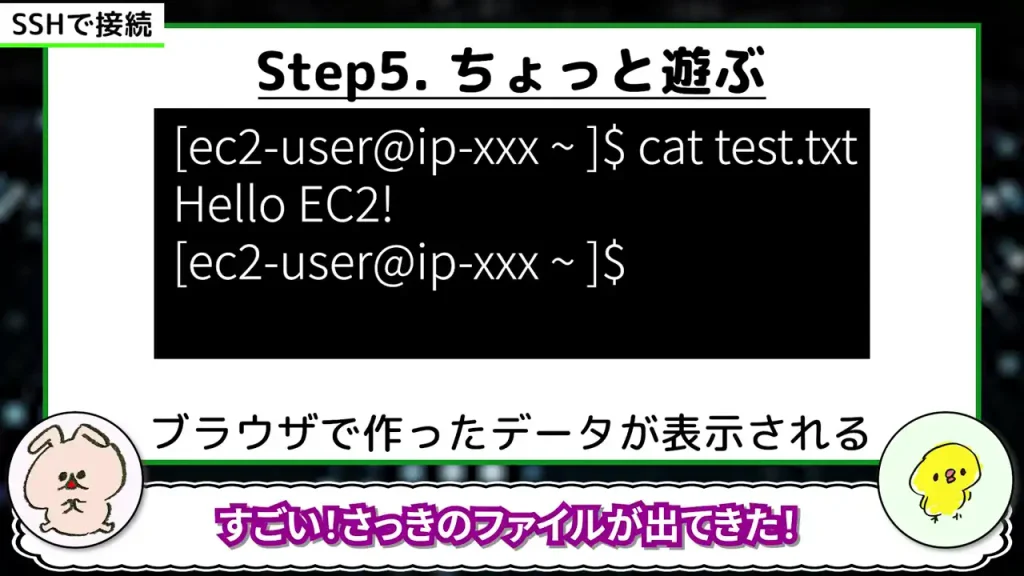
同じインスタンスに接続しているので、先ほどブラウザから作ったファイルも確認できます。
cat test.txtと入力すると、保存した内容がターミナルに表示されます。
これでSSH接続の基本操作は完了です。
5. 接続を終了する
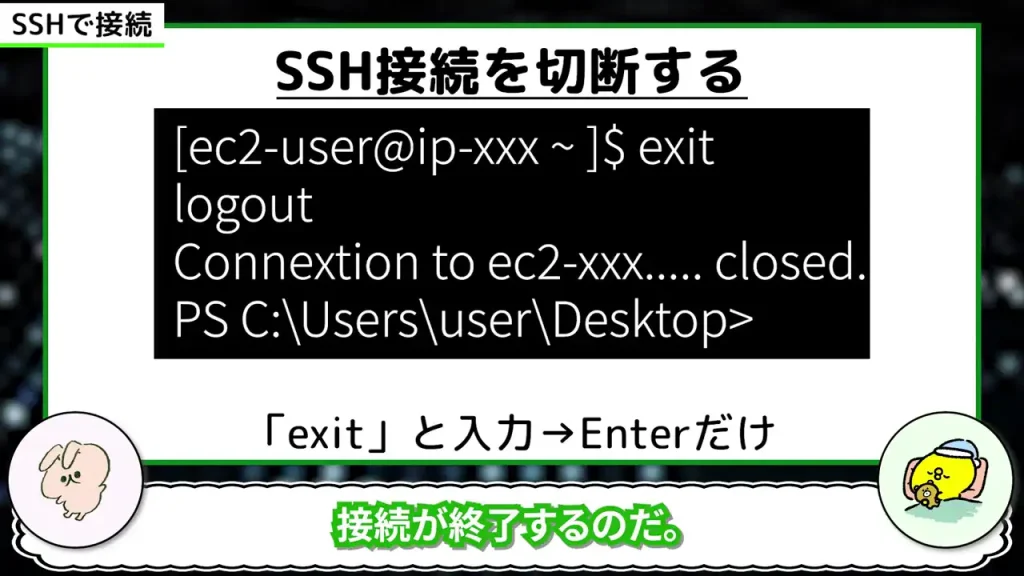
作業が終わったら、exit と入力してEnterを押すと接続が終了します。
次回以降も同じ手順でSSH接続が可能です。
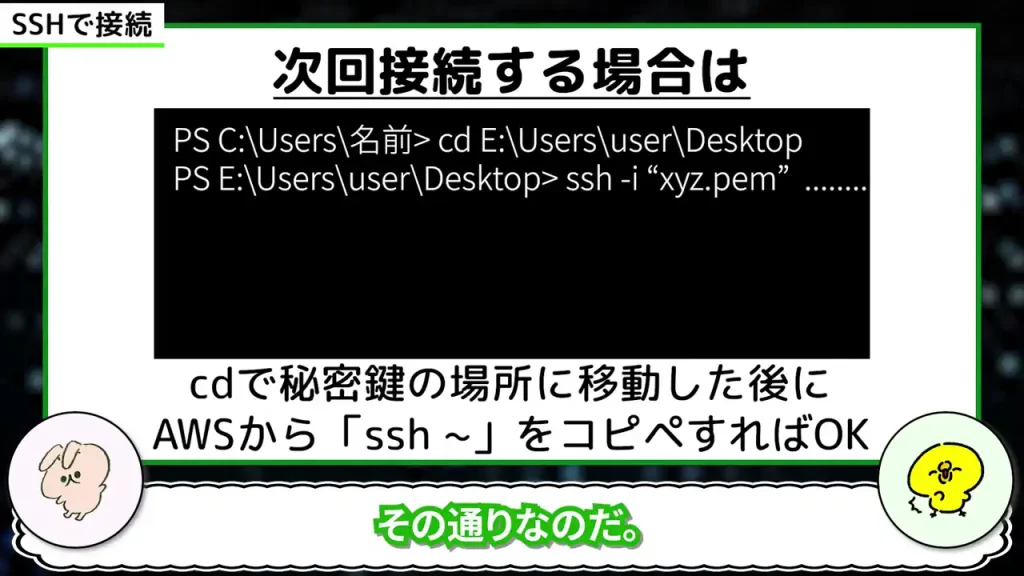
💬 四国めたん
「なるほど。次回以降もsshから始まるコマンドを入力すれば接続できるのね。」💬 ずんだもん
「その通りなのだ。」
これで、ブラウザ接続とSSH接続の両方を使ったEC2の操作ができるようになりました。
次は、作業が終わったインスタンスの終了・削除方法を見ていきましょう。
インスタンスの削除方法
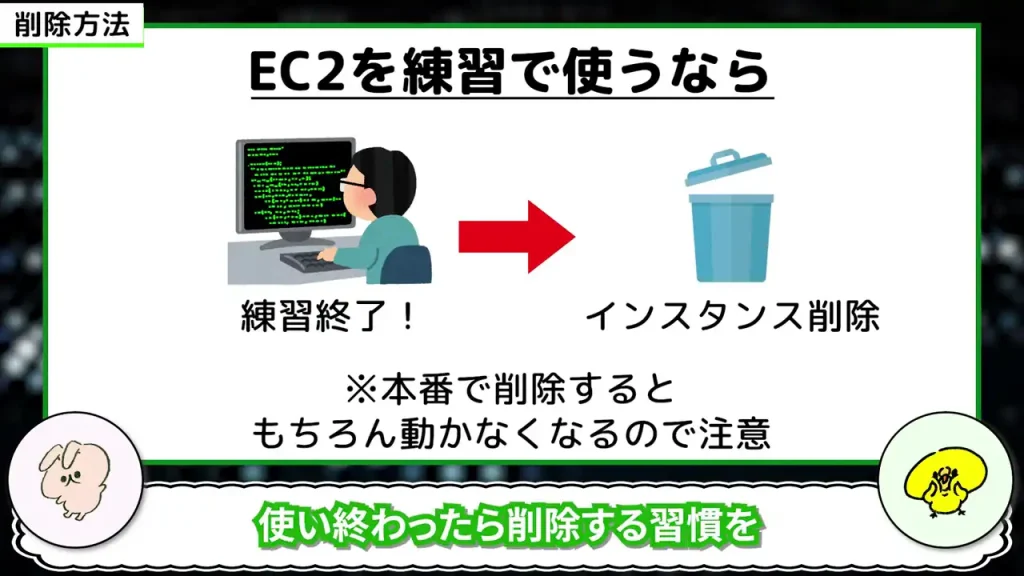
EC2インスタンスは使い終わったら削除することが大切です。
削除しないまま放置すると、料金が発生し続けるため注意しましょう。
💬 四国めたん
「確か削除しなければ料金が課金されていくのよね?」💬 ずんだもん
「その通り。練習で使うだけなら、使い終わったら削除する習慣を付けた方が良いのだ。」
1. インスタンスの終了操作
削除はとても簡単です。
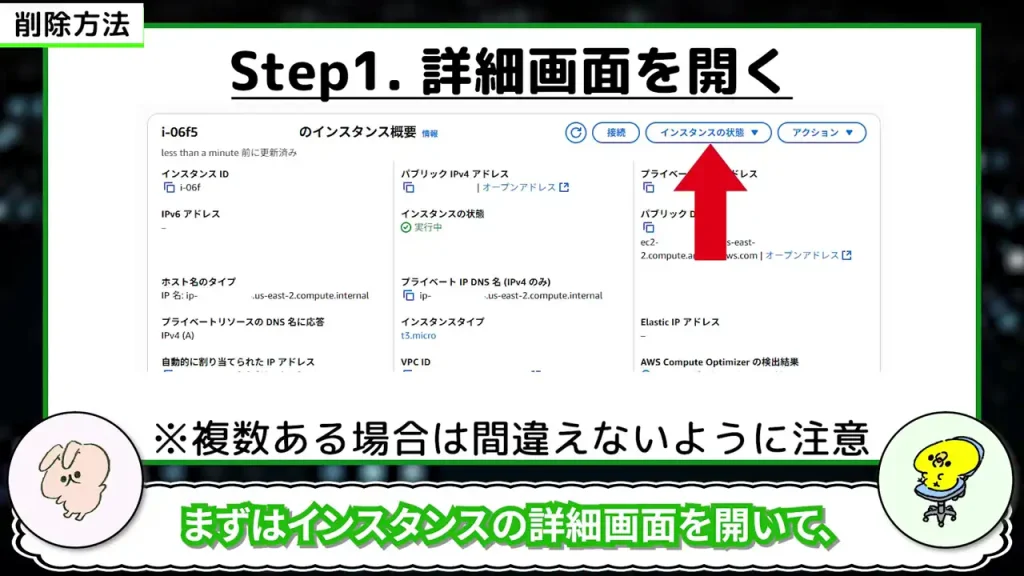
1. インスタンスの詳細画面を開く
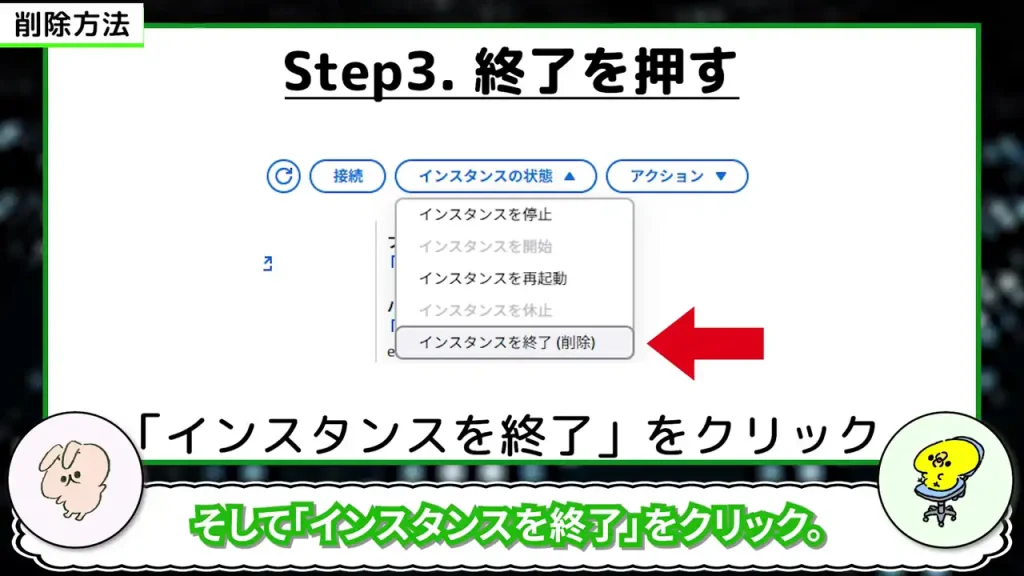
インスタンスの詳細画面を開き、右上の「インスタンスの状態」をクリックします。
2. 「インスタンスを終了」を選択
メニューから「インスタンスを終了(削除)」をクリックします。
3. 削除する
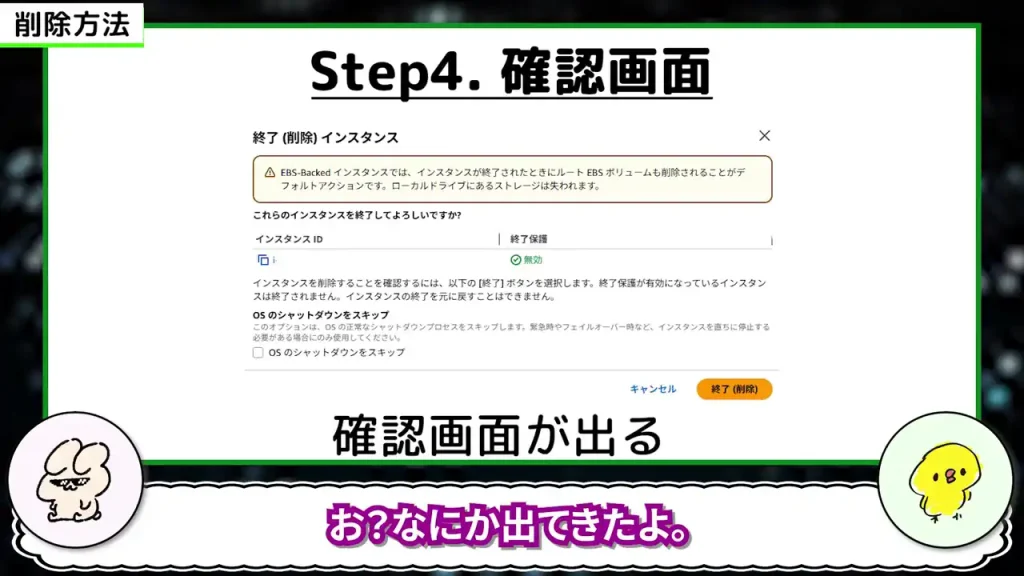
すると確認画面が表示されます。
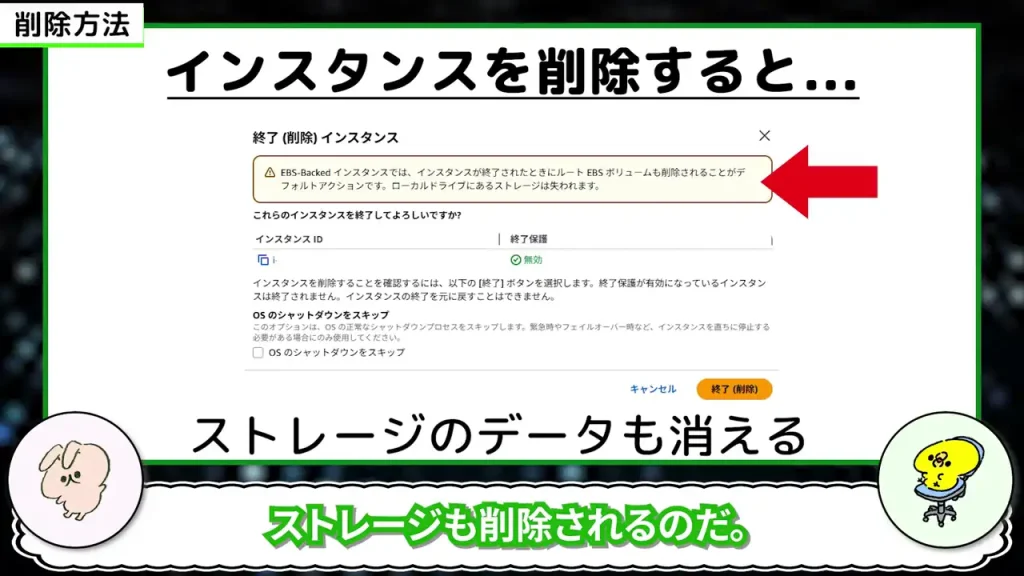
この時点でインスタンスに紐付くストレージも削除されるため、保存したファイル(例:test.txt)はすべて消えることに注意してください。
💬 四国めたん
「じゃあさっき作ったtest.txtなどが削除されるわけね。」💬 ずんだもん
「その通り。重要なファイルは必ずバックアップを取っておくのだ。」
2. 削除の完了を確認する
右下の「終了」をクリックすると、削除処理が開始されます。
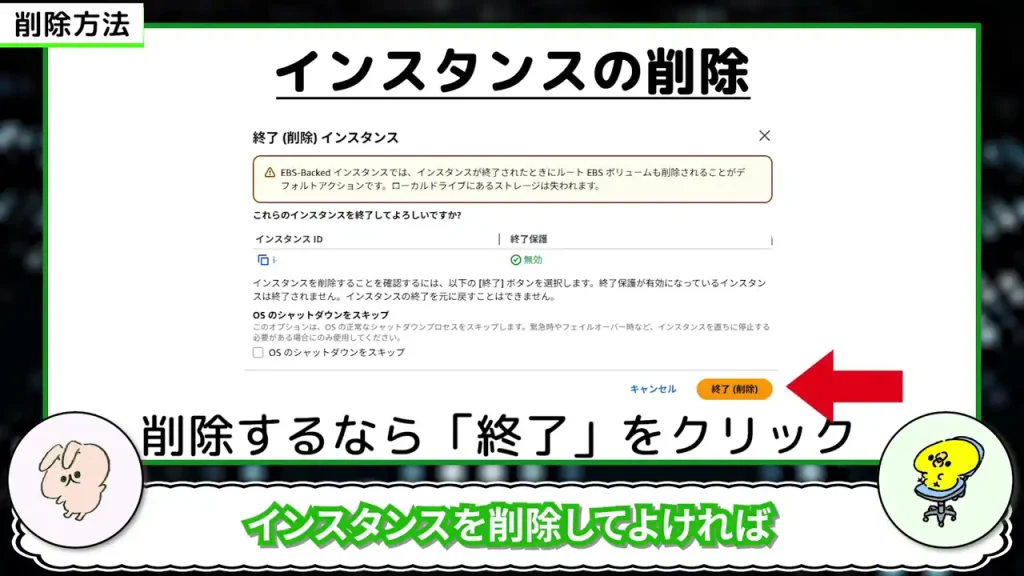
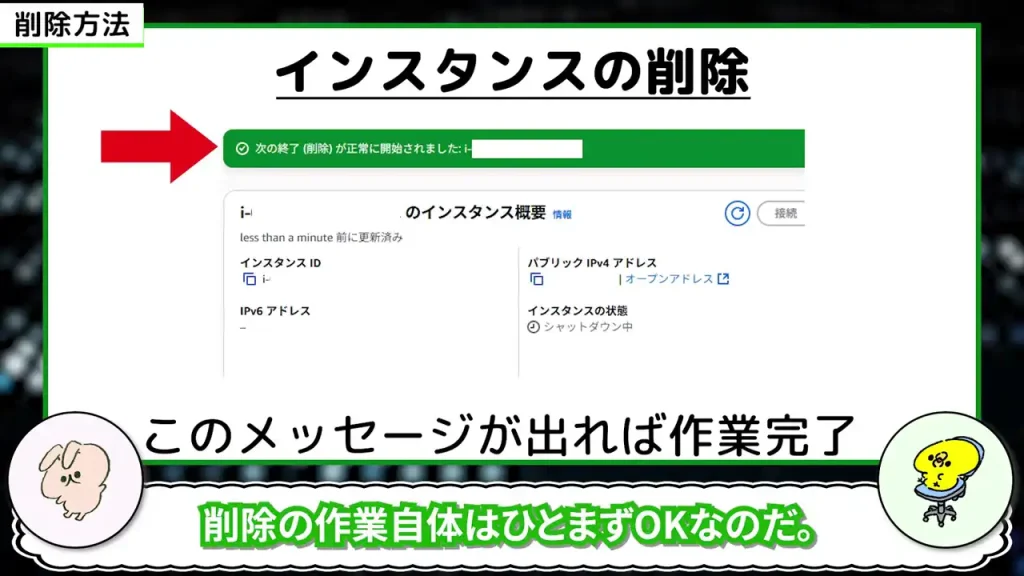
ただし、この時点ではまだ完全に削除されたわけではありません。
「インスタンスの状態」を確認して、「シャットダウン中」から「終了済み」になるのを待つ必要があります。
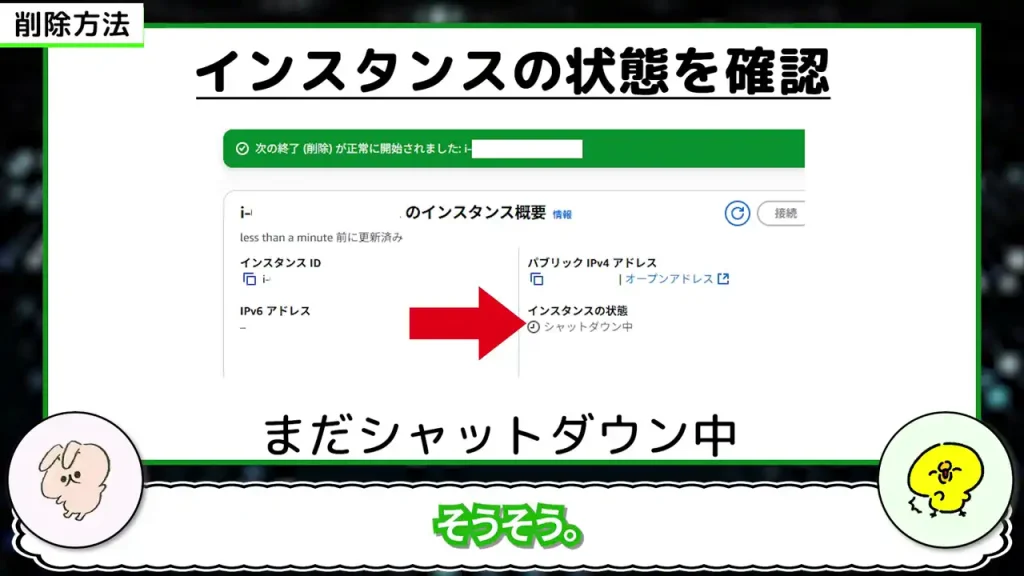
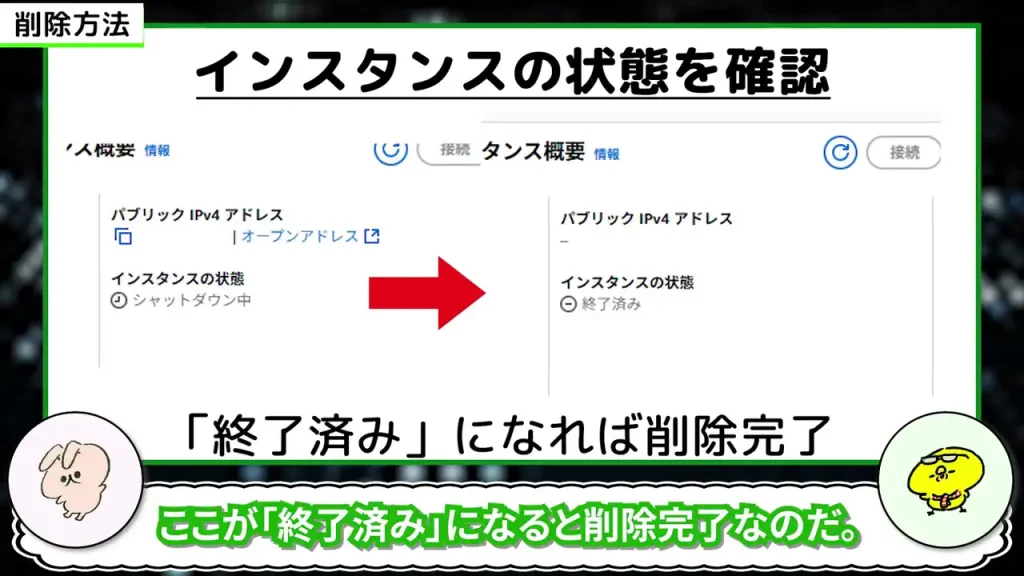
エラーが発生する場合もあるため、最後まで状態を見届けることが大切です。
💬 四国めたん
「無駄な料金が発生しないためにも、終了済みになるまでチェックした方が安心だね。」
これでEC2インスタンスの起動から接続、操作、削除までの一連の流れは完了です。
基本的な操作を押さえておけば、クラウドでの学習や開発も安心して進められます。
まとめ
今回は、AWS EC2のインスタンスの立ち上げから接続、操作、そして削除まで、一連の流れを解説しました。
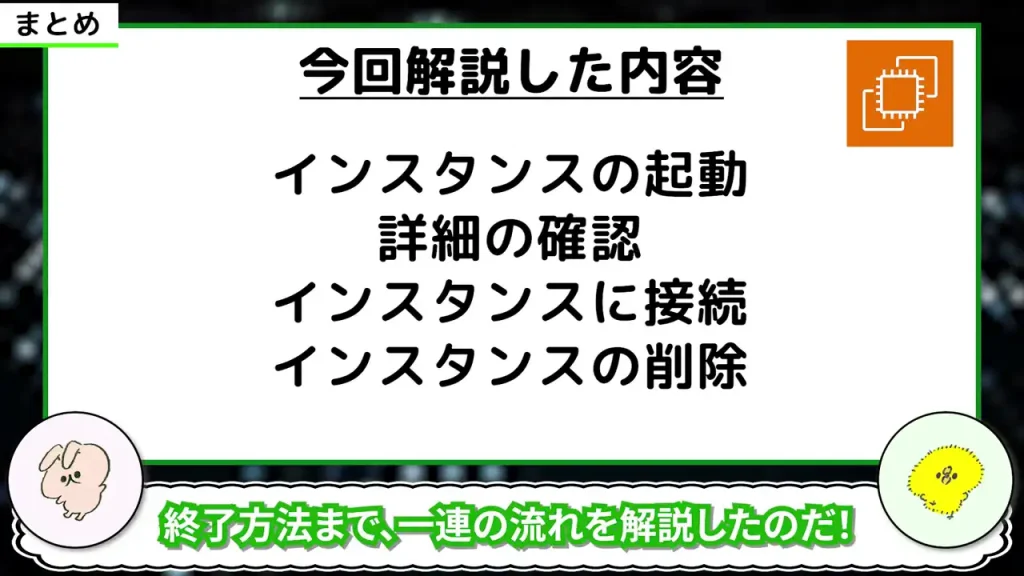
- インスタンスの起動
- 詳細の確認
- インスタンスに接続
- インスタンスの削除
初心者の方でも、手順を順番に追えば意外とスムーズに操作できることがお分かりいただけたと思います。
💬 四国めたん
「最初はちょっとドキドキしてたけど、実際に立ち上げてみると意外とかんたんだったね。」
一度流れを覚えてしまえば、次回以降はもっとスムーズに操作できます。
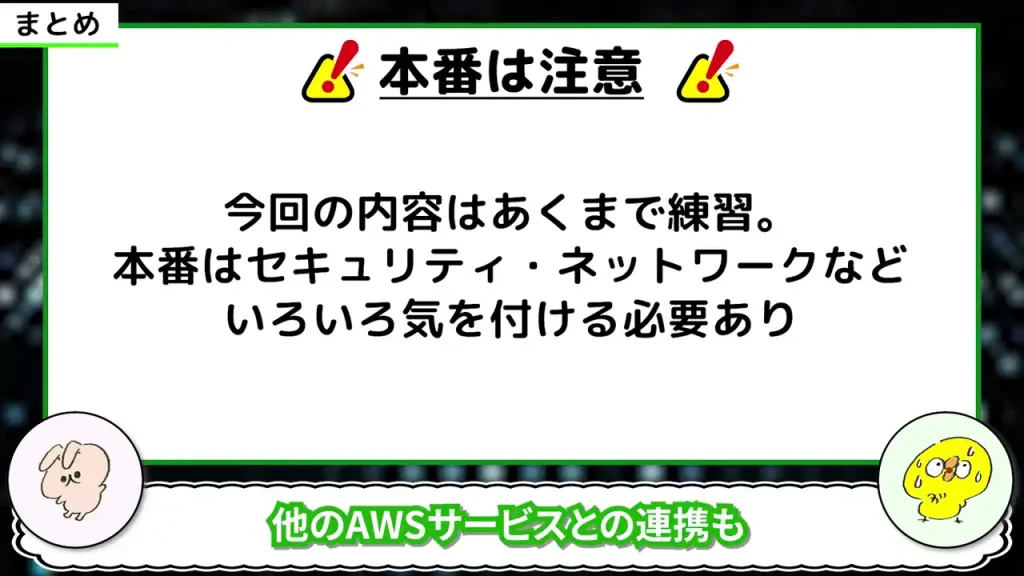
ただし、本格的に運用する場合はセキュリティやネットワーク設定、他のAWSサービスとの連携も重要です。
特にセキュリティは必ず注意して設定する必要があります。
💬 四国めたん
「特にセキュリティは大事だから、気を付けたいところだね。」

コメント