「ConoHa VPSでUbuntuを使ったリモートデスクトップ環境を作りたい!」「自分で作ったプログラムをVPSを使って常時稼働させたい!」という方も多いのではないでしょうか。
そこでこの記事では、ConoHa VPSでUbuntu環境を構築し、GUI化(普段のパソコンのような操作感にする)方法を解説していきます。
多少のコマンドの知識は必要ですが、それほど難しくはないため、ぜひこの記事の方法で試してみてください!
セキュリティ対策に関しては最低限の設定で行っています。
より厳重なセキュリティ対策を行いたい場合は、検索エンジンで「Ubuntu セキュリティ」のように検索し、強化してください。
ちなみに、以下の記事では今回作成したGUI環境でPythonのプログラムを動かす方法を解説しています。
chevron_right 【やってみた】UbuntuのGUI環境でPythonのプログラムを動かす方法
今回の記事でGUI環境を構築したあとに、上の記事を見ながら操作してもらえばVPS上のGUIのUbuntu環境でPythonプログラムを動かせます。
初心者でもかんたんにできるようになっているのでぜひチャレンジしてみてください!
今回はコマンドを使うため、所々わかりにくいところもあるかと思います。
もしわからないところがあればお問い合わせページのフォームか、XのDMからお問い合わせください!
できる限り対応させていただきます。
全体の流れ
まずは全体の流れを解説します。


今回は以下の流れでUbuntu環境を構築します。
- ConoHa VPSでUbuntu環境を用意する
- Ubuntuの初期設定を行う
- UbuntuをGUI化する
- Ubuntuを日本語化する
まずはConoHa VPSでUbuntu環境を用意していきます!
ConoHa VPSでUbuntu環境を用意する
まずはConoHa VPSでUbuntuの環境を用意します。
手順は以下の通りです。
- ConoHa VPSの登録を行う
- サーバーを契約する
- コンソール画面を開く
それぞれ詳しく解説していきます!
1. ConoHa VPSの登録を行う
まずはConoHa VPSの登録を行います。
ConoHa VPSの公式サイトから新規登録を進めていきます。
上記のリンクから公式サイトを開くとこのような画面が表示されます。
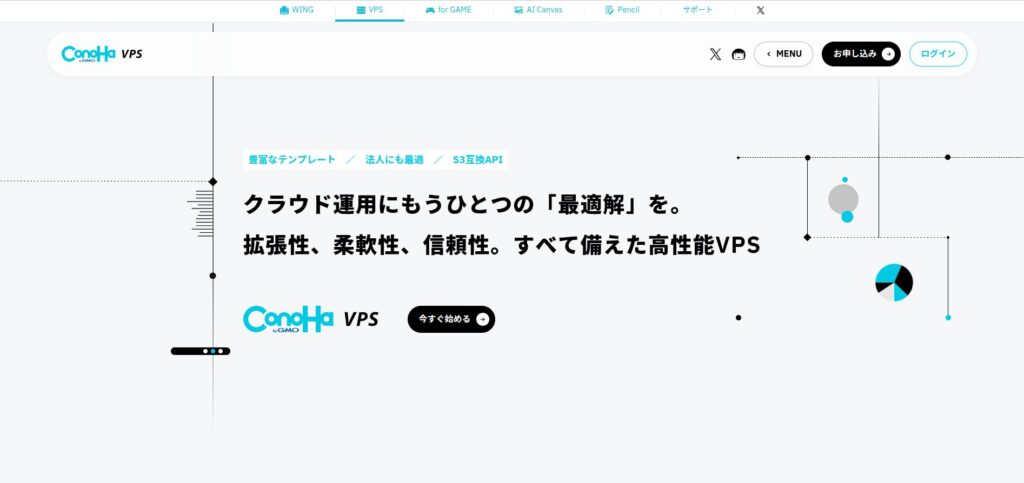
右上の「お申し込み」ボタンをクリックすると以下のような画面になります。
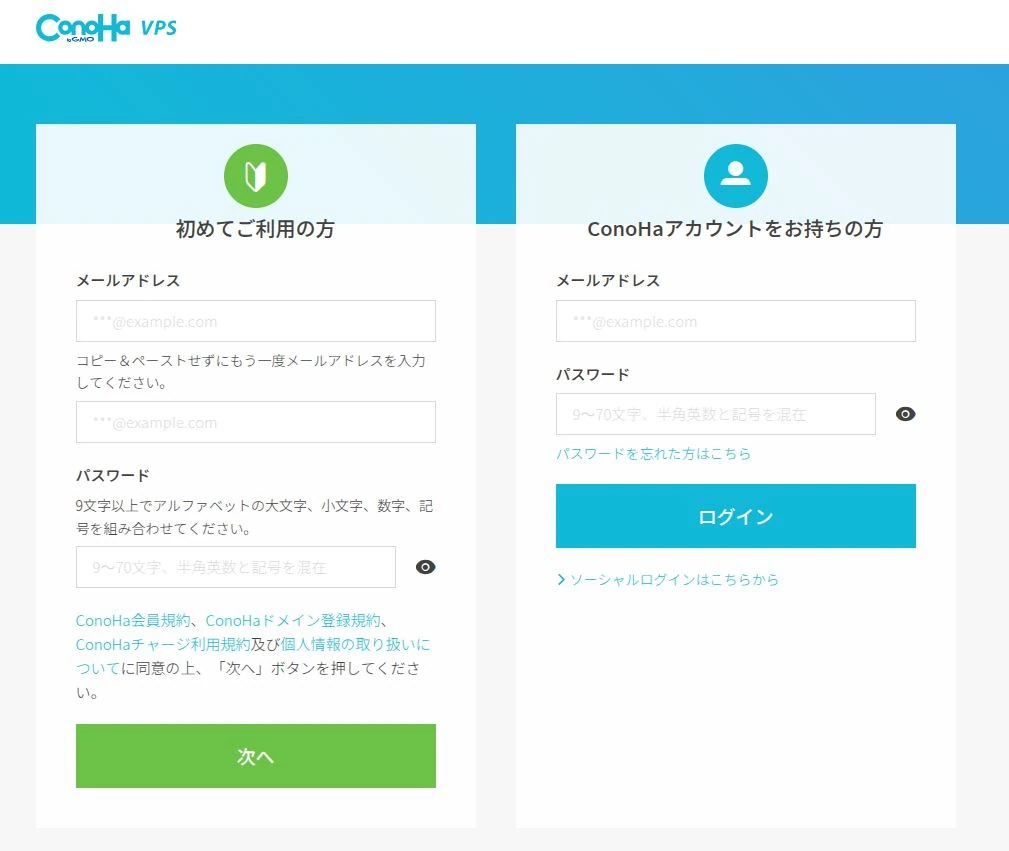
多くの方が初めてかと思うので、左側の「初めてご利用の方」の方にメールアドレスとパスワードを入力し、「次へ」をクリックします。
するとお客様情報などを入力する画面が表示されるかと思います。
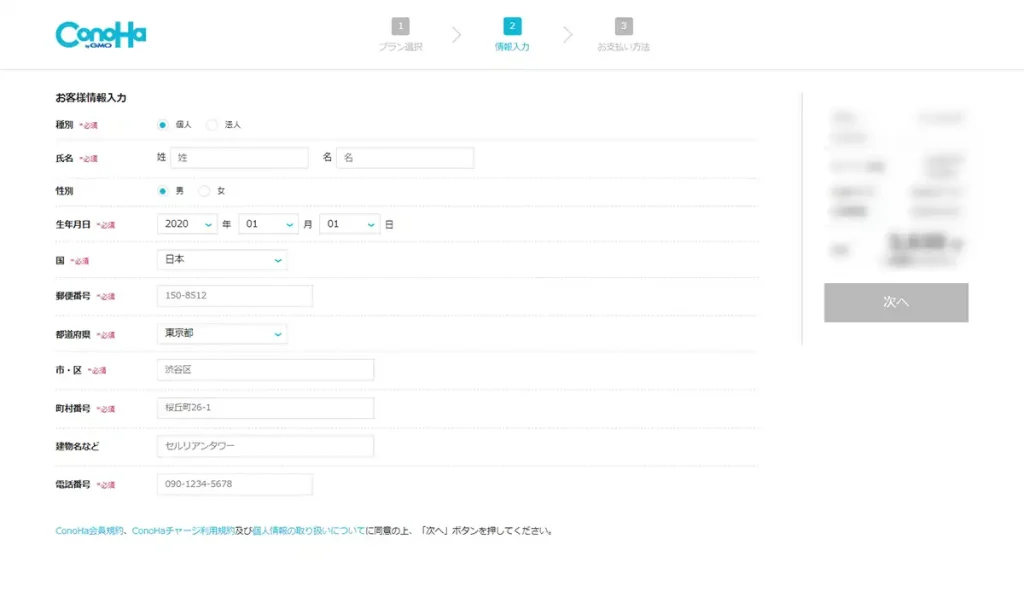
画面の指示に従って入力を進めていきましょう。

2. サーバーを契約する
次にサーバーを契約します。
登録を進めていくと以下のような画面が表示されるかと思います。
ここで、サーバーのスペックなどを決めて契約を行います。
項目が多く、難しそうに感じるかもしれませんが、このページの通り選択・入力していけばOKです!
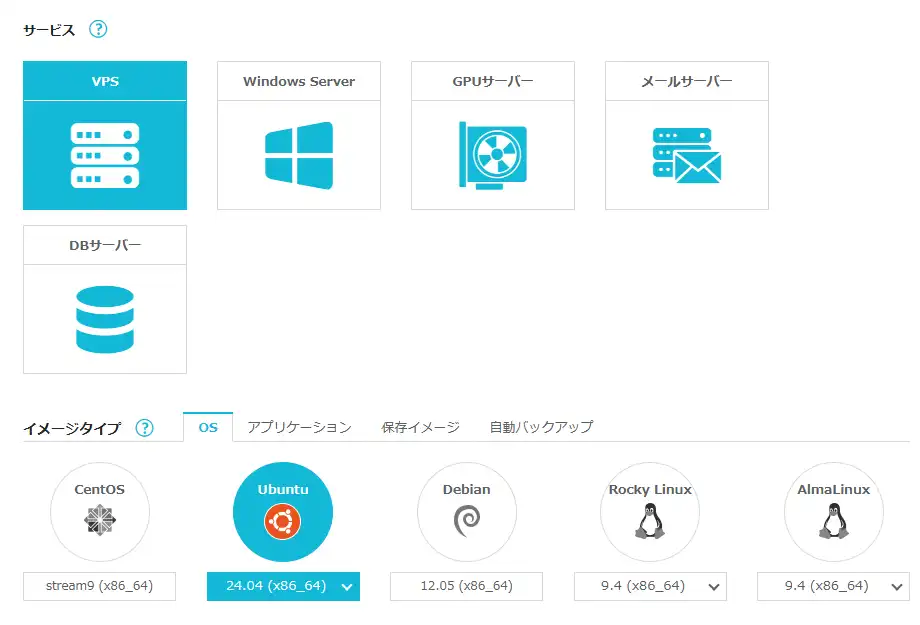
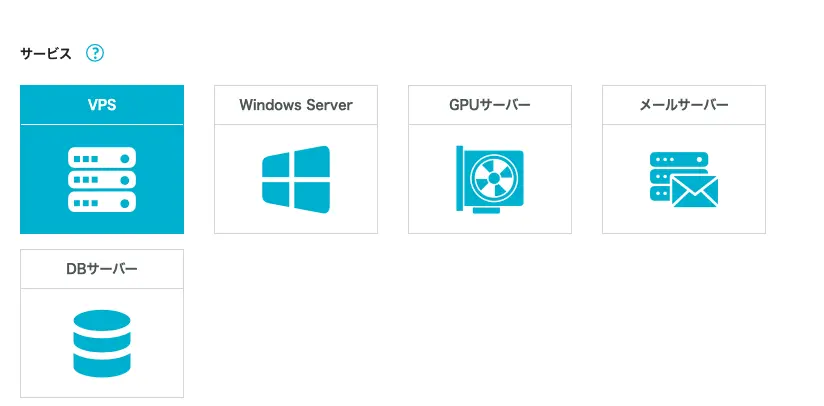
サービス
まずはサービスを決めます。
ConoHa VPSではいくつかのサービスが提供されていますが、Ubuntuは「VPS」で利用できます。
イメージタイプ
次にイメージタイプを選択します。
- イメージタイプとは
-
VPSにインストールするOSやアプリケーションを選択できる機能。
今回はUbuntuを使いたいため、「Ubuntu」を選択します。
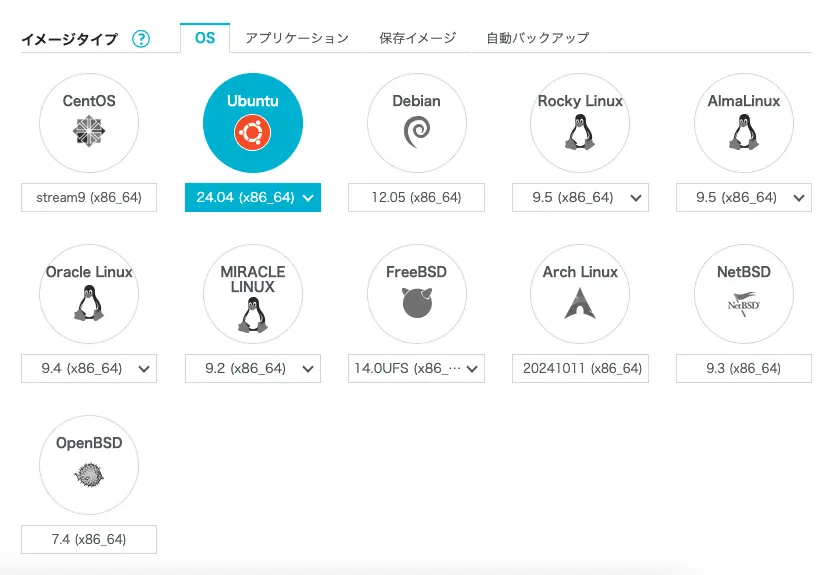
Ubuntuの丸の下にある「24.04 (x86_64)」がバージョンです。
現時点では24.04が最新なので24.04で進めていきます。

つまり、イメージタイプはUbuntuを選択し、バージョンが「24.04 (x86_64)」になっていればOKです。
料金タイプ
次に料金タイプを選びます。
料金は大きく分けて「時間単位での課金」と「1ヶ月〜36ヶ月の期間契約」に分かれています。

時間課金は、1時間ごとに料金が加算される方式です。
たとえば、1GBプランでは1時間あたり1.9円のため、1時間以内の利用なら1.9円、2時間以内なら3.8円・・・という具合に課金されていきます。
ただし、長期契約と比べると割高になる傾向があります。
とはいえ、時間課金には月額の上限が設定されており、たとえば1GBプランでは最大1,064円までしか課金されません。
つまり、1時間あたり1.9円で1ヶ月(24時間×30日=720時間)利用した場合、本来1,368円になりますが、1,064円で上限が設定されているため、それ以上は請求されないというわけです。
一方で1ヶ月や3ヶ月など、あらかじめ期間を決めて契約するのが複数月契約です。
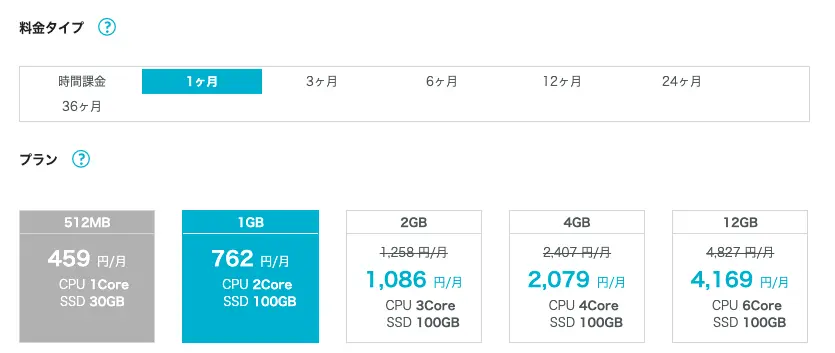
時間課金と1ヶ月プランの損益分岐点は、16日と18時間。
なお、契約後に料金プランを切り替えることも可能です。
そのため、まずは時間課金で使い始め、利用頻度に応じて期間契約に変更するのがおすすめです。
プラン
次にプランを選択します。
そのため、1GB以上のプランを選択することになります。
プランはまずは1GBプランから始めてみるのがオススメです。
筆者も1GBプランで試してみましたが、かんたんなプログラムを動作させることはできました。
プランに関しても契約後に変更することが可能なため、まずは1GBプランで契約することをおすすめします。
rootパスワード、ネームタグ
最後にrootパスワードとネームタグを設定します。
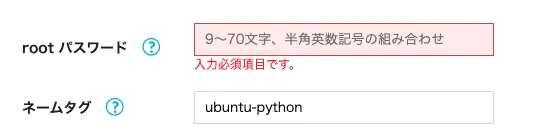
rootパスワードはUbuntuにログインするためのパスワードです。
絶対に忘れないようにしましょう。
rootパスワードは9〜70文字で、半角英数記号の組み合わせにする必要があります。
第三者にパスワードが特定されるとサーバーが乗っ取られる可能性があるため、できる限り複雑なパスワードを推奨します。
ネームタグはサーバーを識別するための名前です。
複数台契約する場合はわかりやすい名前をつけた方が良いですが、1台しか契約しないのであればデフォルトでもOKです。
自分がわかる名前であればなんでもOKです。
今回はPythonというプログラミング言語を動作させる環境として構築するため、「ubuntu-python」としました。
ここまでが契約に必要な情報です。
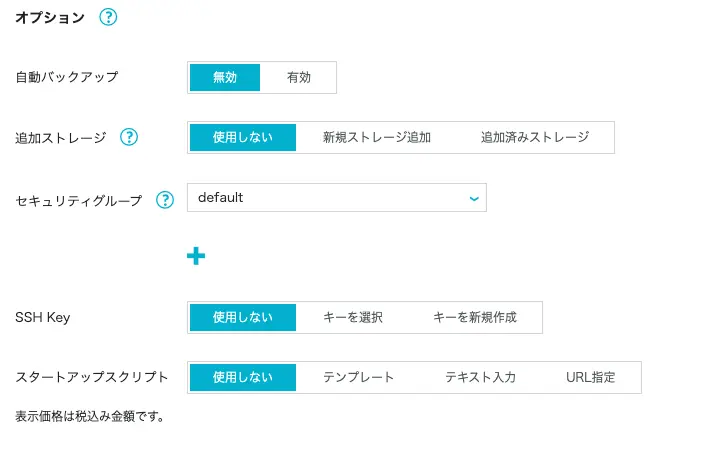
下に「オプションを見る」というボタンがありますが、特にオプションは必要ありません。
何も選択しなくてOKです。
(出典:ConoHa VPS)
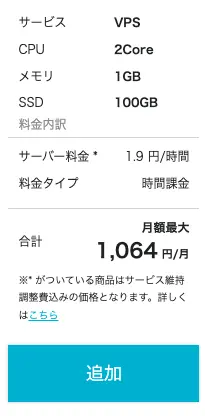
すべて選択すると、画面の右側にプランなどが表示されています。
内容を確認して「次へ(申し込み)」または「追加」をクリックしましょう。
3. コンソール画面を開く
サーバーの契約が完了した後にUbuntuの管理画面である「コンソール」を開きます。
申し込みを行うと、サーバーの一覧画面が表示されます。
ここで、今申し込んだサーバーのステータスが「構築中」から「起動中」に変わるまでしばらく待ちます。
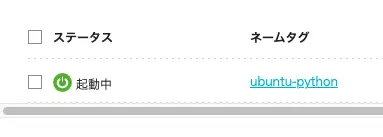
1分ほどで起動中になるはずですが、変わらない場合は再読み込み(Ctrl(command)+R)を行います。
ステータスが稼働中になったら右側のネームタグの部分(今回なら「ubuntu-python」)をクリック。
するとサーバーの詳細画面が表示されます。
ここからサーバーのシャットダウンなどの実行や、各種情報の確認ができます。

では、コンソール画面を開いてみましょう。
上に表示されているボタン群の中にある「コンソール」をクリックします。
以下のような黒い画面が表示されます。
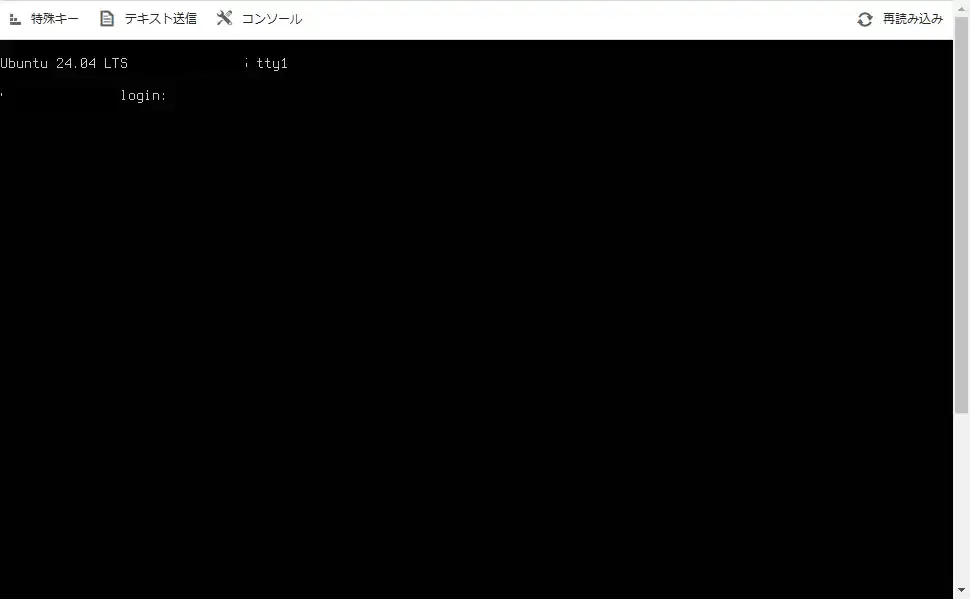
少し難しそうですが、この記事の通りにコマンドの入力を行えばOKなので安心してください!
Ubuntuの初期設定を行う
では、Ubuntuの初期設定を行います。
ここでは以下の4つの設定を行います。
- 一般ユーザーへの切り替え
- ポート番号の変更
- ファイアーウォールの設定
- アップデート
全体的にサイバー攻撃を受けないための対策となります。
ここで「自分のサーバーがサイバー攻撃を受けるわけない」と思うかもしれません。
しかし、攻撃者はインターネットに接続されたサーバーを手当たり次第に攻撃し続けています。
もしあなたのサーバーが見つかり、不正アクセスできてしまうと、攻撃者にあなたのUbuntuサーバーを悪用される可能性も。
そのため、最低限のセキュリティ対策だけでもしっかり行いましょう。
なお、冒頭にも書いたようにこの記事では最低限のセキュリティ対策に絞って解説しています。
「Ubuntu セキュリティ対策」のように調べて、複数の情報源を元に対策を行うことで、より強力な対策が可能です。
ちなみに、ここからはコマンドを多用しますが、いちいち手で入力するのは面倒かと思います。
そこでおすすめの機能がコンソール画面の左上に表示されている「テキスト送信」です。
これをクリックし、表示される入力欄にコマンドをコピペして「送信」をクリックするとコマンドが入力されます。
ぜひ活用してみてください!
それではこちらもそれぞれ詳しく解説していきます。
1. 一般ユーザーへの切り替え
まずは一般ユーザーへの切り替えを行います。
Ubuntuは初期ではrootというユーザーが登録されているのですが、rootはサーバー内で一番強い権力を持っているユーザーです。
また、rootはUbuntu系のすべてのサーバーで使われているユーザー名なので、サイバー攻撃の標的になりやすいです。
そこで、「一般ユーザー」という権限が制限されたアカウントを使用して操作を行っていきます。
では早速やっていきましょう。
まずはrootユーザーでログインします。
コンソールに「login:」と表示されている部分に「root」と入力し、Enterを押します。
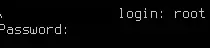
次に「Password:」と表示されます。
ここにConoHa VPSを契約したときに入力したrootパスワードを入力します。
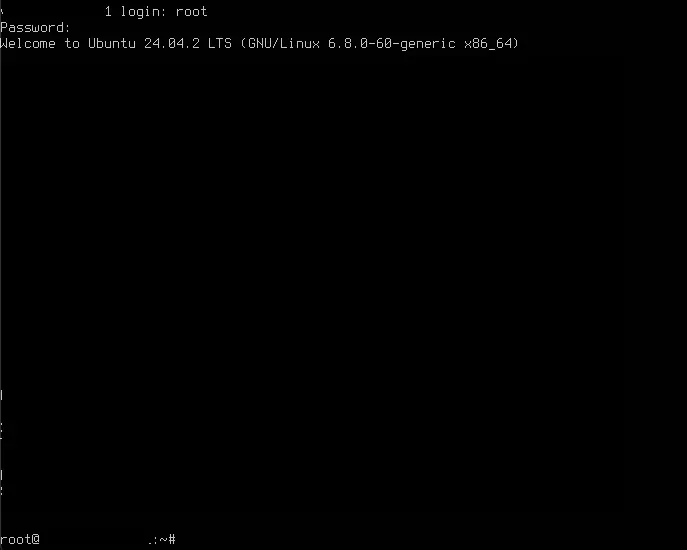
何も表示されなくても入力されていますので、正しく入力してEnterを押します。
すると様々な情報が表示され、 一番下の行に「root@○○」のような表示が出ます。(出ない場合はコンソールのウィンドウを調整してください。)
ここからコマンドを入力して設定していきます。
一般ユーザーの追加
次に一般ユーザーを追加します。
以下のコマンドを実行します。
sudo adduser (ユーザー名)ユーザー名は何でもOKです。
今回はtest_userにするため、「sudo adduser test_user」のように入力してEnterを押します。
次にパスワードを聞かれるので入力します。
このパスワードは何でもOK。
一般ユーザーを作成できたら、今登録した一般ユーザーにrootと同じ権限を与えます。
以下のコマンドを実行します。
sudo gpasswd -a (ユーザー名) sudoこれで一般ユーザーにroot権限が付与されました。
正しく登録できているか確認してみましょう。
以下のコマンドを実行します。
sudo -c id (ユーザー名)一般ユーザーに「27(sudo)」という表記がついていれば成功です。
これ以降は今作成した一般ユーザーで設定するため、以下のコマンドでログアウトします。
logout再度ログイン画面が表示されるため、一般ユーザーでログインします。
今作成したユーザー名とパスワードでログインしてください。
ここまででひとまず一般ユーザーの登録はOKです。
2. ポート番号とrootユーザーの設定の変更
次にポート番号とrootユーザーの設定の変更を行います。
以下のコマンドを実行します。
sudo vi /etc/ssh/sshd_configすると大量の文字が書かれた画面が表示されます。
これはテキストエディタ(メモ帳のようなもの)になっています。
この中から該当する箇所を変更することで、設定を行います。
ミスると正常に動かなくなる可能性があるため、慎重に設定を行います。
ちなみに、操作は矢印キーで行います。(マウスは使えません。)
変更する箇所まで矢印キーで移動し、「i」または「Insertキー(キーボードの右上あたり)」を押すと文字の入力ができるようになります。
ESCで入力モードを解除できます。
まずは「#Port 22」と書かれた行を探します。
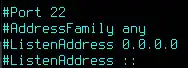
見つけたら22の十の位の2(左側の2)まで矢印キーで移動します。
移動できたらiを押した後に「100」と入力し、「#Port 10022」にしてください。
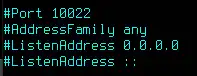
また、一番左の「#」まで移動し、Deleteキーを押して「#」を削除します。
最終的に「#Port 22」が「Port 10022」になればOKです。
変更できたらESCキーを押します。
これはSSH接続という作業を行う場合のポート番号を22番から10022番に変更しています。
もし今後SSH接続をして何かの作業を行う場面で、ポート番号として22番が出てきた場合には10022番に読み替えて作業してください。
次にroot権限でログインできないようにします。
「#PermitRootLogin yes」という行を探し、「yes」の「y」まで移動します。
yの位置でiキーを押し、Deleteキーで「yes」を削除します。
そして「no」に書き換えてください。
また、行頭の「#」まで移動し、同様にDeleteキーを押して「#」を削除します。
最終的に「#PermitRootLogin yes」が「PermitRootLogin no」になればOKです。
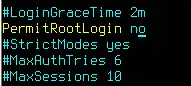
ESCを押し、「:wq」と入力し、Enterを押します。
これで編集は完了しました。
最後に再起動を行って設定を確定させます。
sudo systemctl restart sshd3. ファイアウォールの設定
次にファイアウォールの設定を行います。
ファイアウォールとはサイバー攻撃を防ぐためのものと考えてもらえればひとまずOKです。
まずは以下のコマンドを実行します。
sudo ufw enable以下の画像のように「Firewall is 〜」と出ていれば有効になっています。

次に10022のポート番号を登録します。
以下のコマンドを入力します。
sudo ufw allow 10022/tcpこれでUbuntu側で10022番からの命令を受けられるようになりました。
次にすでに設定されている22番のポート番号を削除します。
以下のコマンドを入力します。
sudo ufw status numberedポート番号の一覧が表示されます。
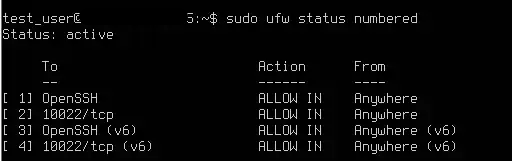
ここから2つあるOpenSSHを両方削除します。
以下のコマンドを実行します。
sudo ufw delete 1何か聞かれたらyを入力し、Enterを押します。
もう一度以下のコマンドを実行します。
sudo ufw status numberedおそらくもう一つOpenSSHが残っています。
そのため、次は以下のコマンドを実行します。(私の場合は2番だったので2を指定しています。)
sudo ufw delete 2何か聞かれたらyを入力し、Enterを押します。
最後にもう一度ポート番号の一覧を表示するコマンドを実行します。
sudo ufw status numberedOpenSSHが消えて10022のみが残っていることを確認します。
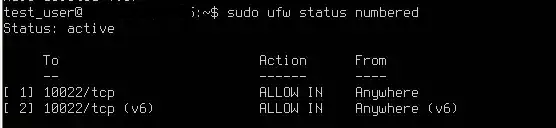
ここまでできたら再起動します。
以下のコマンドで再起動できます。
sudo rebootこのコマンドを実行するといろいろな情報が大量に表示されびっくりするかもしれませんが問題ありません。
10秒ほど待ちましょう。
再起動後は再度ログインが必要なため、一般ユーザーアカウントでログインしておきましょう。
ConoHa VPS側の設定
ポート番号に関してはUbuntu側だけで無く、ConoHa VPS側も変更する必要があります。
そのため、ConoHa VPSの管理画面を開き、左側のメニューから「セキュリティ→セキュリティグループ」の順にクリックします。
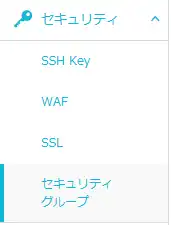
そして右上の「+セキュリティグループ」をクリック。
以下の画像のような入力欄が表示されます。
セキュリティグループ名は自分がわかるものであればなんでもOK。
入力できたら「保存」をクリックします。
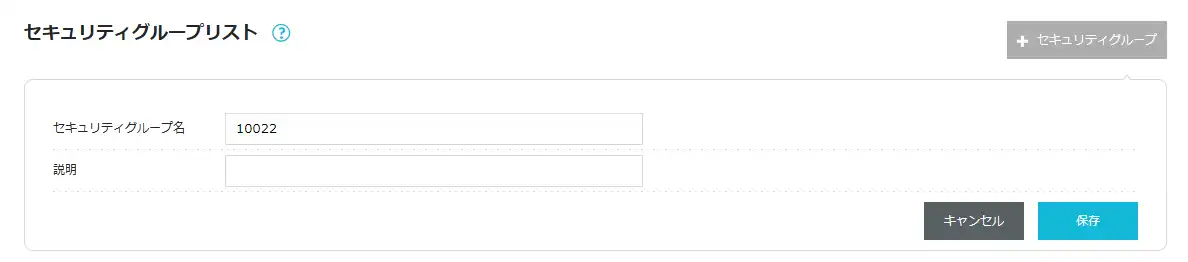
次にセキュリティグループにポート番号の登録を行います。
登録したセキュリティグループ名が下のリストに表示されているため、今登録したセキュリティグループをクリックします。
次に左下の「+」ボタンをクリックし、セキュリティルールの追加を行います。
追加画面が表示されたら以下のように入力します。
- 通信方向:IN
- イーサタイプ:IPv4
- プロトコル:TCP
- ポート範囲:10022
- IP/CIDR:(空欄)
入力できたら右下の「決定」をクリックします。
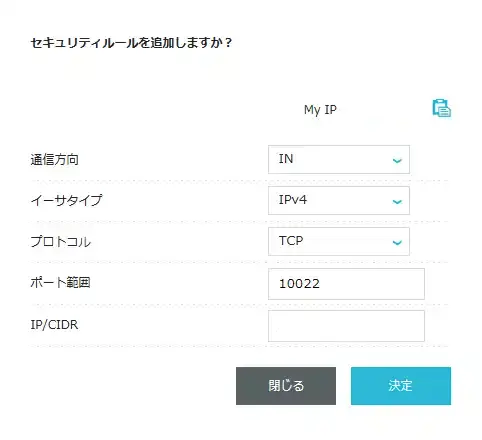
次に通信方向が「OUT」の設定。
再度+ボタンでセキュリティルールの追加画面を開きます。
入力内容は上記の項目の中から通信方向だけをINに変えて、他は同様に登録を行ってください。
また、一部環境ではIPv4ではなくIPv6が使われていることがあります。
そのため、イーサタイプをIPv6に変えてIN、OUTを追加してください。
セキュリティルールを適用する
次にサーバーに対してセキュリティルールを適用します。
左のメニューの「サーバー」をクリックします。
次に表示されているサーバー一覧の中から自分が使っているサーバーのネームタグ部分をクリックします。
そして「ネットワーク情報」の項目をクリックします。
一番下に「セキュリティグループ」という項目があり、ここが「default」になっているかと思います。
これを今登録したセキュリティグループに変更してください。
変更できたら右下の「保存」をクリックします。
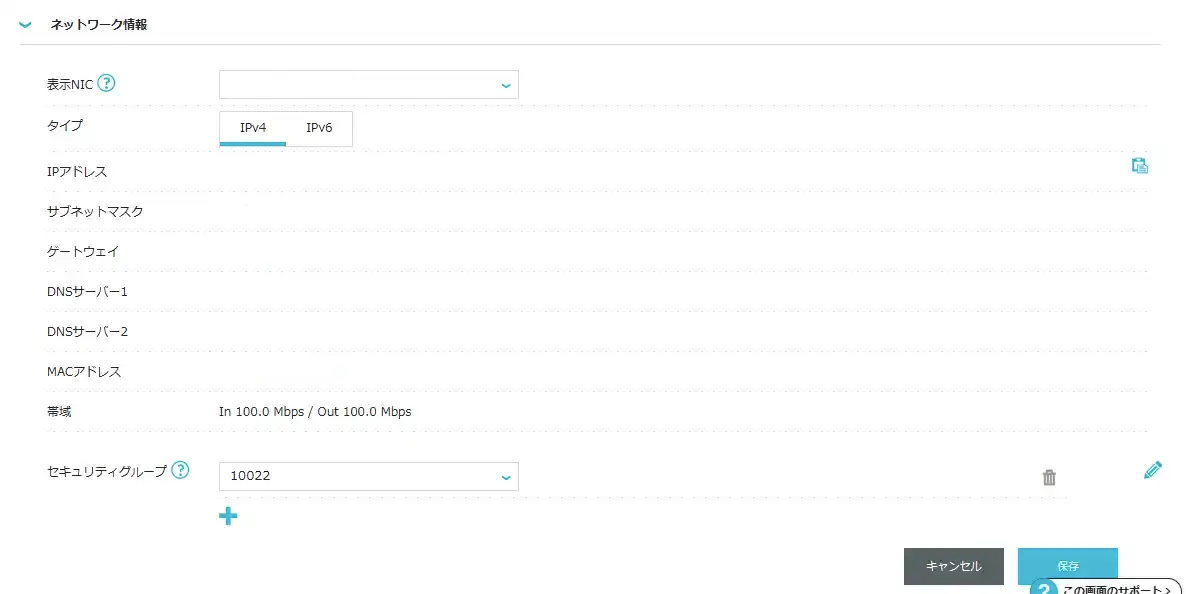
これでポート番号とroot権限の設定は完了です。
4. アップデート
最後にアップデートを行います。
こちらは非常にかんたんです。
以下のコマンドを実行します。
sudo apt -y update何か聞かれたらyでEnterを押してください。
次に以下のコマンドを実行します。
sudo apt upgradeこちらも何か聞かれたらyでEnterを押してください。
すべて完了したらもう一度再起動を行います。
以下のコマンドで再起動できます。
sudo reboot再起動後は再度ログインが必要なため、一般ユーザーアカウントでログインしておきましょう。
UbuntuをGUI化する
ではいよいよUbuntuをGUI化します。
今回はGNOMEという仕組みを使ってGUI化します。
以下のコマンドを実行します。
sudo apt install ubuntu-desktop途中で質問が出てきたらyを入力し、Enterを押します。
すべて完了したら一番最後の行に「(ユーザー名)@○○: ~$」のような表記が出ます。
これが出たら再起動します。
sudo rebootするとコマンドの入力画面ではなく、マウスで操作できる画面が表示されるかと思います。
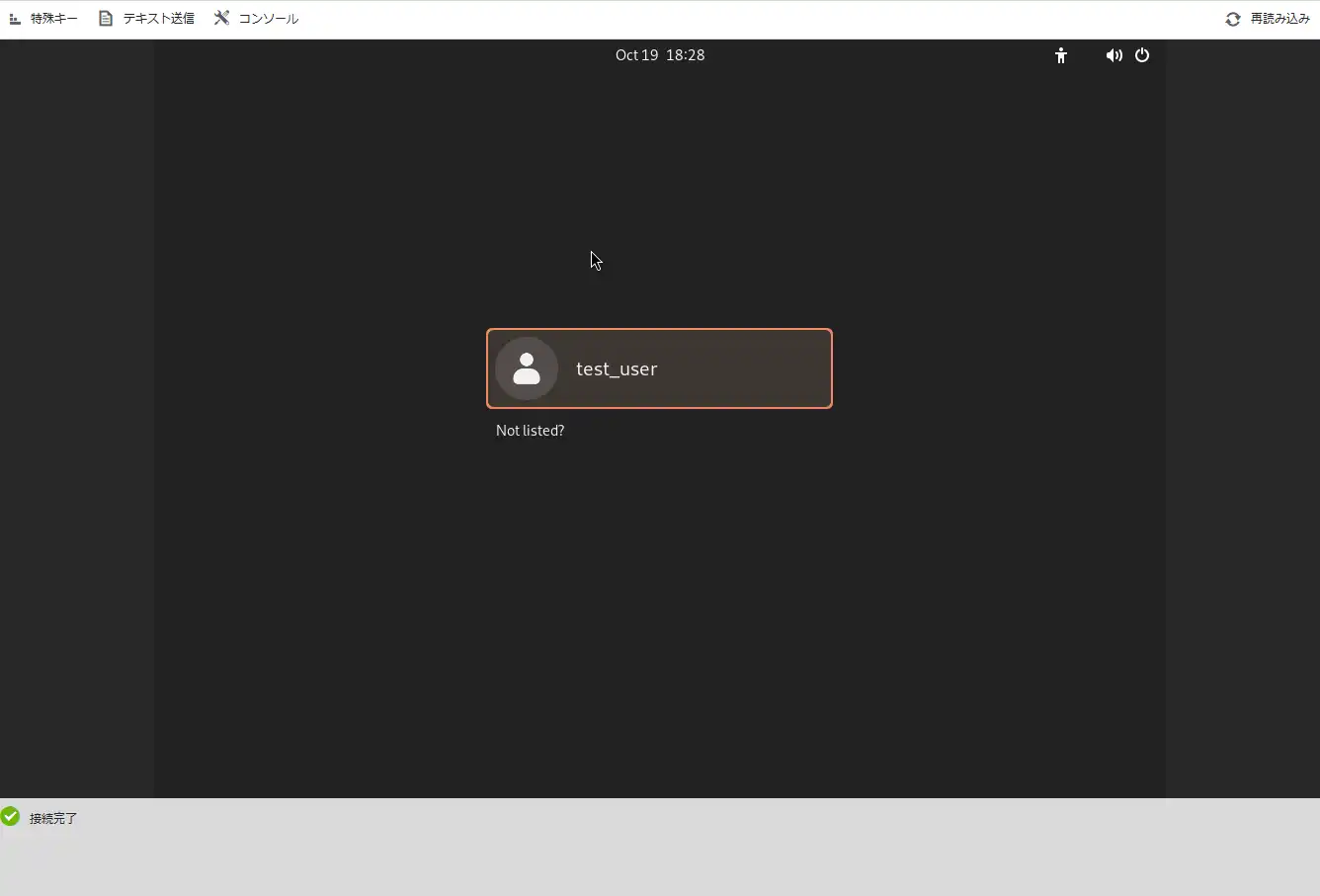
もしコマンドを入力する画面が表示される場合は、再度一般ユーザーでログインし、以下のコマンドを順に実行してください。
sudo apt -y updatesudo apt -y upgradesudo rebootGNOMEの使い方
GNOMEはMacと同じような操作感になっています。
まず、ログインする場合は中央に表示されているユーザー名をクリックし、パスワードを入力してログインします。
するとデスクトップが表示されます。
アプリ一覧は左上の長細いアイコンをクリックすると表示されます。

このとき、少しクリックしにくいかもしれませんが、長細いアイコンの右下あたりをクリックすると反応するかと思います。
シャットダウンなどは右上から可能ですが、この環境はサーバー上で稼働しているため、ConoHa VPSのコンソール画面を閉じたり、パソコンをシャットダウンしても稼働し続けます。
たまに再起動すると良いかと思いますが、特に理由がなければわざわざシャットダウンする必要はありません。
Ubuntuを日本語化する
初期の状態では英語の状態ですので、少し使いにくいかもしれません。
そこで、日本語化を行ってみましょう。
まずは左上の細長いアイコンをクリックします。
次に下に表示されるメニューの一番右のボタンをクリックし、表示される中から「Terminal」をクリックします。
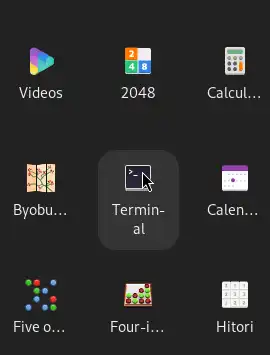
そして以下のコマンドを実行します。
sudo apt -y install language-pack-ja-base language-pack-jaこれを実行したら一度Terminalを閉じます。
次に再度左上のボタンを押してメニューの一番右のアイコンを押します。
そして「Settings」をクリックします。
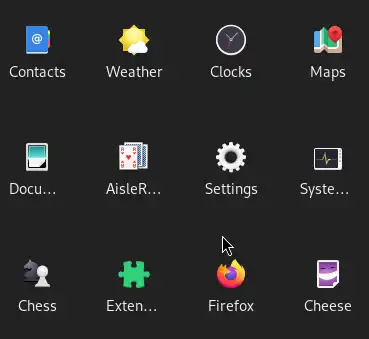
次に左下の「System」をクリックし、「Region $ Language」をクリックします。
すると以下の画面が表示されます。
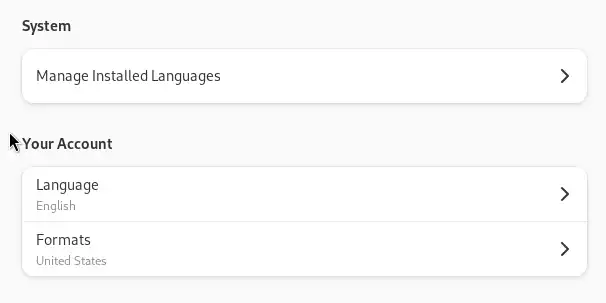
まずはYour Accountと表示されている箇所の「Language」をクリックし、日本語に変更してみましょう。
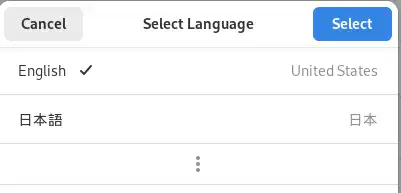
再ログインが必要と表示されるため、再ログインを行います。
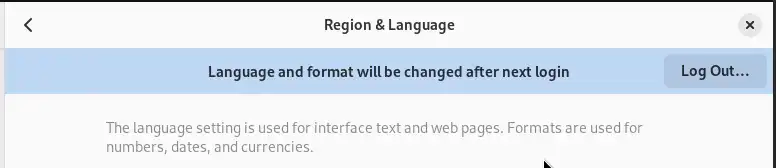
次にもう一度言語設定の画面を開き、Formatsも日本に変更します。
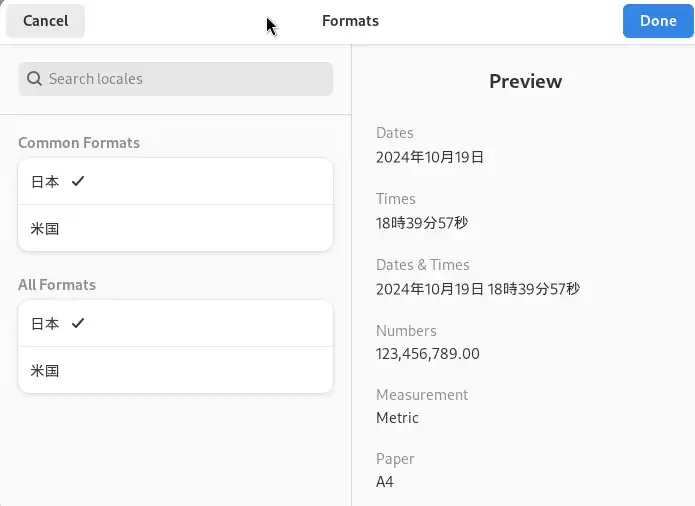
また再ログインが必要なため、再ログインします。
さらにもう一度同じ画面を開き、最後に一番上の「Manage Installed Language」をクリックします。
すると下の画像のようなウィンドウが表示されます。
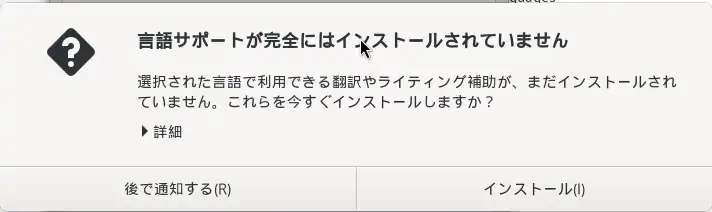
ここは「インストール」を選択。
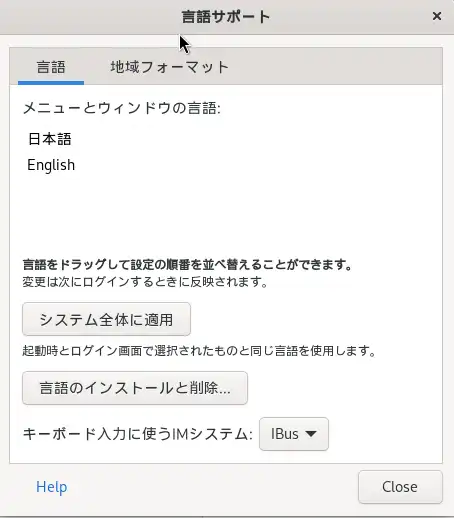
インストールが完了したら、表示されたウィンドウで「システム全体に適用」をクリックします。
最後に画面右上の電源マークをクリックし、「Power Off」の下にある「Restart…」をクリックします。
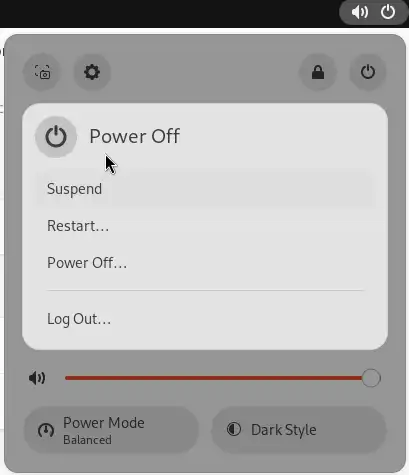
このとき、間違えてPower Offしてしまった場合はConoHaのサーバー管理画面から起動を行ってください。
(もし起動中の場合は一度シャットダウンしてから起動してみてください。)
次に起動したときには日本語になっているはずです。
ここまででUbuntuをGUI化させる方法は完了です。
お疲れさまでした!
まとめ
今回はConoHa VPSでUbuntuサーバーを建てるところから、初期設定を行い、GUI化するところまで解説しました。
ちなみに、以下の記事では今回作成したGUI環境でPythonのプログラムを動かす方法を解説しています。
chevron_right 【やってみた】UbuntuのGUI環境でPythonのプログラムを動かす方法
今回の記事でGUI環境を構築したあとに、上の記事を見ながら操作してもらえばVPS上のGUIのUbuntu環境でPythonプログラムを動かせます。
初心者でもかんたんにできるようになっているので、もしPythonのプログラムを実行したい場合はぜひチャレンジしてみてください!
もしわからないところがあればお問い合わせページのフォームか、XのDMからお問い合わせください!
できる限り対応させていただきます。








コメント