
数あるレンタルサーバーの中でも格安レベルのサーバーがリトルサーバーです。
一番安いプランでは月額150円から利用できるため、個人でサイトを運営するときに候補に上がるでしょう。
しかし、安すぎるがゆえに性能や操作性などが不安という方も多いのではないでしょうか。
そこでこの記事では、実際にリトルサーバーの「リトルプラン」を契約まで行った筆者が、他社との比較も交えてリトルサーバーの全貌を「自腹レビュー」として解説していきます。
リトルサーバーの概要【2026年版 実際に使って解説】
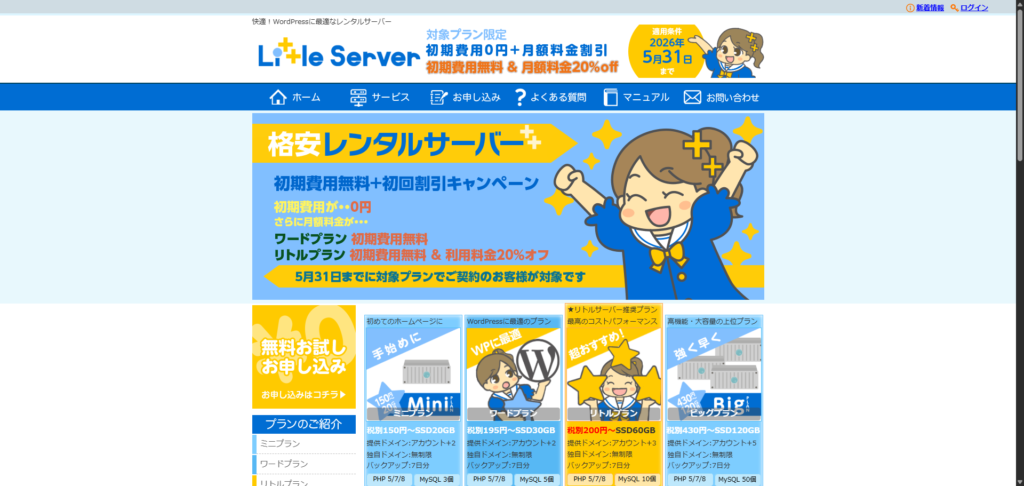
| 運営会社 | 株式会社リトルネットワーク |
| 運営歴 | 約10年 (2016年7月開始) |
| 価格 | 月額150円(税抜き)から |
| WordPress対応 | 一部不可 |
| 無料お試し期間 | 20日間(+契約月) |
すでにご存知かと思いますが、まずはリトルサーバーの概要を見ていきましょう。
リトルサーバーは高知県高知市に本社を置く「株式会社リトルネットワーク」が運営するレンタルサーバーです。
特筆すべきはその安さ。
また、運営歴は2016年から約10年と、信頼性もバツグン。
「お金をかけずにサイトを作りたい」という方は一番に候補に上がるサーバーと言えます。
結論:こんな人におすすめ、こんな人には向かない
詳細な解説に入る前に、結論からお話します。
オススメな人
リトルサーバーがおすすめな人は以下のような方です。
- 趣味としてサイトを運営する
- ある程度Web関係の知識がある
- 身内だけが見られるサイトを作りたい
上記のように、月間のアクセス数が数百程度の小規模なサイトの運営に向いています。
また、ある程度IT系、特にWeb系の知識がある方が良いです。
後述しますが、コントロールパネル(管理画面内)でサイトの設定を行う際に専門用語が数ヶ所出てきます。
前提知識がないとそのままではわからないような設定項目なので、「全くITやWebの知識がない」という方は別のサーバーのほうが良いかもしれません。
オススメできない人
逆にリトルサーバーをおすすめできない人は以下です。
- 法人サイトを運営する
- 大規模なサイトを運営する
- アフィリエイトサイトを運営する
このように、本格的なサイトを運営するなら他社のレンタルサーバーの方がオススメと言えます。
詳細な理由についてはこのあとメリット・デメリットの項目で解説していきます。
リトルサーバーの料金プラン【2026年最新】
次にリトルサーバーの料金プランについて。
リトルサーバーには4つのプランが用意されており、それぞれの価格やスペックは以下のようになっています。
| ミニプラン | ワードプラン | リトルプラン | ビッグプラン | |
|---|---|---|---|---|
| 価格 (月あたり、税別) | 150円から | 195円から | 200円から | 430円から |
| SSDの容量 | 20GB | 30GB | 60GB | 120GB |
| MySQLの個数 (≒作れるサイト数) | 3個 | 5個 | 10個 | 50個 |
| 高速化設定 | 不可 | 可 | 可 | 可 |
| 独自ドメイン数 | 無制限 | 無制限 | 無制限 | 無制限 |
| バックアップ | 7日間 | 7日間 | 7日間 | 7日間 |
「MySQL」というワードが聞き慣れないかもしれません。
MySQLはサイトの記事のデータを管理するデータベースというものです。
WordPressサイトを作る場合、基本的には1サイトにつき1つのデータベース(MySQL)が必要になります。
総評:格安サーバーらしからぬスペックの高さ
総合的に見て、一言で言えば「コスパ最強のレンタルサーバー」です。
一般的な格安レンタルサーバーは一番下のプランではWordPressサイトを作れないことが多いですが、リトルサーバーはすべてのプランでWordPressに対応。
しかも最下位プランの「ミニプラン」でも3サイト作れるため、個人サイトを運営する上で機能上の問題が出ることは無いでしょう。
懸念点は「ストレージ容量」と「サイト速度」
スペック面での総合的な満足度は高いものの、ボトルネックとなりうるのが「ストレージ容量」。
WordPressサイトの運営を続けていると、写真や動画などの容量がどんどん増えていきます。
筆者の場合は、とあるサイトを5年間運営していますが、1サイトあたりの容量は10GB程度になっています。
「5年で10GBなら問題なさそう」と思うかもしれませんが、万が一に備えてサイトのバックアップを取る必要があります。
他社の500円前後のレンタルサーバーであれば容量が300〜500GB程度用意されているため、全く心配する必要はありません。
しかし、リトルサーバーは最下位プランの「ミニプラン」は20GB、最上位プランの「ビッグプラン」でも120GBと、心細い印象です。
| ミニプラン | ワードプラン | リトルプラン | ビッグプラン | |
|---|---|---|---|---|
| SSDの容量 | 20GB | 30GB | 60GB | 120GB |
サイトの規模が大きくなり次第、他社のレンタルサーバーに移行するという手もありますが、十分な知識を持たずに移行を行うと、サイトの不具合が生じる可能性も。
また、「ミニプラン」に関しては「高速化設定」が無いこと、「http/2」に非対応なことも要注意。
「高速化設定」はWordPressサイトをリトルサーバー側で高速化してくれる魅力的な機能です。
一方で、リトルサーバーのミニプランは高速化設定に非対応です。
また、少しマニアックな話になりますが、ミニプランはサイトの高速化技術である「http/2」にも非対応です。
(未検証ですが、http/2に非対応ということは、おそらく一世代前のhttp/1.1が使用されています。)
かんたんに言うと、サイト内に10枚の画像があった場合、http/2なら一度に10枚の画像の読み込みを行えます。
しかし、http/1.1は1枚ずつ読み込むため、単純に考えるとhttp/2の10倍、読み込みに時間がかかります。
これはhttp/2はリクエストとレスポンスが同時に行われますが、http/1.1は1つずつやり取りを行う仕様となっているためです。(わからなければわからないでOKです。)
そのため、http/3どころかhttp/2にすら対応できていないサイトは、正直なところ時代遅れと言わざるを得ません。
| ミニプラン | ワードプラン | リトルプラン | ビッグプラン | |
|---|---|---|---|---|
| 高速化設定 | 不可 | 可 | 可 | 可 |
| http/2 | 非対応 | 対応 | 対応 | 対応 |
リトルサーバーのプランの選び方
4つのプランがあるリトルサーバーですが、どのようにしてプランを選べばよいのでしょうか。
結論としては、「リトルプラン」を選ぶのが最適です。
理由は以下のとおりです。
- ミニプラン:料金は安いが、スペックが心細い
- ワードプラン:リトルプランとの価格差はわずか「5円」
- ビッグプラン:他社の同価格帯のサーバーの方がスペックが良い
「リトルプラン」が優れている理由
おさらいですが、リトルプランには以下のミニプランからビッグプランまで4つのプランが用意されており、それぞれのスペックは以下のとおりです。
| ミニプラン | ワードプラン | リトルプラン | ビッグプラン | |
|---|---|---|---|---|
| 価格 (月あたり、税別) | 150円から | 195円から | 200円から | 430円から |
| SSDの容量 | 20GB | 30GB | 60GB | 120GB |
| MySQLの個数 (≒作れるサイト数) | 3個 | 5個 | 10個 | 50個 |
| 高速化設定 | 不可 | 可 | 可 | 可 |
| 独自ドメイン数 | 無制限 | 無制限 | 無制限 | 無制限 |
| バックアップ | 7日間 | 7日間 | 7日間 | 7日間 |
このうち、最上位の「ビッグプラン」に関しては、月額430円から利用できるものの、SSDの容量は120GBです。
他社との比較は後ほど行いますが、例えば「ロリポップ!」というサーバーの場合、同価格帯の「ライトプラン」はSSDの容量350GBに対して、月額330円から利用できます。
ビッグプラン
- 月額料金:430円~
- SSD:120GB
ライトプラン
- 月額料金:330円~
- SSD:350GB
全体的なスペックも「ロリポップ!」の方が優れているため、リトルサーバーにこだわりがなければ「ロリポップ!」のライトプランの方が合理的です。
残るは「ミニプラン」「ワードプラン」「リトルプラン」の3つ。
このうち、「ミニプラン」に関しては先述したように、SSDの容量が20GBと少なく、高速化設定もありません。
趣味程度の小規模なサイトなら問題ありませんが、一般公開するサイトや消えると困るサイト(バックアップを取る必要があるサイト)を作るのであれば向かないと言えます。
最後に残った「ワードプラン」と「リトルプラン」を見比べると以下のようになります。
| ワードプラン | リトルプラン | |
|---|---|---|
| 価格 (月あたり、税別) | 195円から | 200円から |
| SSDの容量 | 30GB | 60GB |
| MySQLの個数 (≒作れるサイト数) | 5個 | 10個 |
| 高速化設定 | 可 | 可 |
| 独自ドメイン数 | 無制限 | 無制限 |
| バックアップ | 7日間 | 7日間 |
両者の月額料金の差はわずか5円でありながら、SSDの容量やMySQLの個数はリトルプランがワードプランの2倍です。
このような理由から、リトルサーバーを使うなら「リトルプラン」が最適と言えます。
ただし、リトルサーバーは契約後でもプランの変更が可能です。
まずは下位プランで開始し、サイトの規模が大きくなってきたら上位プランに変更する、というのでも問題ないかもしれません。
リトルサーバーを実際に使って感じたメリット
ここからは筆者が実際に使って感じたメリットやデメリットを解説していきます。
まずはメリットから。
他社のサーバーと比較して、リトルサーバーのリトルプランは以下の点で優れていると感じました。
- WordPressサイトをかんたんに作れる
- 処理速度はそれなりに速い
- シンプルにコスパが高い
それぞれ詳しく解説していきます。
1. WordPressサイトをかんたんに作れる
1つ目はWordPressサイトをかんたんに作れるという点。
他社の格安レンタルサーバーの場合、運営コストを極限まで抑えるために、WordPressをかんたんにインストールできる機能が用意されていないことがあります。
一方で、リトルサーバーではコントロールパネルの「簡単インストール」からWordPressのインストールを手軽に行えます。
リトルサーバーが独自に作成した入力欄からインストールを行うため、「日本語訳がおかしい」ということはありません。
ちなみに下の画像が実際のインストール画面です。
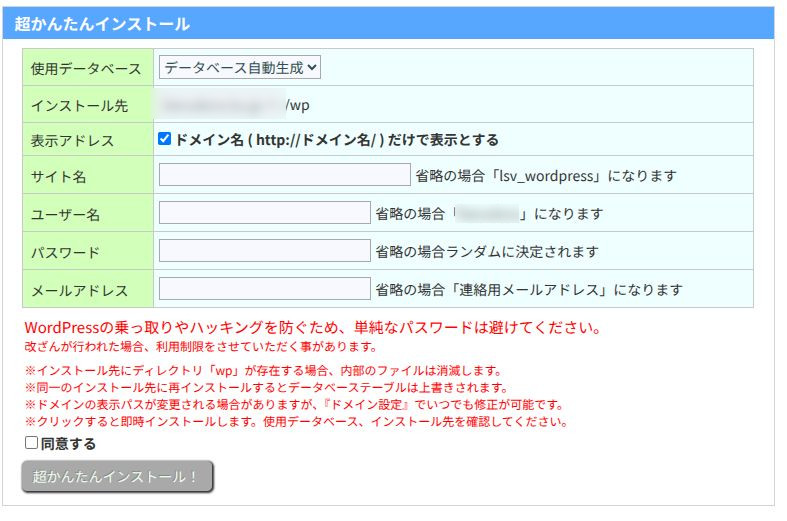
入力項目も過不足なく、必要最小限の入力で構築可能。
インストールにかかった時間は5分程度と、非常に早かったです。
2. 処理速度はそれなりに速い
2つ目は処理速度速度がそれなりに速いという点。
格安レンタルサーバーの場合、使用している機材が古かったり、一台のサーバーに大量のサイトを詰め込んでいたりといった理由で、処理速度が遅いことが多々あります。
一方で、リトルサーバーは月額200円という激安価格でありながら、サイトの表示速度・WordPressの管理画面の遷移速度ともに全くモタツクことがありません。
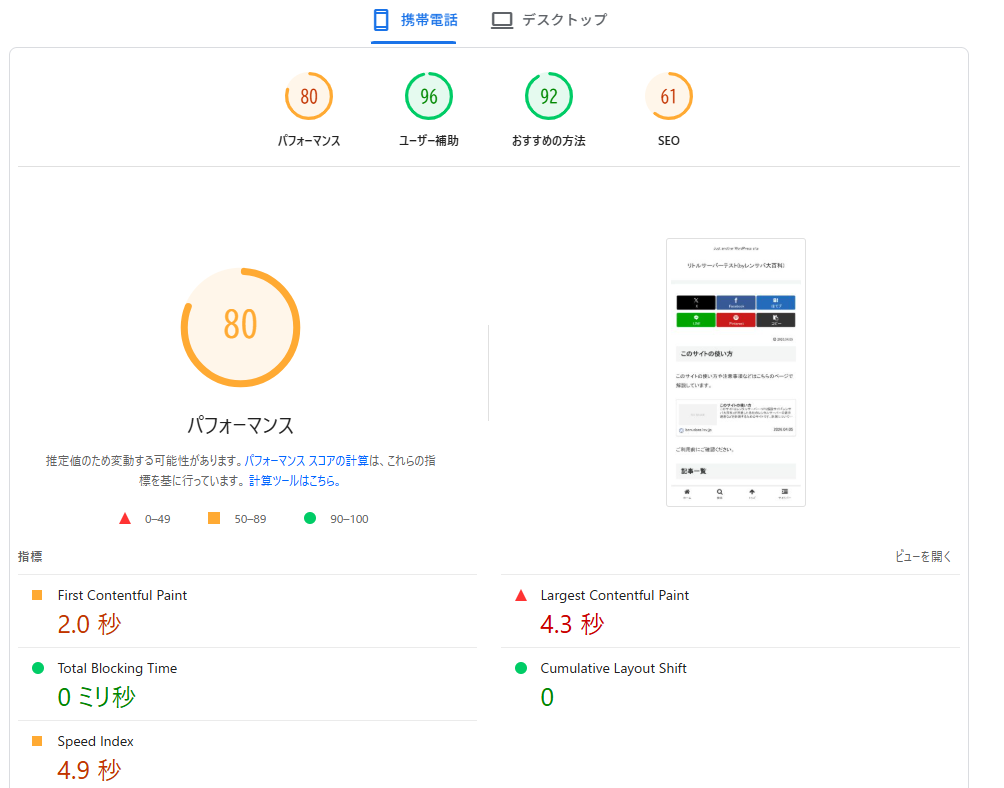
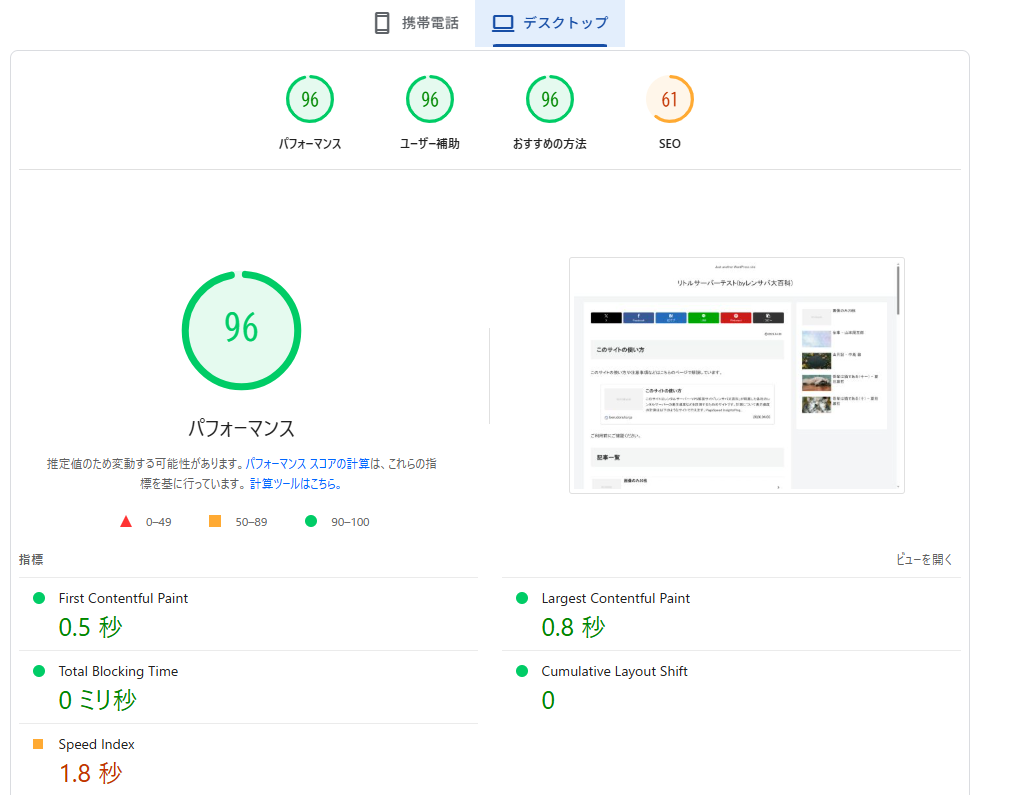
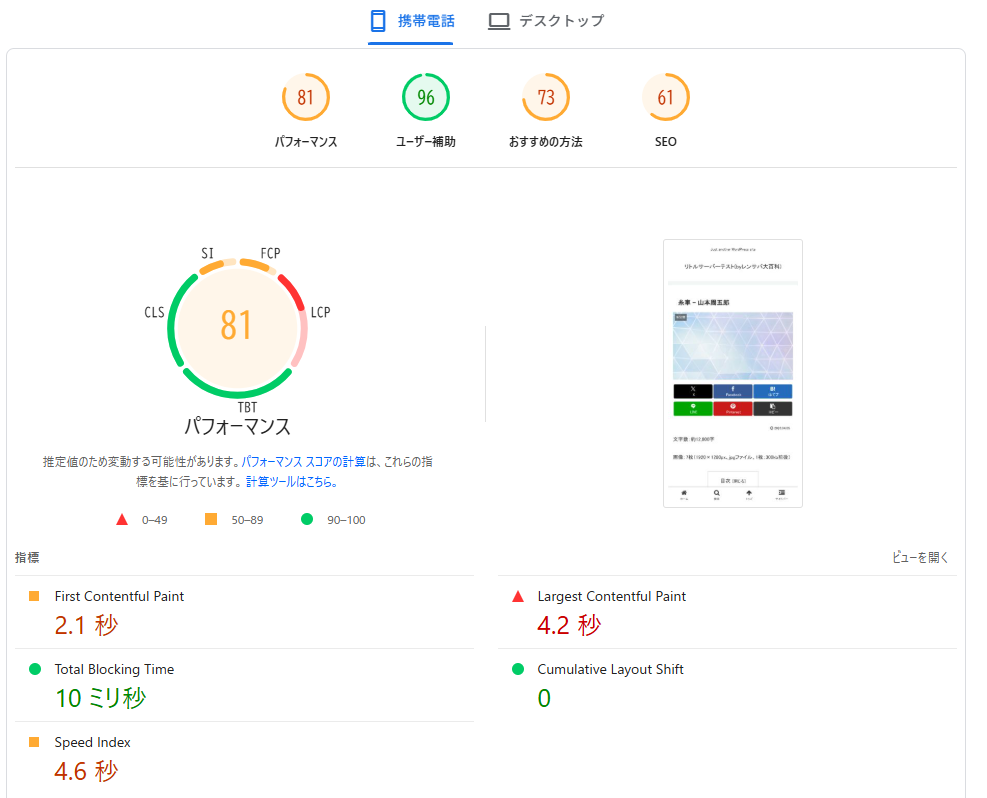
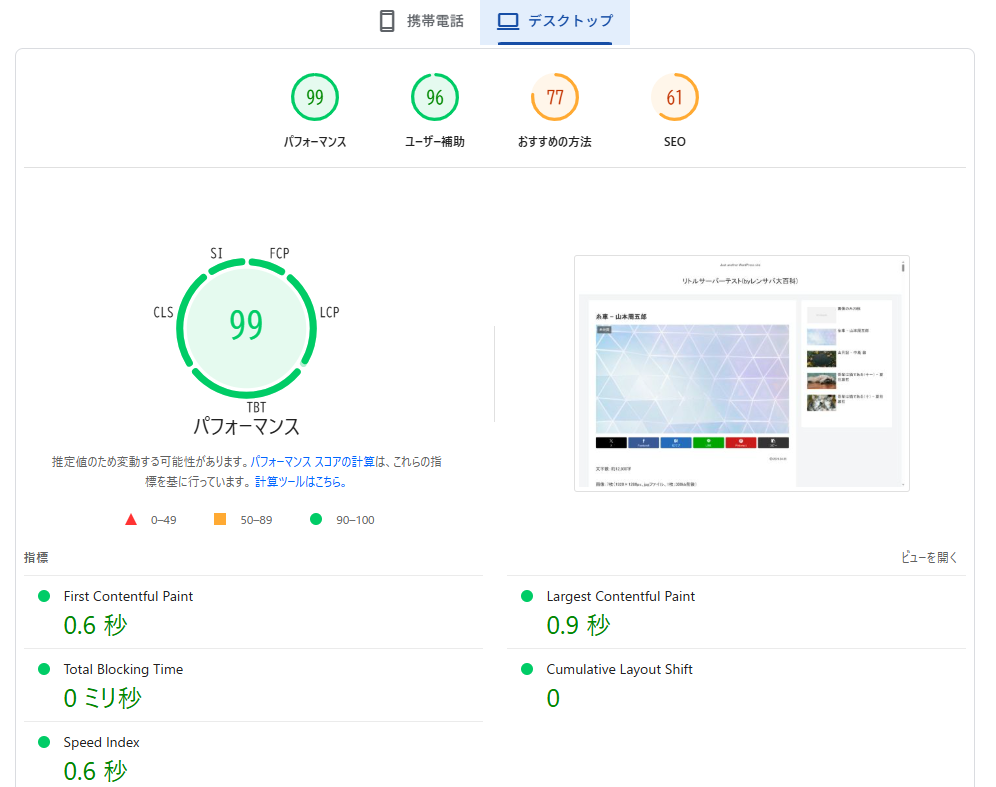
当サイトが計測用に用意しているテストサイトをリトルプランのサーバーに設置し、PageSpeed Insightsという計測ツールで計測したところ、パフォーマンススコアは以下のようになりました。
今回使用したサイト:リトルサーバーテスト用サイト
スマホ
PC
| スマホ | PC | |
|---|---|---|
| トップページ | 80点 | 96点 |
| 記事ページ | 81点 | 99点 |
100点満点のため、特にスマホは若干点数は低いですが、それほど大きな問題ではありません。
ただし、「Largest Contentful Paint」の時間が遅いのが若干気になります。
- 「Largest Contentful Paint」とは?
-
ページ内で画像のような最も大きなコンテンツがブラウザに表示されるまでの時間を測定する指標です。
ユーザーが「このページは読み込まれた」と実感する「感覚的な読み込み速度」を測るために使われます。
「Largest Contentful Paint」に時間がかかるとページを開いた人が「表示が遅い」と感じる原因になります。
これがサーバー側の問題なのか、WordPress側(テーマ)の問題なのかは定かではありませんが、「完璧」という状態ではなさそうです。
ちなみに、当サイトでは各サーバーごとに同じテストサイトを設置して計測しています。
また、透明性の観点から各サーバーに設置したテストサイトを公開しています。
ぜひご自身でもリトルサーバーのテストサイトを開いていただき、PageSpeed Insightsなどで計測してみてください!
3. シンプルにコスパが高い
3つ目はシンプルにコスパが高いという点。
リトルサーバーはここまで説明してきたように、必要十分な機能が揃っているにもかかわらず、月額200円前後で利用できます。
筆者自身、数多くのレンタルサーバーを使ってきましたが、ここまでコスパが高いレンタルサーバーはないというレベルで充実しています。
先ほど欠点として上げたように、ストレージや高速化の懸念点はありますが、そこさえ問題なければ、格安サーバーならリトルサーバー一択といった印象です。
リトルサーバーは20日間無料でお試しでき、契約月も無料になるため、ぜひ一度お試しいただければと思います。
リトルサーバーを実際に使って感じたデメリット
次にリトルサーバーを実際に使って感じたデメリットについて。
正直なところ、リトルサーバーには以下のようなデメリットがあります。
- 速度を求めるなら他社
- 管理画面が少し使いにくい
- バックアップは問い合わせが必須
こちらもそれぞれ解説していきます。
1. 速度を求めるなら他社
1つ目は速度を求めるなら他社という点。
リトルサーバーは先ほども書いたように、月額500円以下のような格安サーバーの中では十分高速です。
しかし、もう少し価格帯を上げて、月額500円~1,000円程度のサーバー(=中価格帯のサーバー)にすると、表示速度はより早くなります。
理由は独自の高速化技術を搭載しているからです。
例えばConoHa WINGは月額678円からと、リトルサーバーの3倍以上の価格ではありますが、「WEXAL」という高速化技術が搭載されています。
WEXALはAIが自動的にサイトの表示速度を高速化してくれる技術であり、公式サイトによると導入するだけでPageSpeed Insightsのスコアが20以上も上がっています。
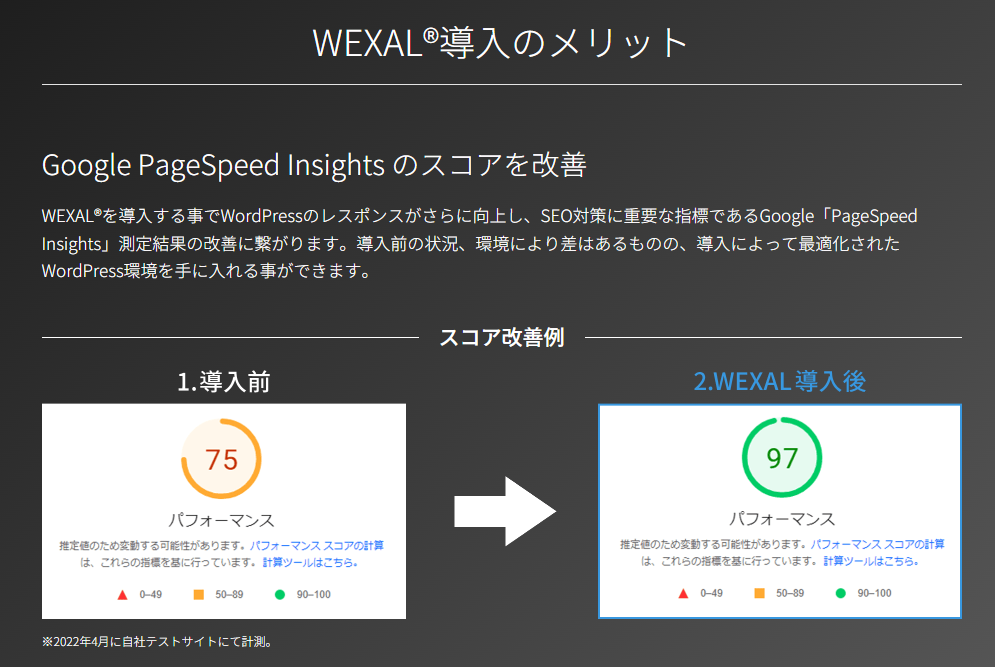
また、当サイトでは同じサイトを複数のサーバーに設置し、スコアや速度を測定していますが、リトルサーバーとConoHa WINGのような中価格帯のサーバーを比べると、後者のほうが高いスコアが出ます。
特にWordPressを使用してサイトを運営する場合、運営歴が長くなれば長くなるほど動作が重くなってきます。
そのような場合でも高速に処理できるのが中価格帯サーバーの強みです。
そのため、ストレージの問題もそうですが、長期間の運営を前提としてサイトを作るのであれば、月額500円~1,000円のレンタルサーバーがオススメです。
2. 管理画面が少し使いにくい
2つ目は管理画面が少し使いにくいという点。
リトルサーバーの管理画面は以下のようになっています。
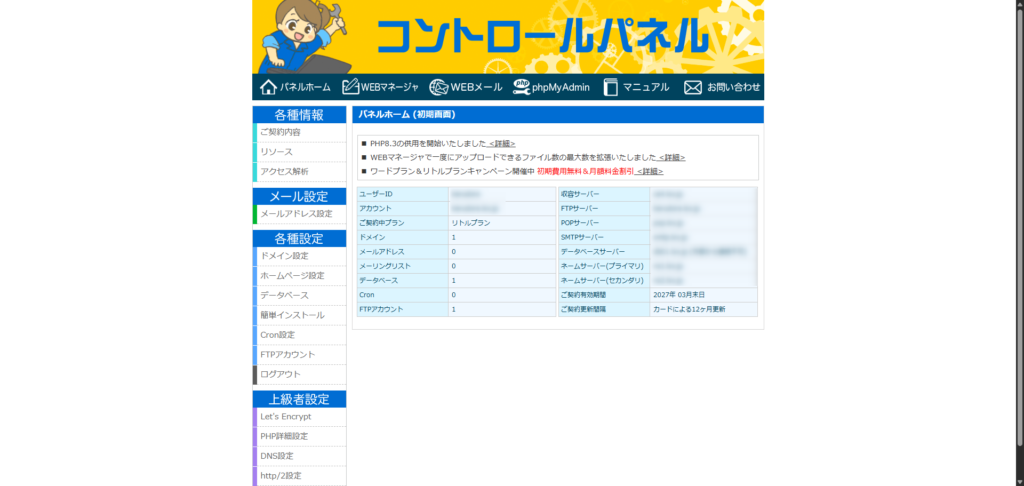
デザイン自体はシンプルで見やすいです。
しかし、機能や説明は最低限という印象。
例えばドメインの登録を行う画面は以下のようになっています。
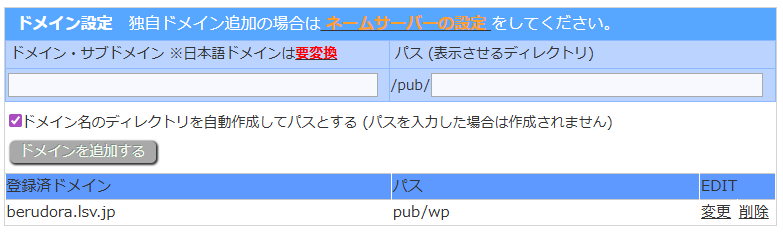
シンプルなのは良いのですが、ドメインの設定欄で「バス」や「ディレクトリ」のような専門用語が出てきます。
また、SSLの設定もわかりにくいかもしれません。
リトルサーバーの場合、ドメインの追加後に「Let’s Encrypt」という仕組みを使ってSSLを有効化します。
しかし、管理画面上には「SSL」という文字はなく、「Let’s Encrypt」という表示しかありません。
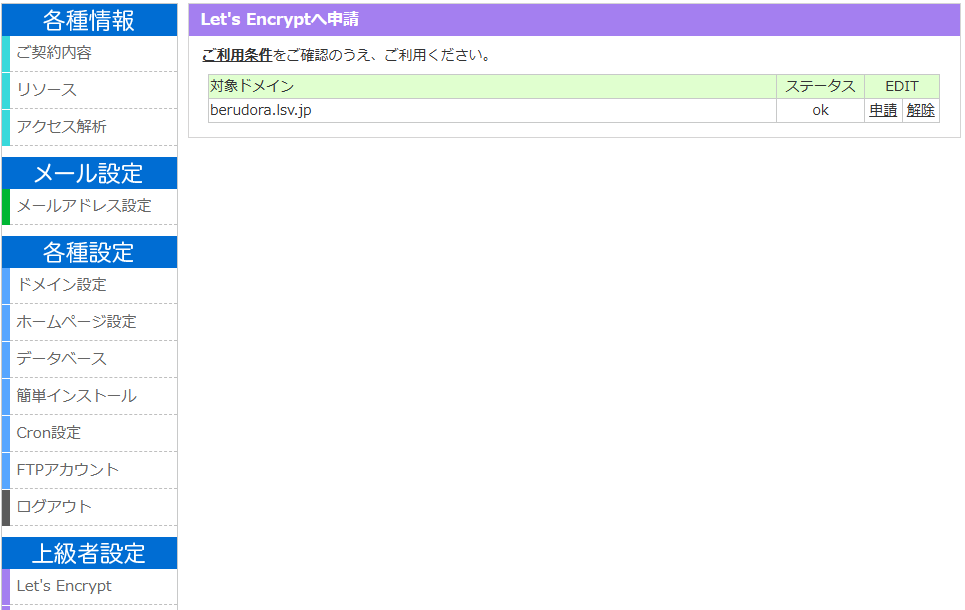
一方で、例えばConoHa WINGやエックスサーバーといった大手のサーバーの場合、ドメインの追加とともにSSLの設定が自動的に行われます。
そのため、そもそもSSLの有効化を意識する必要はほとんどありません。
また、「Let’s Encrypt」のような具体的な名称までは出てきません。
このように、ConoHa WINGやエックスサーバーなどの他社のサーバーのほうが直感的な設定が可能といえます。
最後に一点、「簡単インストール」がわかりにくい点も欠点の一つといえます。
WordPressのインストールは「簡単インストール」という画面から行うのですが、WordPressをインストールする項目がなぜか2つあります。(以下の画像の上2つです。)
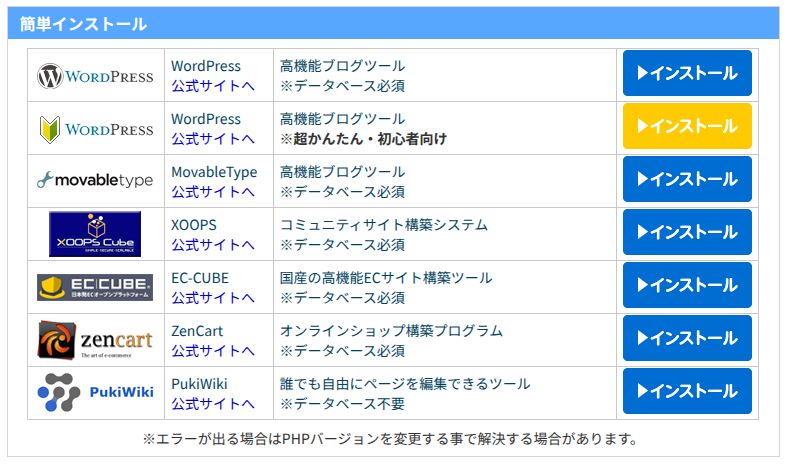
ほとんどの場合、「※超かんたん・初心者向け」と書かれた2つ目の方を使えばいいのですが、2つもあると迷いますよね。
このように、細かいところではありますが、専門用語が多々出てきたり、設定画面が少し分かりづらかったりといったデメリットがあるのは事実です。
これまで何度かサイトを作ってきた経験がある方や、Web制作の知識がある方であれば問題ありません。
しかし、「全くの初心者が初めてサイトを作る」というケースであれば、ConoHa WINGのような初心者向けの大手レンタルサーバーのほうがオススメです。
3. バックアップは問い合わせが必須
3つ目はバックアップは問い合わせが必須という点。
リトルサーバーには7日間分のバックアップを無料で取得してくれる機能がついており、場合によっては復元の代行まで無料でしてくれるようです。
これ自体は非常にありがたいのですが、バックアップデータを取得するためには、「よくある質問」にあるように、お問い合わせを行う必要があります。
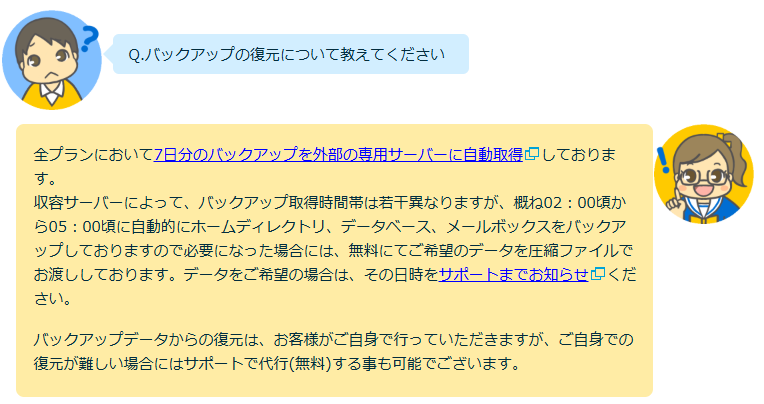
全プランにおいて7日分のバックアップを外部の専用サーバーに自動取得しております。
収容サーバーによって、バックアップ取得時間帯は若干異なりますが、概ね02:00頃から05:00頃に自動的にホームディレクトリ、データベース、メールボックスをバックアップしておりますので必要になった場合には、無料にてご希望のデータを圧縮ファイルでお渡ししております。データをご希望の場合は、その日時をサポートまでお知らせください。
バックアップデータからの復元は、お客様がご自身で行っていただきますが、ご自身での復元が難しい場合にはサポートで代行(無料)する事も可能でございます。
(出典:リトルサーバー よくある質問)
バックアップからの復元は日常的に行うものではないですが、サイトが壊れたり、ウイルスに感染したりしたときに復元作業を行う必要があります。
そんな万が一のときに問い合わせをしないとバックアップを復元できないというのは少し面倒ですし、時間もかかってしまいます。
対処法として、WordPressを使うのであれば、バックアップ系のプラグイン(=追加アプリ)を有効化してしっかりバックアップを取得しておくことが重要となります。
しかし、バックアップが正常に取得できていなかったり、バックアップデータまでもが破損していた場合は、このデータが役に立ちません。
というのも、WordPressのバックアップ系プラグインによるバックアップデータは、通常、WordPressの本体が保存されている自分のアカウントのフォルダ内に保存されます。
そのため、自分のフォルダ全体に何らかの不具合が生じると、バックアップデータまでもが影響を受けている可能性があるのです。
こうしたときに役に立つのがサーバー会社側で取得してくれているバックアップデータです。
サーバー会社側のバックアップは通常、ユーザーの領域とは異なる専用の場所(サーバー)で保存されます。
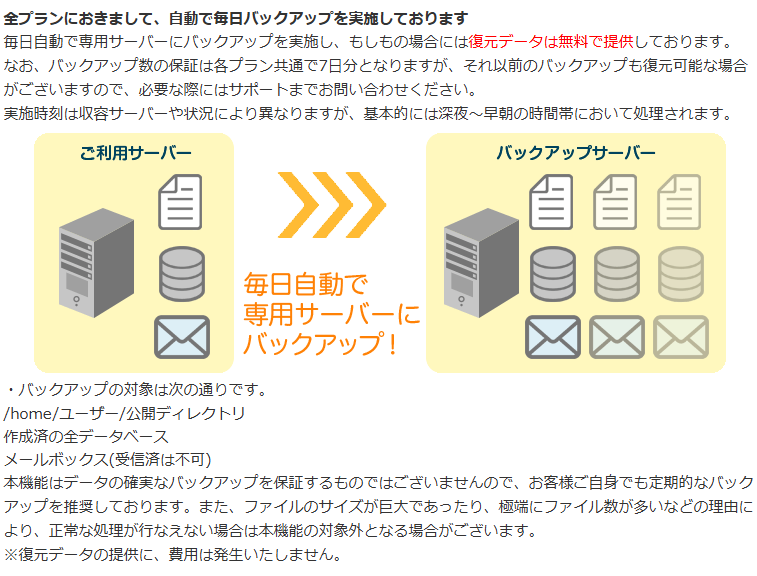
そのため、自分のサーバーに何らかのトラブルが生じても、サーバー会社側のバックアップからは復元できることが多いです。
他社のレンタルサーバーは管理画面からワンクリックで復元用のデータをダウンロードできることがほとんどですが、リトルサーバーのようにお問い合わせを行わないといけないのは少し不便といえます。
リトルサーバーのお試し方法
ではいよいよリトルサーバーのお試し方法や契約方法を解説していきます。
まずはお試し方法を解説します。
リトルサーバーは20日間、無料でお試しができるため、気になっている方はまずはお試ししてみるのがオススメです。
リトルサーバーのお試しは以下の流れで行います。
- フォームに情報を入力
- 内容を確認
- コントロールパネルからログイン
それぞれ解説していきます。
1. フォームに情報を入力
まずはリトルサーバーの公式サイトを開きます。
以下の画像のような画面になるため、左側にある黄色い「無料お試しお申し込み」をクリックします。
お申込みの流れが表示されます。
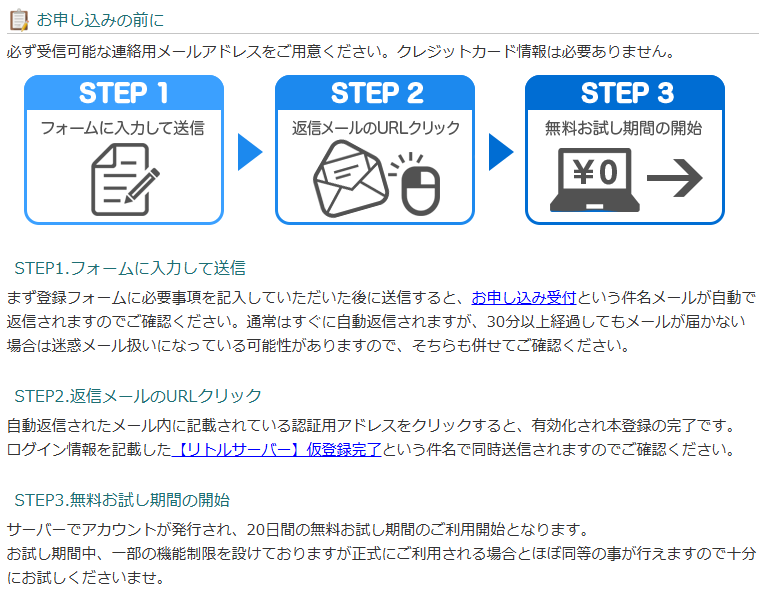
内容を確認して、「はい」ボタンをクリックします。
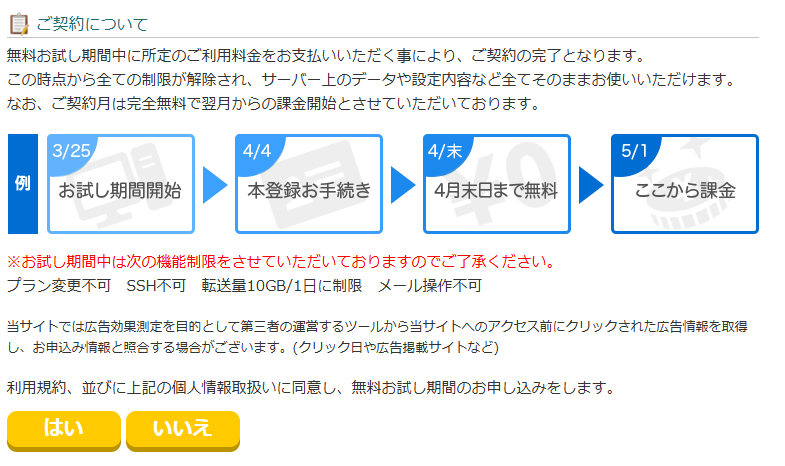
「お客様情報」を入力する画面が表示されます。
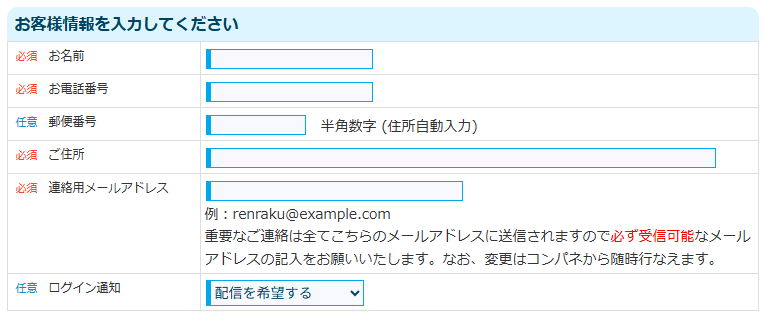
指示に従って入力を進めます。
「お客様情報」を入力できたらプランを選択します。
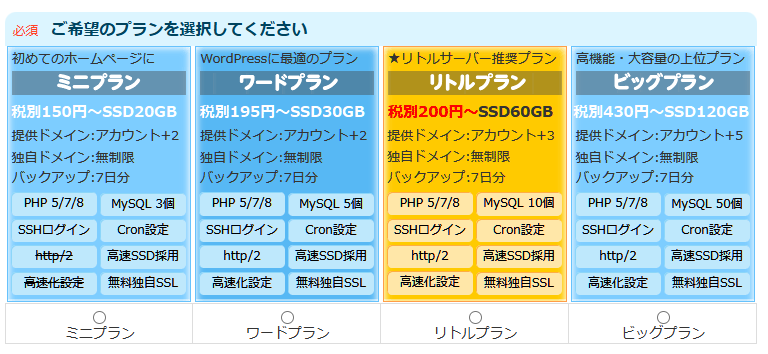
どのプランを選んでも無料でお試しできるため、一番上の「ビッグプラン」のほうがお得感がありますが、「お試し」なので実際に使うプランでなければ意味がありません。
「契約するとしたらコレ」というプランを選ぶようにしましょう。
最後にサーバー情報を入力します。
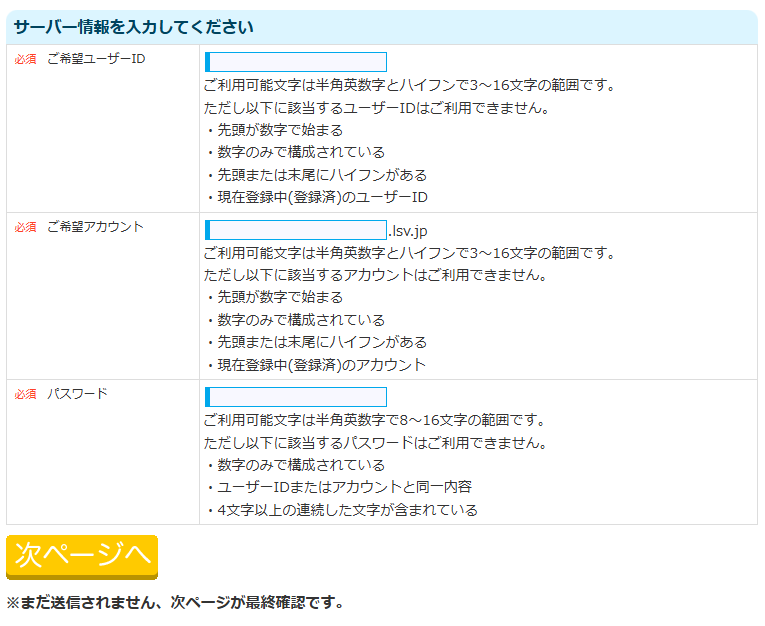
特に「ご希望アカウント」は要注意。
ここに入力したものが初期ドメイン(=サイトのURL)になります。
独自ドメインを使うのであれば何でもOKですが、そうでない場合は変なものにしないようにしましょう。
すべて入力できたら「次ページへ」をクリックします。
2. 内容を確認
次に内容を確認します。
今入力した情報が表示されるため、間違っていないことを確認して次へ進みます。
3. コントロールパネルからログイン
無事に登録が完了すると、先ほど入力したメールアドレス宛に「お申し込み受付」というタイトルのメールが届きます。
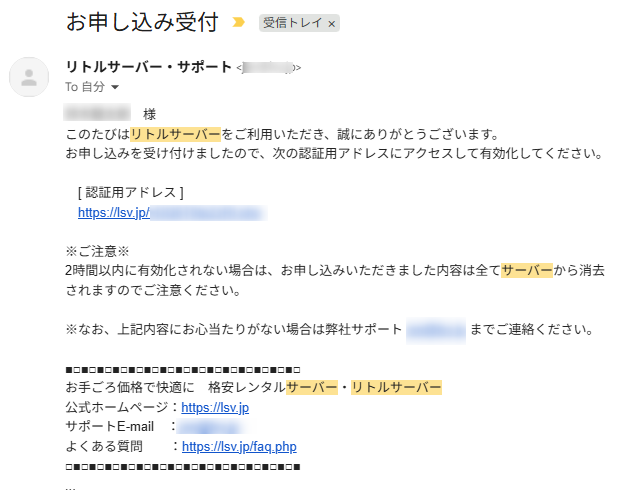
メールアドレス認証のようなものなので、メール内にあるリンクをクリックして認証します。
認証が完了すると「【リトルサーバー】仮登録完了」というタイトルで再度メールが届きます。
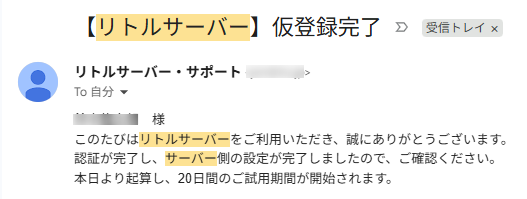
このメール内にはリトルサーバーのコントロールパネルにログインするためのユーザーIDやパスワードなどの重要な個人情報が記載されています。
絶対に外部に公開しないように注意しましょう。
仮登録完了のメールの下部にある「コンパネURL」をクリックするとログイン画面が表示されます。
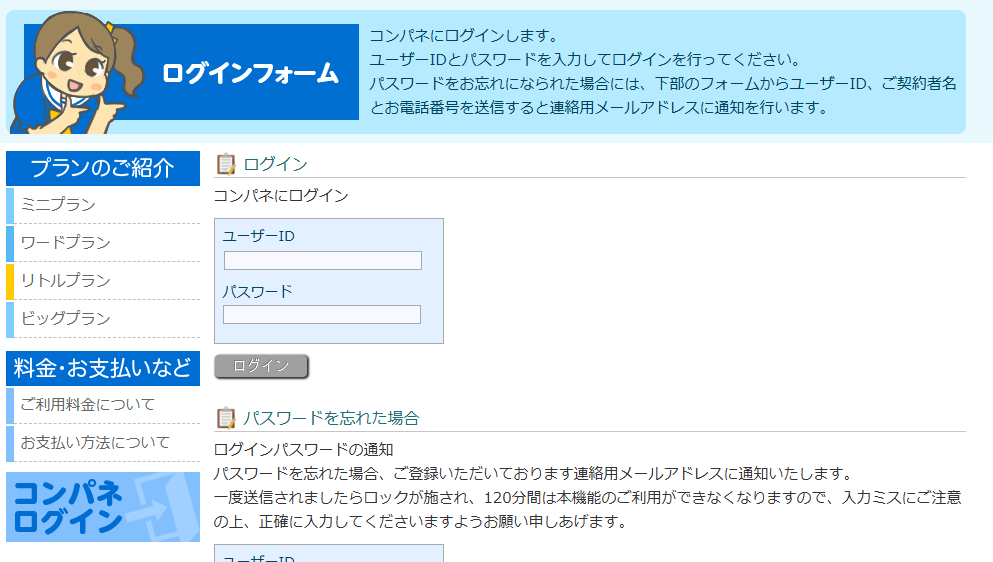
ここにメールに記載されているユーザーIDとパスワードを入力し、ログインを行います。
以下のような画面になれば成功です。
リトルサーバーの契約方法
次にリトルサーバーを契約する方法について。
契約する方法は以下のとおりです。
- 契約画面を開く
- 契約期間を選ぶ
- クレジットカード情報を入力して決済
こちらも1つずつ見ていきましょう。
1. 契約画面を開く
まずはコントロールパネルにログインします。
ログインできたら左側にある「ご契約内容」をクリックします。
すると以下のように表示されるため、右から2番目にある「ご契約(ご入金)」をクリックします。
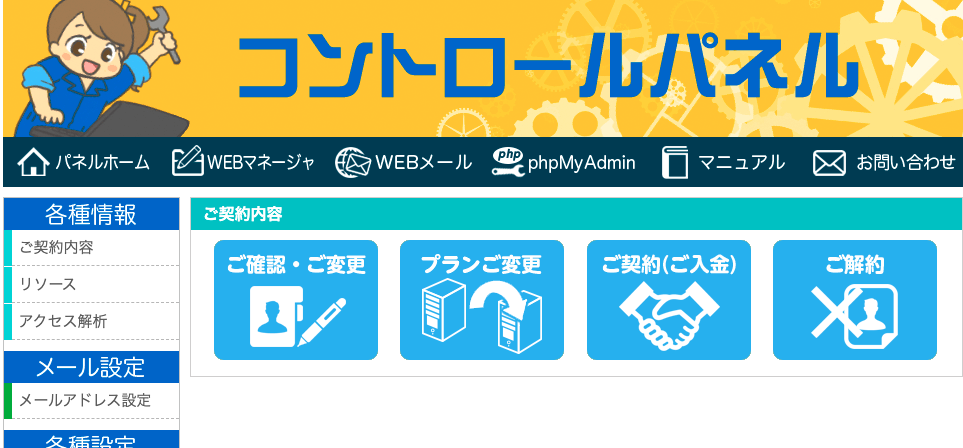
クリックするとその下に「ご契約」という欄が表示されます。
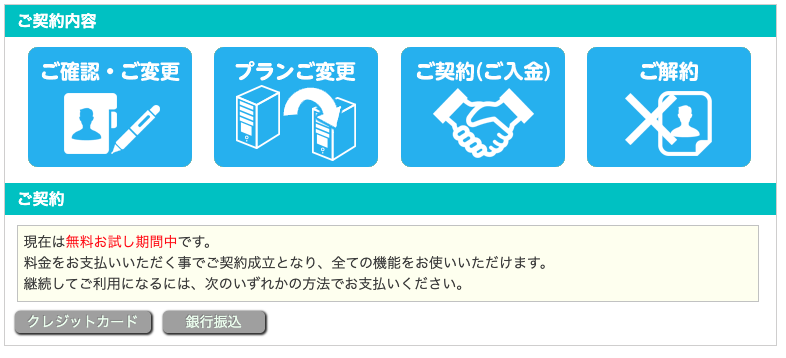
お支払い方法である「クレジットカード」か「銀行振込」をクリックします。
2. 契約期間を選ぶ
お支払い方法を選択すると画像のように契約期間と料金が表示されます。
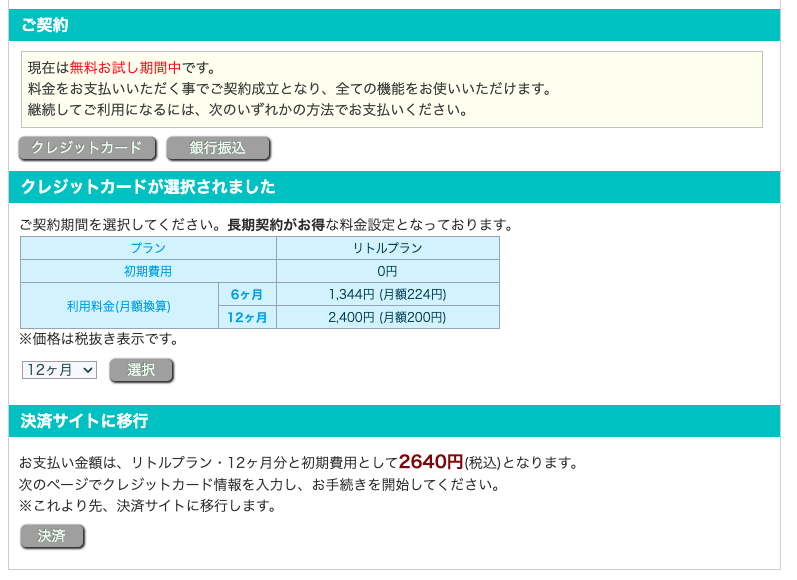
6ヶ月と12ヶ月とでは大きな差があるように見えますが、今回契約したリトルプランの場合、1ヶ月あたり24円しか変わりません。
半年後に更新するのも良いですが、1,000円程度しか違いはないため、12ヶ月での支払いでも大きな問題ないでしょう。
お好きな契約期間を選択し、画面下部の「決済サイトに移行」欄にある「決済」ボタンをクリックします。
3. クレジットカード情報を入力して決済
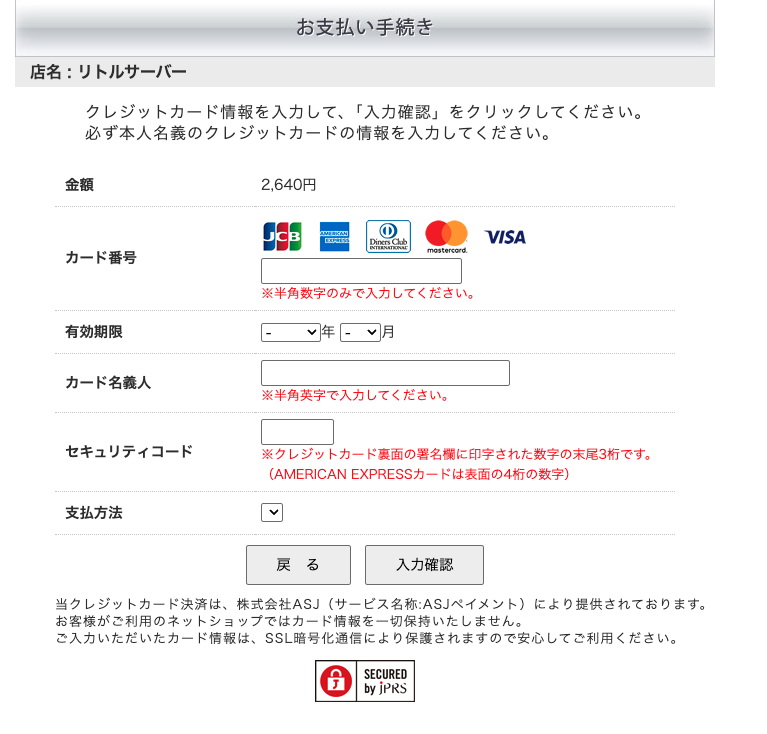
最後にクレジットカード情報を入力して決済します。
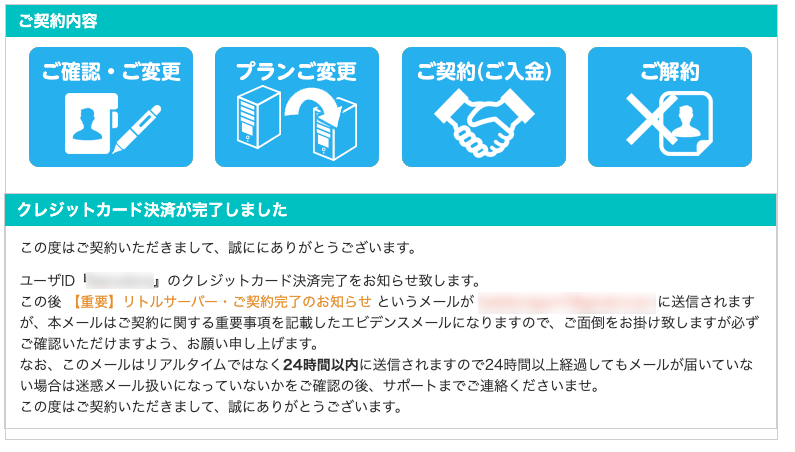
以下の画像のように決済完了画面が表示されれば完了です。
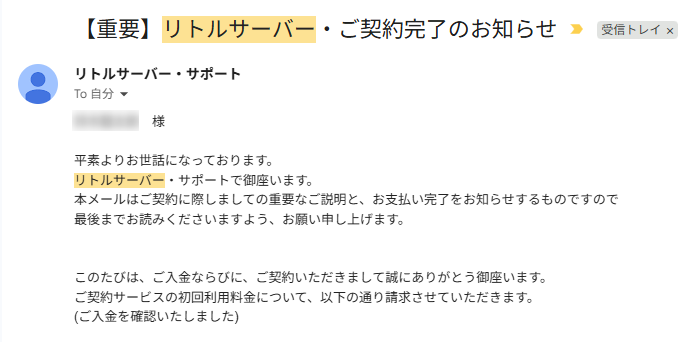
また、「【重要】リトルサーバー・ご契約完了のお知らせ」というタイトルでメールが届きます。
なお、契約した月は無料で利用できます。
リトルサーバーでWordPressサイトを構築する方法
次にリトルサーバーでWordPressサイトを構築する方法を解説します。
リトルサーバーでは以下の3つの手順でWordPressサイトを構築できます。
- アプリケーションを選択
- サイトの情報を入力
- WordPressにログインする
こちらも1つずつ解説していきます。
1. アプリケーションを選択
まずはリトルサーバーのコントロールパネルにログインします。
次に左のメニューにある「簡単インストール」をクリック。
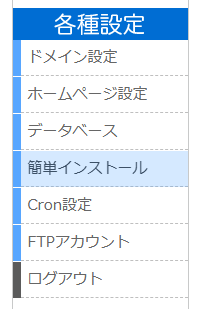
リトルサーバーで使えるアプリケーションの一覧が表示されます。
ここで上から2番目のWordPressの「インストール」をクリックします。
黄色いボタンになっているものです。
2. サイトの情報を入力
「インストール」をクリックすると以下のような画面が表示されます。
少し難しそうですが、1つずつ見てみると迷うことなく入力していけるかと思います。
入力項目は以下です。
| 入力項目 | 入力内容 |
|---|---|
| 使用データベース | データベース自動生成 |
| インストール先 | デフォルト (〇〇.lsv.jp/wp) |
| 表示アドレス | チェックを入れる |
| サイト名 | お好きなサイト名 |
| ユーザー名 | お好きなユーザー名 |
| パスワード | 厳重なパスワード |
| メールアドレス | 普段使用するメールアドレス |
上3つが難しそうですが、基本的にはそのままでOKです。
下4つは説明するまでも無さそうですね。
ちなみにユーザー名はサイト上で公開されるため、変なユーザー名にしないように気をつけましょう。
また、パスワードは推測されやすいものだと不正ログインされる可能性があります。
厳重なパスワードを設定しましょう。
すべて入力できたら一番下のチェックボックスにチェックを入れて「超かんたんインストール!」ボタンをクリックします。
3. WordPressにログインする
設定が完了すると以下のような画面が表示されます。
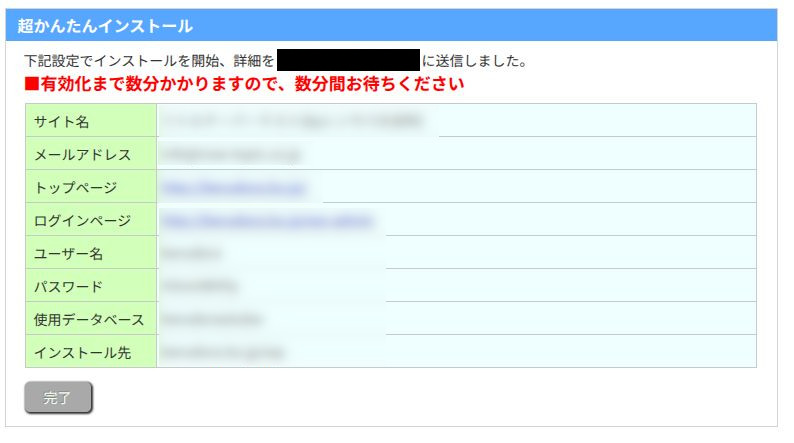
ここで自動的にWordPressのセッティングが行われます。
セッティングには5分ほど時間がかかるため、5分ほど経過してから「ログインページ」にあるURLをクリックします。
以下のように表示されたらWordPressのインストールや初期設定が完了しています。
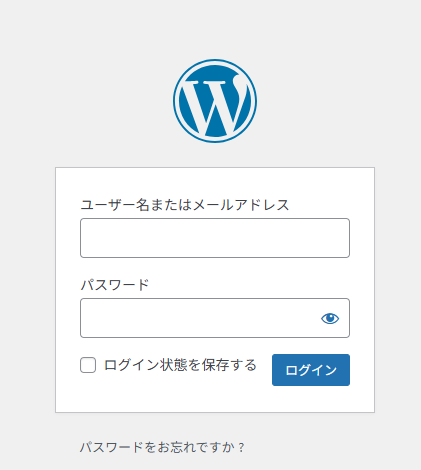
WordPressのかんたんインストール時に入力したユーザー名やパスワードで入力すればOKです。
リトルサーバーのよくある質問
まとめ
今回はリトルサーバーのリトルプランを実際に使用し、PageSpeed Insightsなどの数値データとともに使用感をレビューしてきました。
正直言って、リトルサーバーは格安サーバーの中ではトップレベルのコスパの高さです。
一方で、スペック面ではストレージの容量が少なかったり、高速化設定が弱かったりといったデメリットがあります。
また、管理画面でサイトを作成する際に知っていないとわからないような専門用語があるという、初心者にとっては致命的な欠点もあります。
今の時代はChatGPTなどのAIがあるため、「わからないところは聞けばわかる」わけですが、ConoHa WINGやロリポップ!のような初心者向けのサーバーと比べると少し不親切な印象です。
そのため、初めてサイトを作る方、特にITにそれほど詳しくない方は避けたほうが無難です。
一方で、ある程度知識があり、格安サーバーを使用してサイトを構築したい方にはピッタリなサーバーといえます。
20日間の無料お試し期間もあるので、まずはお試しとして使ってみてから契約するかどうかを決めるのがオススメです。









コメント