
友だちとARKを楽しみたいと思ったときに必要になるのがサーバーですよね。
しかし、「ゲームをしたいだけなのにサーバーを勉強するのは面倒」と考えている人も多いと思います。
そんなあなたにぴったりな、非常に使いやすいサービスがConoHa for GAMEです。
ConoHa for GAMEには「ARKイメージテンプレート」というものが用意されており、ワンクリックするだけでほぼ設定なしでARKのサーバーを構築できます。
いい時代ですね。
今回はConoHaのサービスを6年以上使っている筆者が、ConoHa for GAMEでARKのサーバーを立てる方法について解説していきます!
【6STEPで完了】ConoHa for GAMEでARKのサーバーを立てる方法
では早速ですがConoHa for GAMEでARKのサーバーを立てる方法について解説していきます。
今回は7つの手順で解説していきます。
手順は以下のとおりです。
- テンプレートの選択
- メモリの選択
- アカウントを作成する
- 料金プランなどを選択
- お客様情報の入力・電話番号認証
- お支払い方法の選択
- サーバーに接続!
少し多く感じるかもしれませんが、1つ1つの設定はそれほど複雑ではありません。
すべて画像つきで解説していくので、ぜひ真似しながら進めていってください!
では1つずつ詳しく解説していきます!
1. テンプレートの選択
まずはお申し込みページを開きます。
この画面の右上に表示されている「お申し込み」をクリックします。
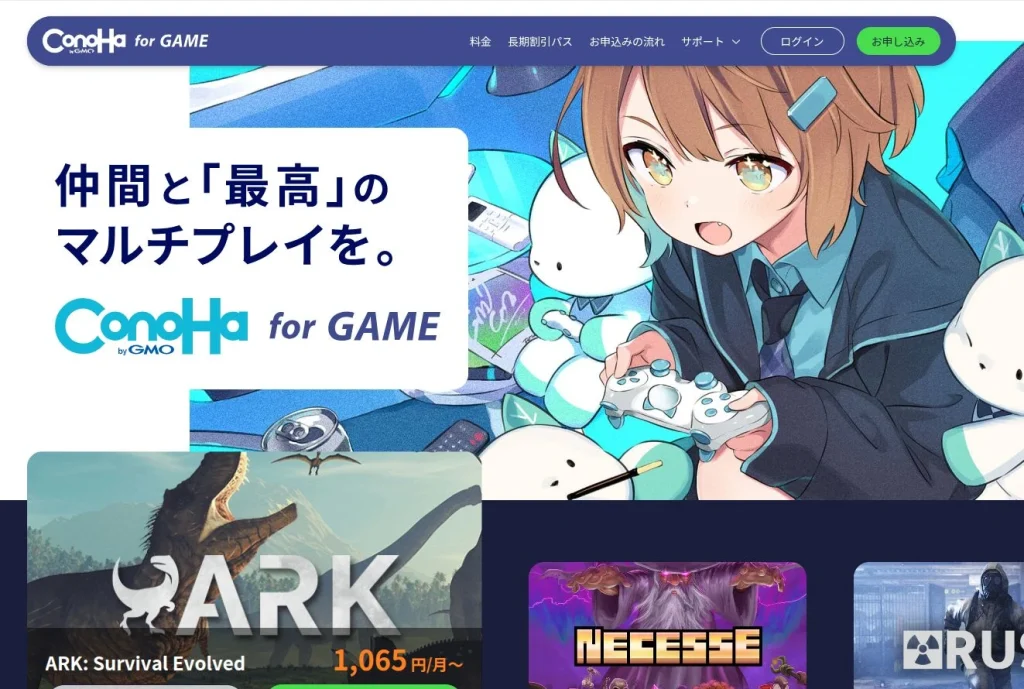
するとテンプレートの選択画面が表示されます。
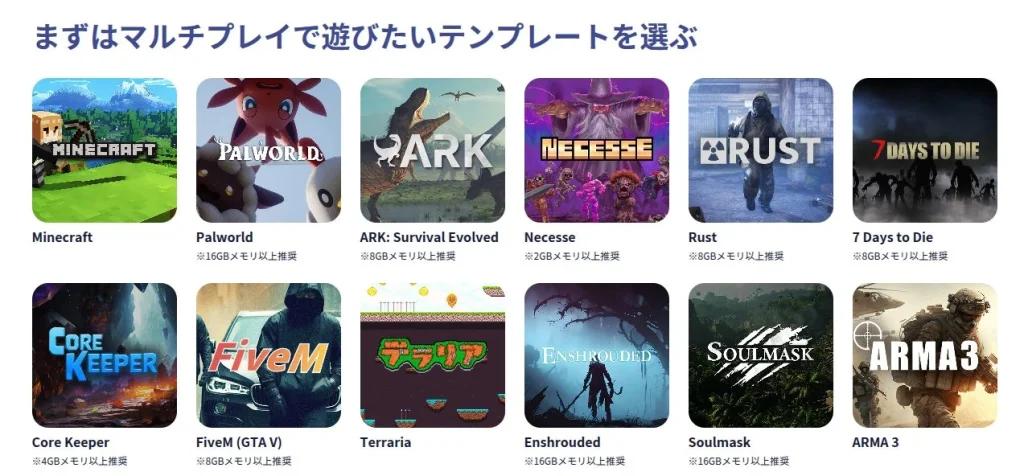
上段の左から3つ目に「ARK: Survival Evolved」があるので、これを選択します。
選択したら一番下に表示される「メモリ選択に進む」をクリックします。
2. メモリの選択
次にメモリを選択します。
メモリ選択画面はこのようになっています。
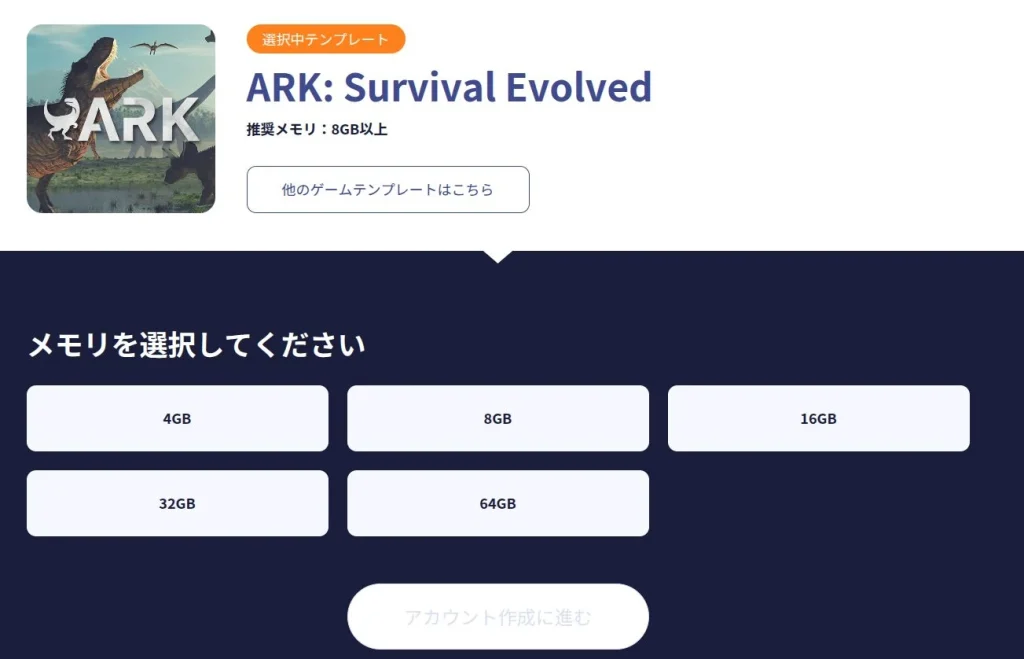
ARKの場合、最低でも4GBプランを選択する必要があります。
プランは後からでも変更できるので、迷ったら4GBを選択することをオススメします。
選択できたら一番下の「アカウント作成に進む」をクリックします。
3. アカウントを作成する
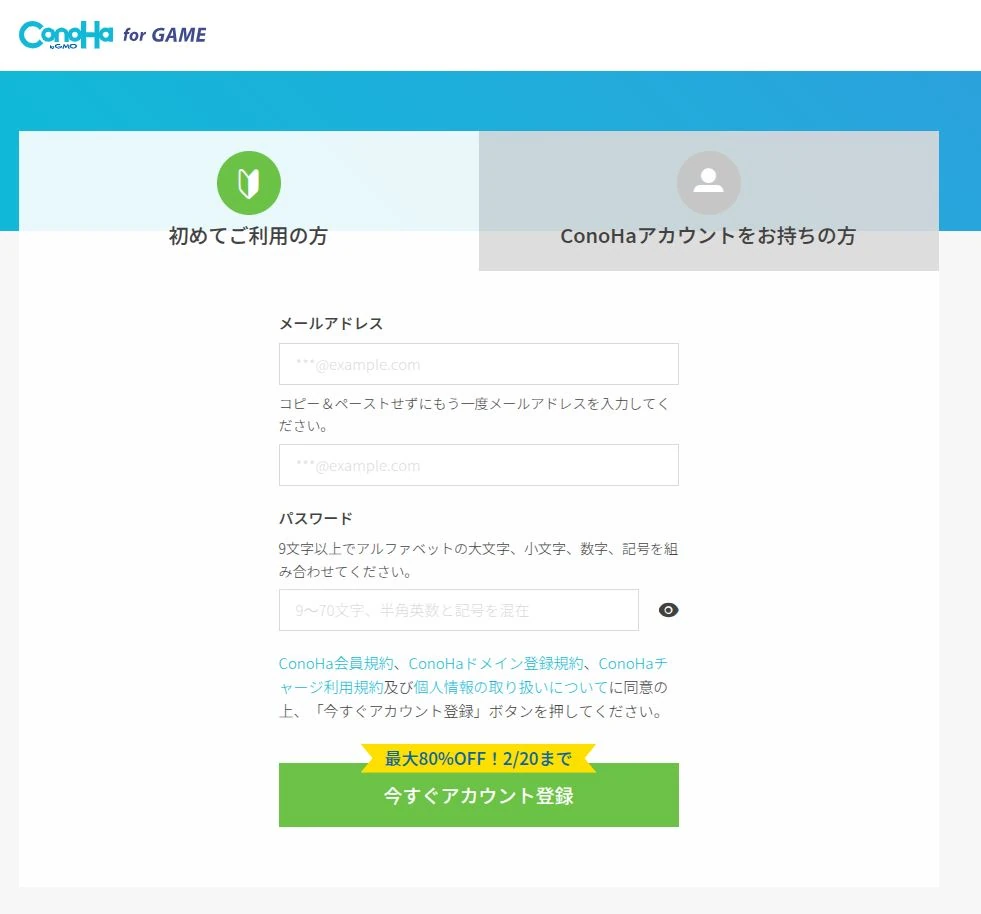
アカウントの作成画面が表示されるのでアカウントを作成しましょう。
メールアドレスとパスワードでかんたんに登録できます。
4. 料金プランなどを選択
次に進むと料金プランを選ぶ画面が表示されます。
料金プランには「長期割引パス」と「時間課金」の2種類があります。
それぞれの特徴は以下のとおりです。
| 長期割引パス | 時間課金 |
|---|---|
| 1ヶ月以上使うならこっちがお得 (3ヶ月以上なら)毎月支払いをしなくて良い 値上げしても期間中は契約時点の料金で使える 期間中の料金は先払い | 1時間単位で利用できる お試し利用ならこっち 長期割引パスより料金が高い 毎月支払いが発生する |
基本的にはお試し利用なら時間課金、1ヶ月以上使うなら長期割引パスがオススメです。
また、長期割引パスは契約期間によって1ヶ月あたりの料金が安くなっていきます。
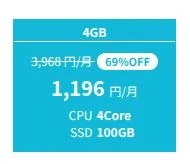
例えば4GBプランの場合、3ヶ月契約では1,196円/月ですが、36ヶ月契約だと1,065円まで下がります。
3ヶ月の場合
6ヶ月の場合

ただ、さすがに36ヶ月(3年)は長すぎるので、長期割引パスにするなら6ヶ月〜12ヶ月くらいが一番いいかと思います。
プランを選択したら「rootパスワード」や「ネームタグ」を入力します。

rootパスワードはサーバーの管理画面に入るためのパスワードです。
これを忘れると管理画面に入れなくなるため、しっかりとメモしておきましょう。
ネームタグはサーバーの名前みたいなものです。
複数のサーバーを契約しているとConoHaの管理画面上でどれがどれかわからなくなるので設定します。
誰かに見られるものではないので、1契約しかしないのであればデフォルトでも問題ありません。
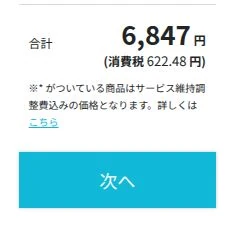
すべて入力できたら右側の「次へ」ボタンをクリックします。
5. お客様情報の入力・電話番号認証
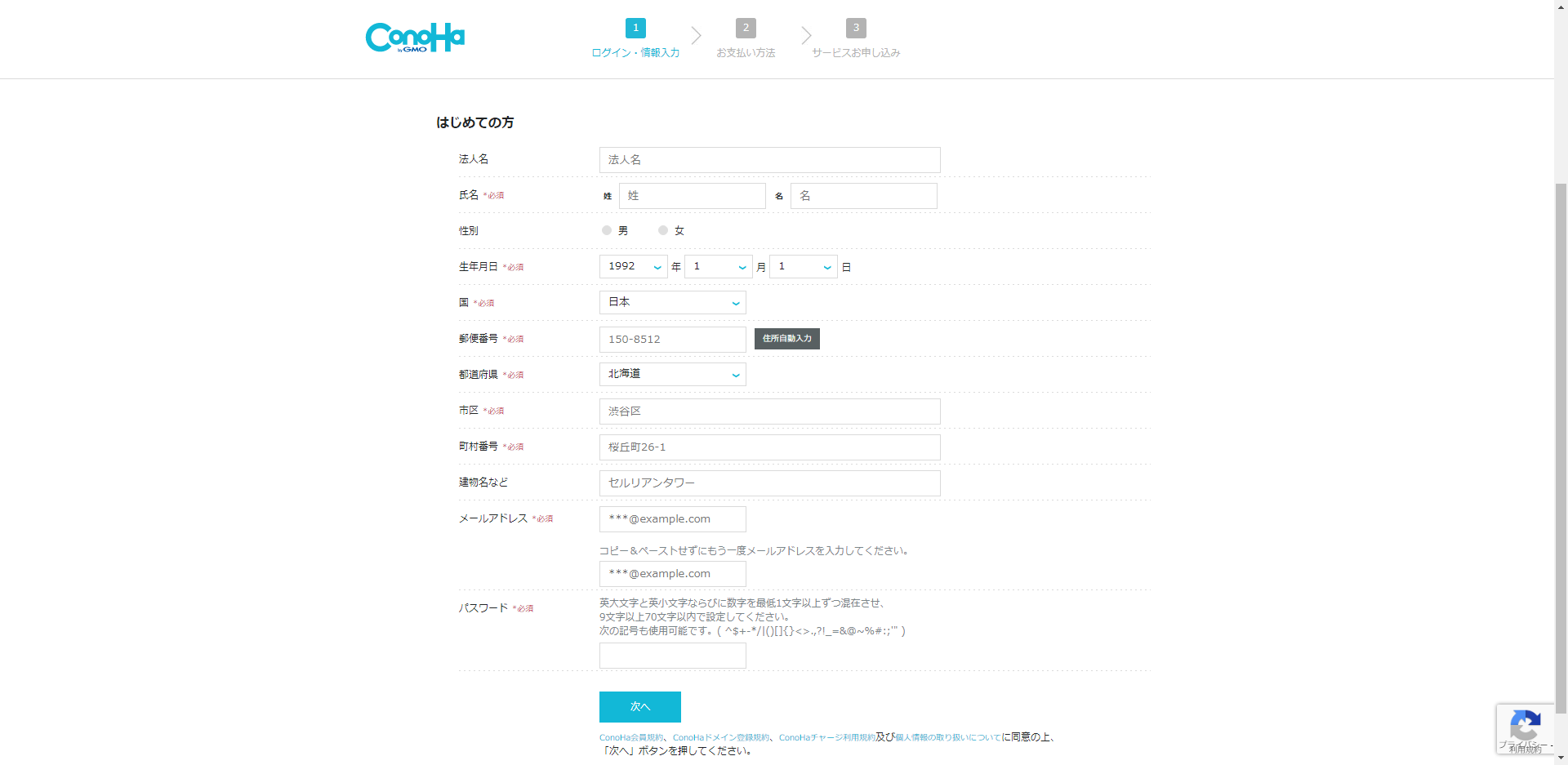
次に利用者情報を入力する画面が表示されます。
ここに氏名や住所などを間違えないように入れていきましょう。
- 個人情報を入れて大丈夫?
-
筆者は6年ほど利用していますが、なにか郵便物が届いたり、電話がかかってくることはありません。
また、運営会社は東証プライムに上場している、日本を代表するようなIT企業です。
そのため安全性には問題ないと思います。
入力ができたら一番下の「次へ」をクリックします。
次に電話番号認証を行います。
電話番号を入力する画面が表示されるのでここに自分の電話番号を入力します。
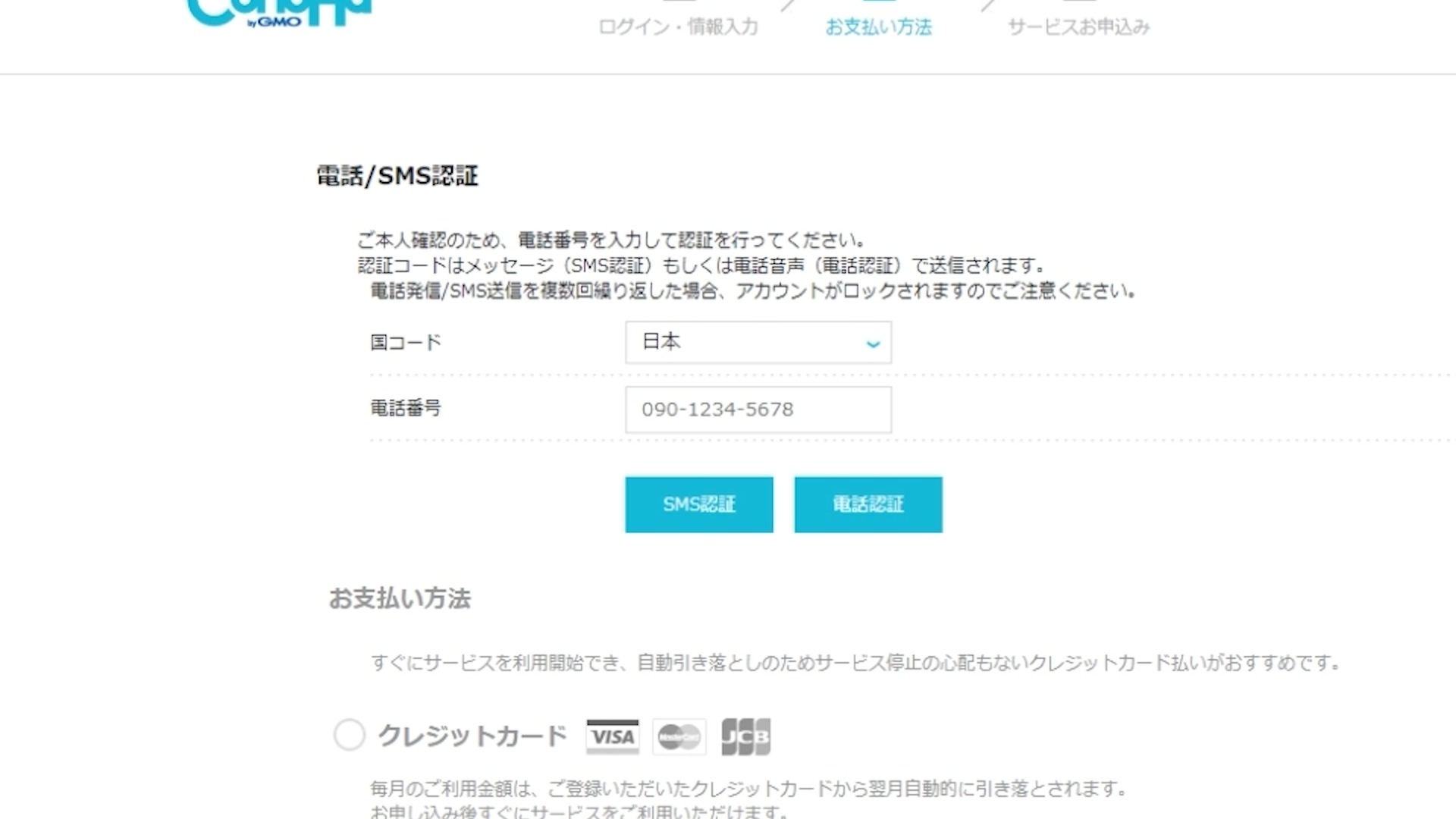
入力ができたら「SMS認証」か「電話認証」のどちらかをクリックします。
ボタンをクリックすると画面には認証コードを入力する画面が表示されます。
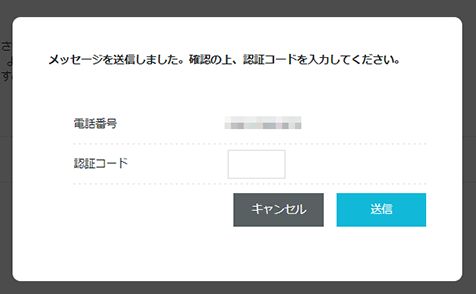
また、SMS認証をクリックした場合には携帯のメッセージなどのアプリに4桁の数字が届きます。
届いた認証コードを画面に入力します。
入力ができたら「認証」をクリックしましょう。
6. お支払い方法の選択
次にお支払い方法の選択をします。
ConoHaには大きく分けて「クレジットカード」と「ConoHaチャージ」の2つのお支払い方法があります。
ConoHaチャージはそのままですが、事前にチャージしておける仕組みです。
ConoHaチャージの中に以下の7つのお支払い方法が含まれています。
- クレジットカード
- デビットカード
- Amazon Pay
- コンビニ決済
- 銀行振込(ペイジー)
- PayPal
- Alipay
コンビニ払いをしたい場合はConoHaチャージを選択しましょう。
選択ができたら画面の指示に従ってお支払い方法の設定やお支払いを進めていきましょう!
以下はクレジットカードを選択した場合です。
最後に「お申し込みを確定」というボタンが表示されます。
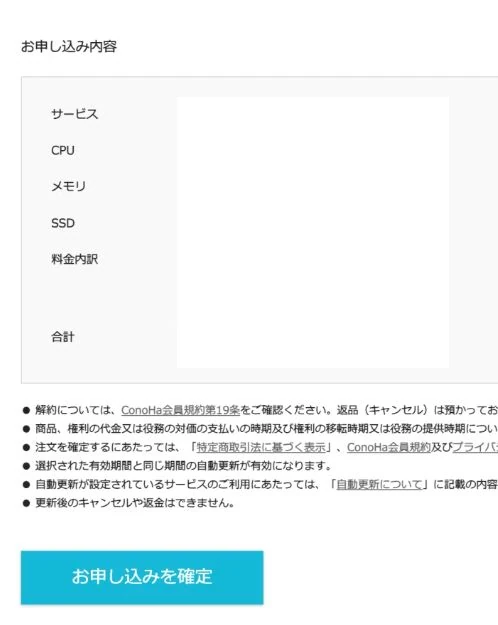
このボタンを押して申し込みを完了させましょう。
ここまでで契約は完了です。
ひとまずお疲れさまでした!
7. サーバーに接続!
次にワールドに参加するための「IPアドレス」と「パスワード」を確認していきます。
まずは右上のConoHaのロゴをクリックしてホームの画面を開きましょう。
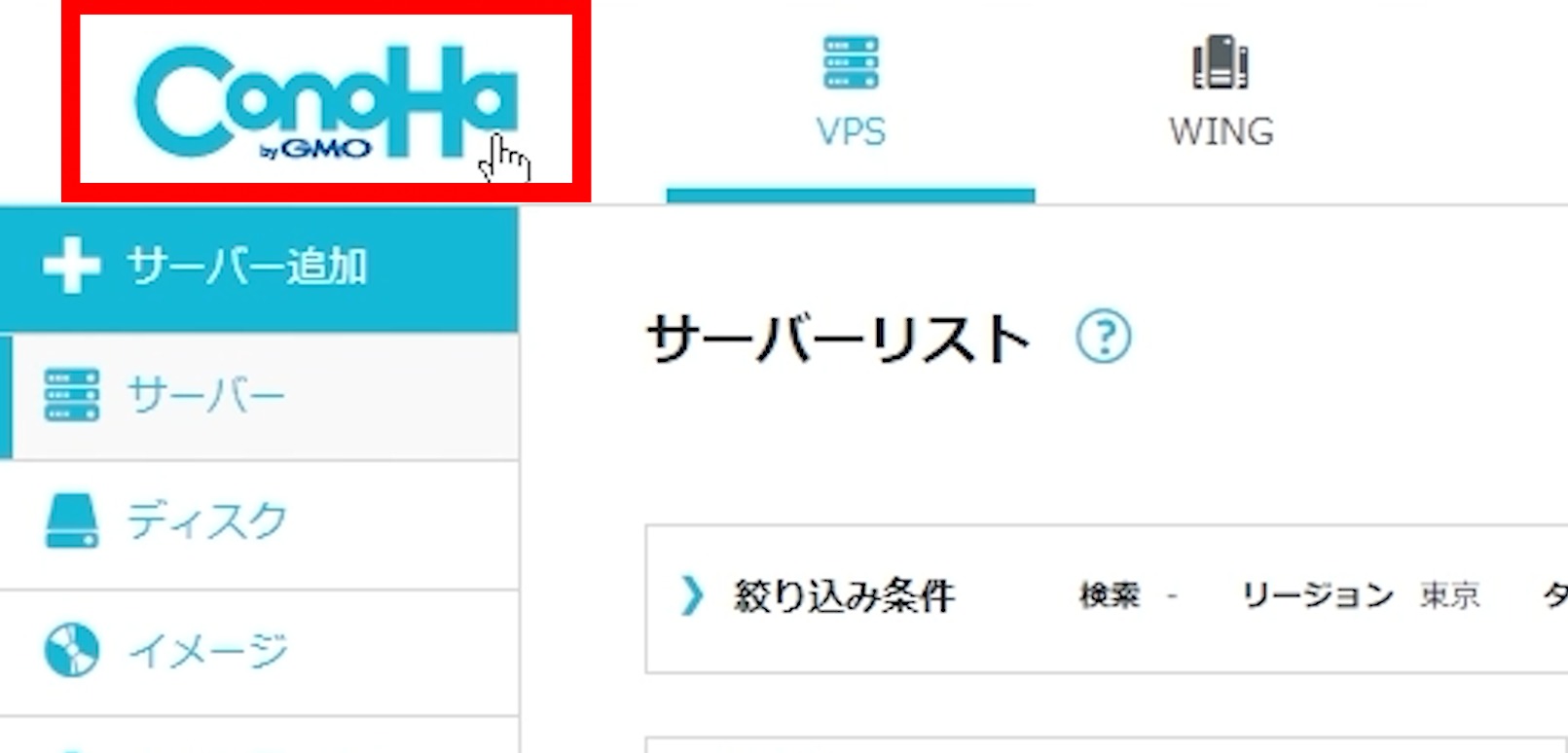
(画像の一部を加工しています。)
次に先ほど契約したサーバーの右側に表示されている「コンソール」ボタンをクリックします。
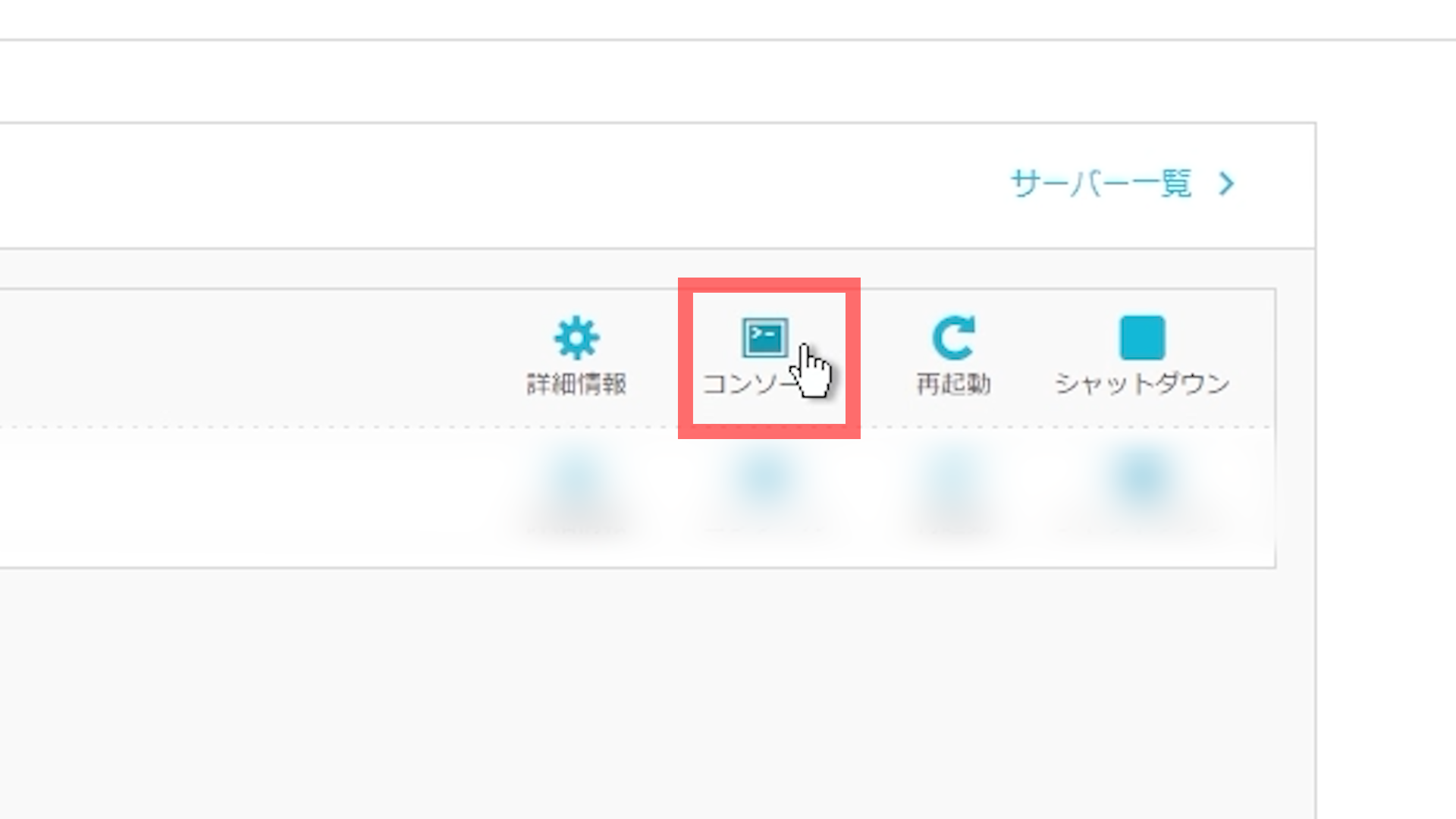
(画像の一部を加工しています。)
プログラマーが使っていそうな真っ黒な画面が表示されます。
まずは「login」と表示されているところに「root」と入力し、Enterを押します。
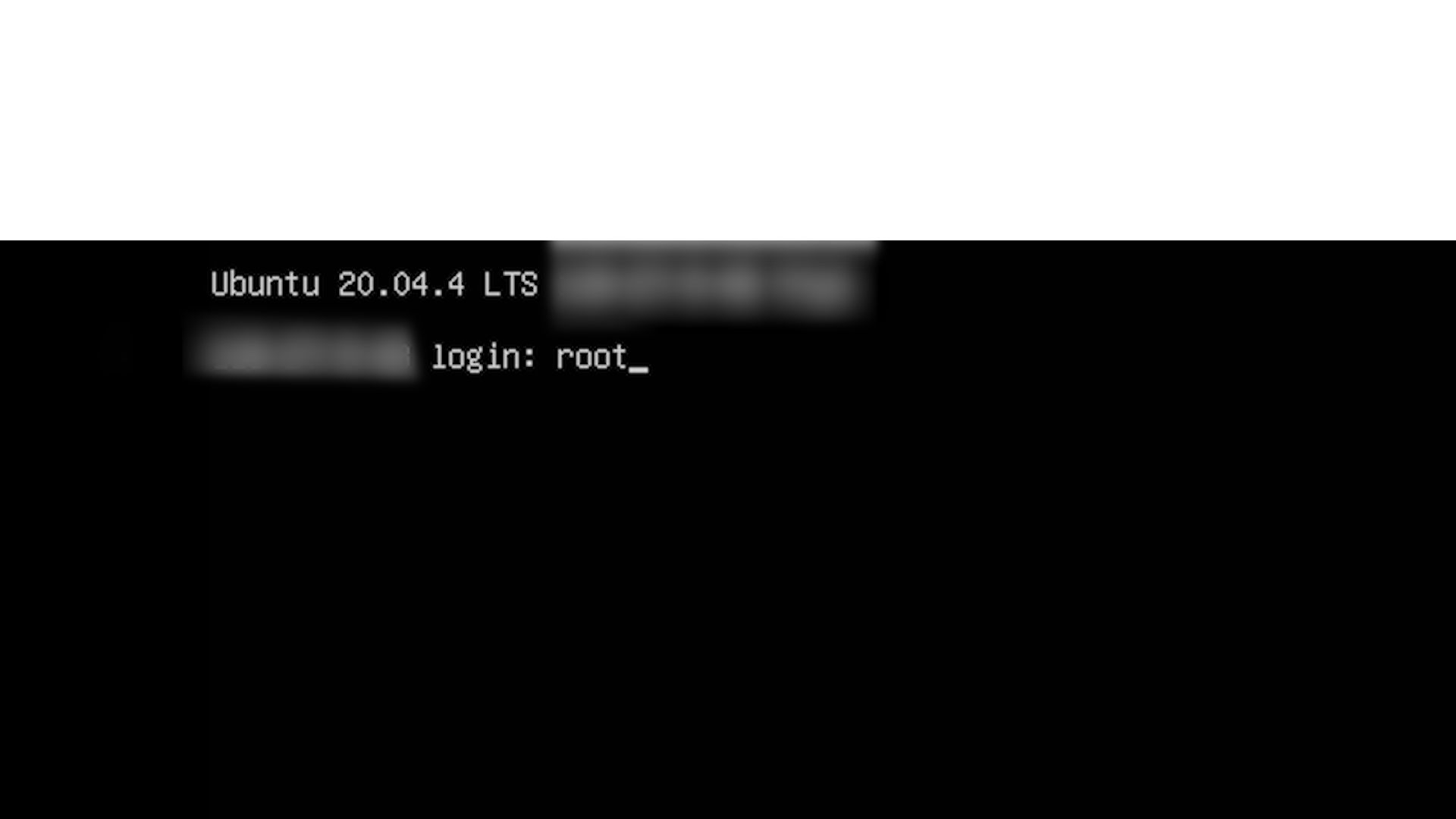
(画像の一部を加工しています。)
次に「Password」と表示されたところに「rootパスワード」を入力し、Enterを押します。
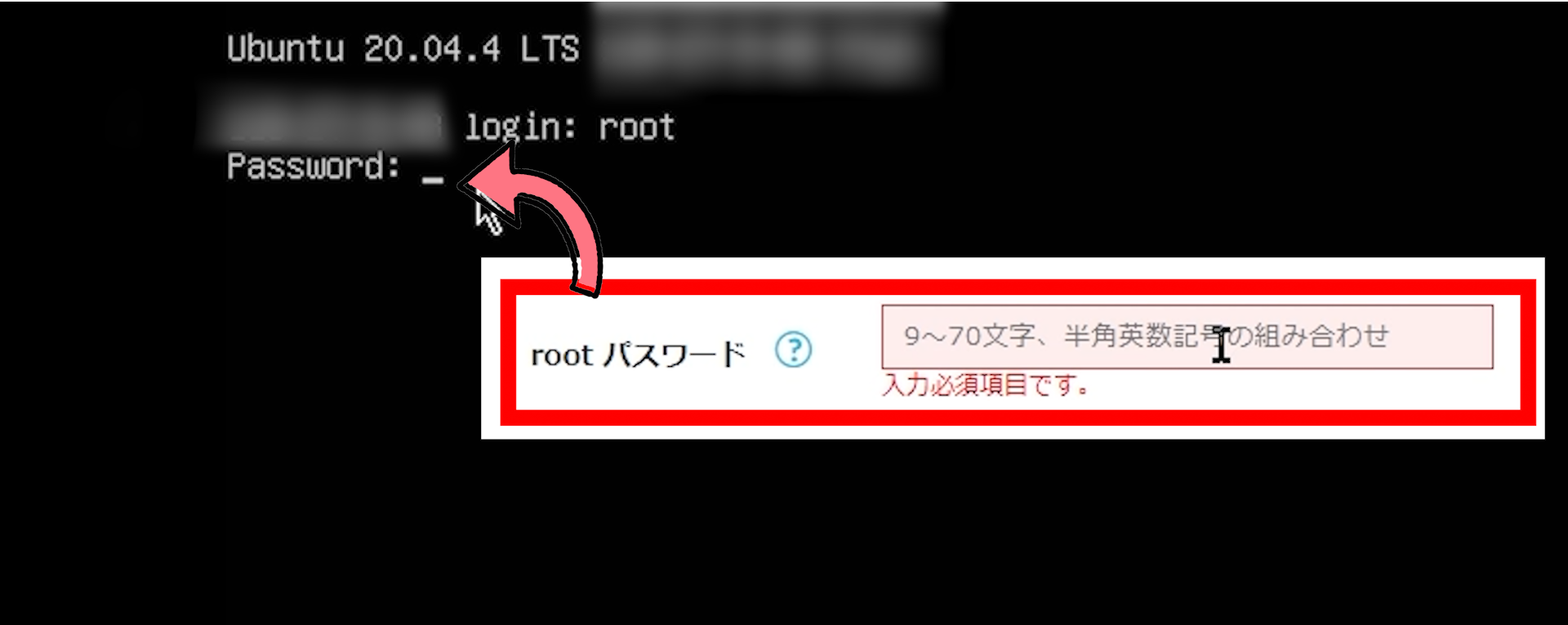
(画像の一部を加工しています。)
また、コピペはできないので、手打ちしましょう。
するとズラズラと英語の文字がたくさん出てきます。
この中の下の方にある「Server IP Address」(青部分)と「ARK Login password」(緑部分)を探してください。
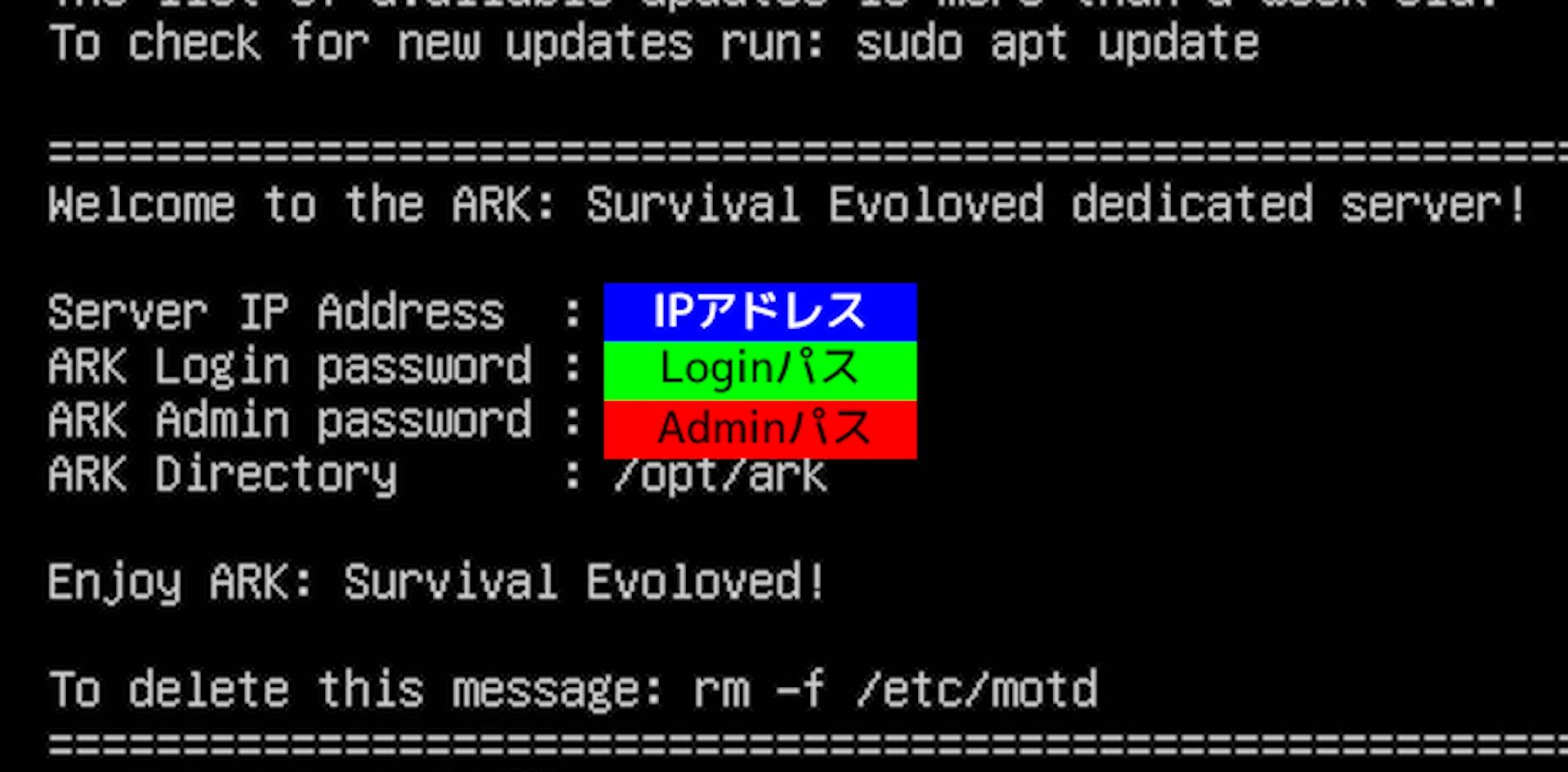
(画像の一部を加工しています。)
「Server IP Address」と「ARK Login password」がARKのサーバーに参加するために必要になる情報です。
この2つをメモしておきましょう。
次にSteamにARKのサーバーに入るための情報を入力していきます。
Steamを開いて左上のメニュー内の「表示」から「サーバー」をクリックします。
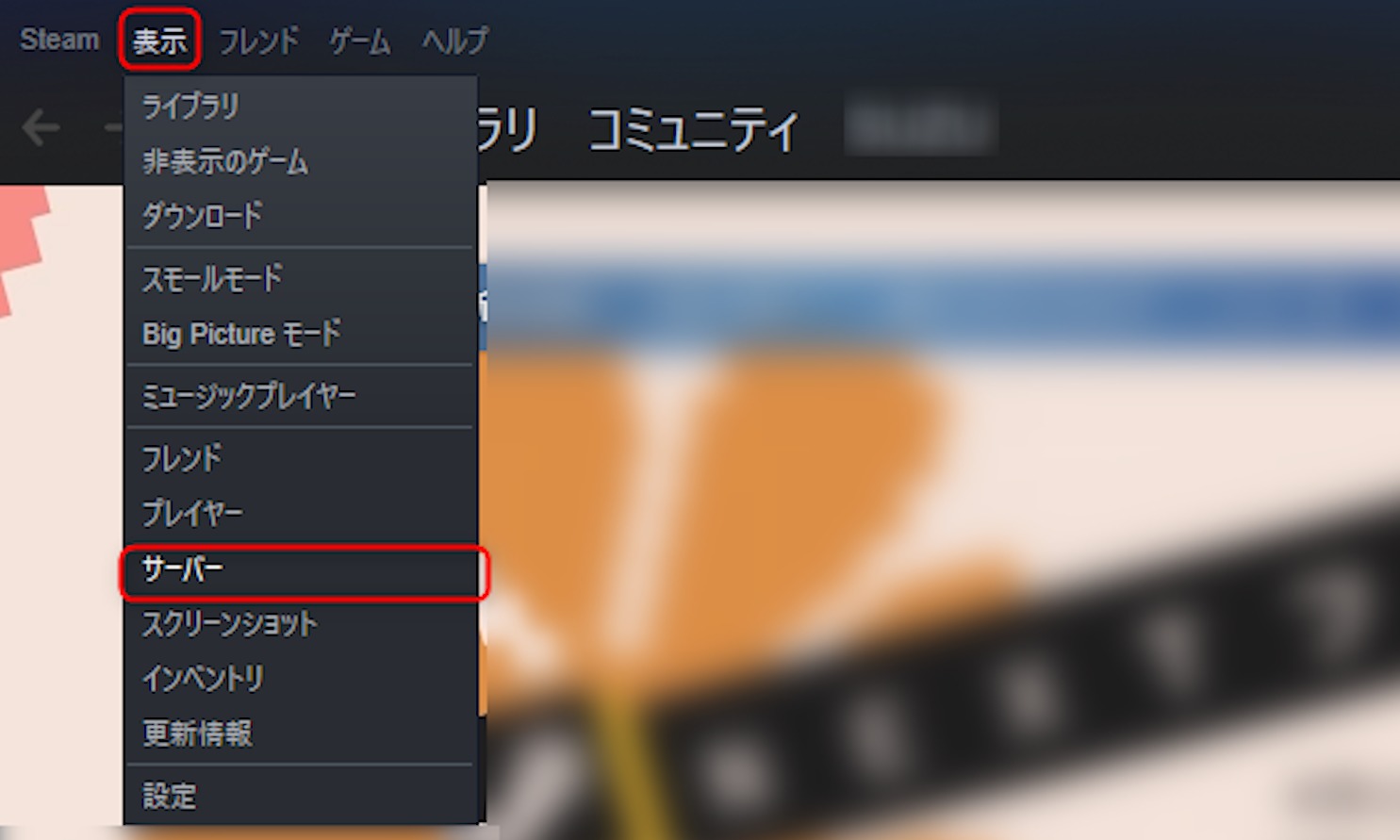
(画像の一部を加工しています。)
「サーバー」というウィンドウが表示されます。
この画面内の「お気に入り」タブをクリックします。
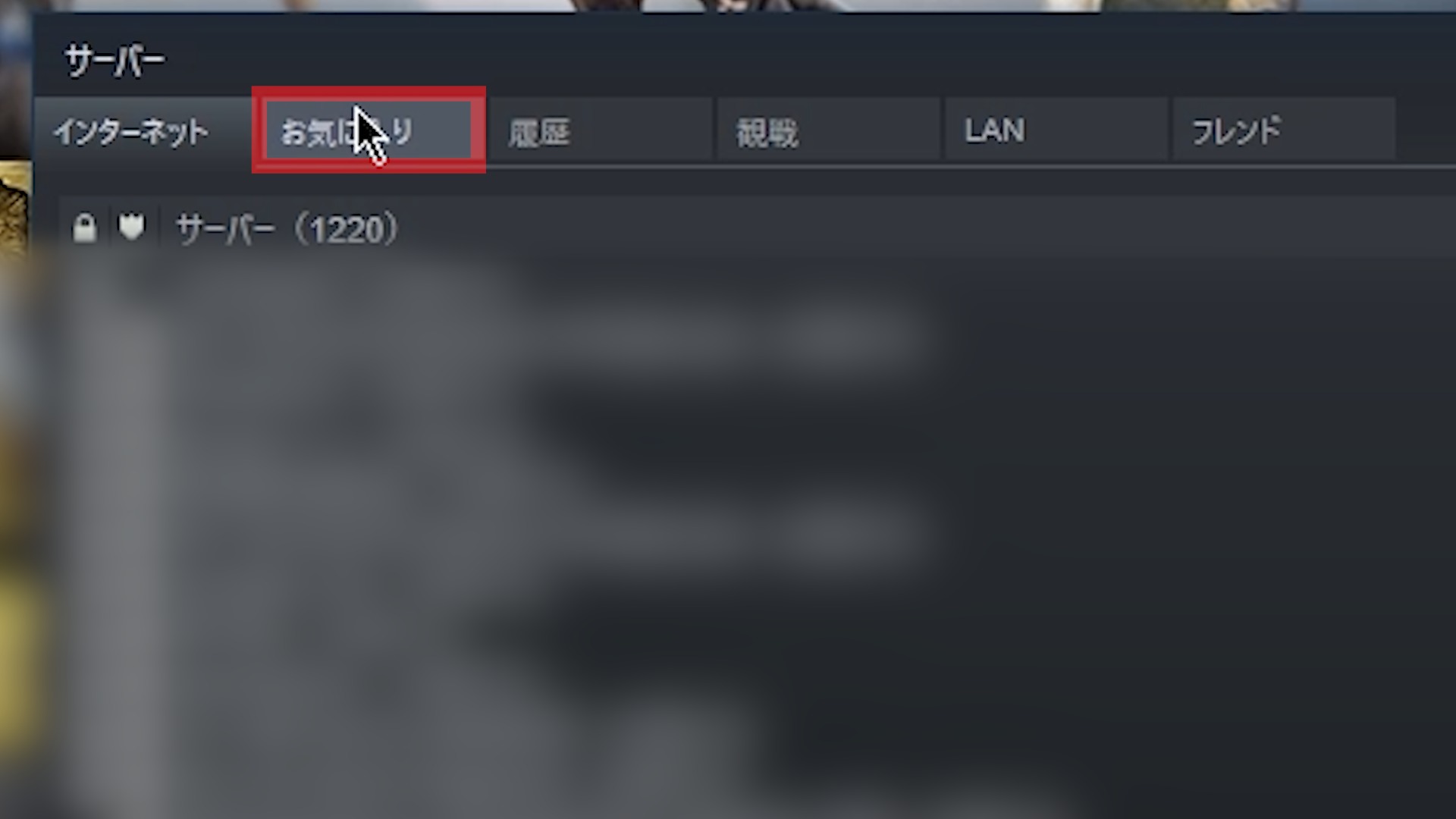
(画像の一部を加工しています。)
次に右下の「サーバーを追加」ボタンをクリックします。
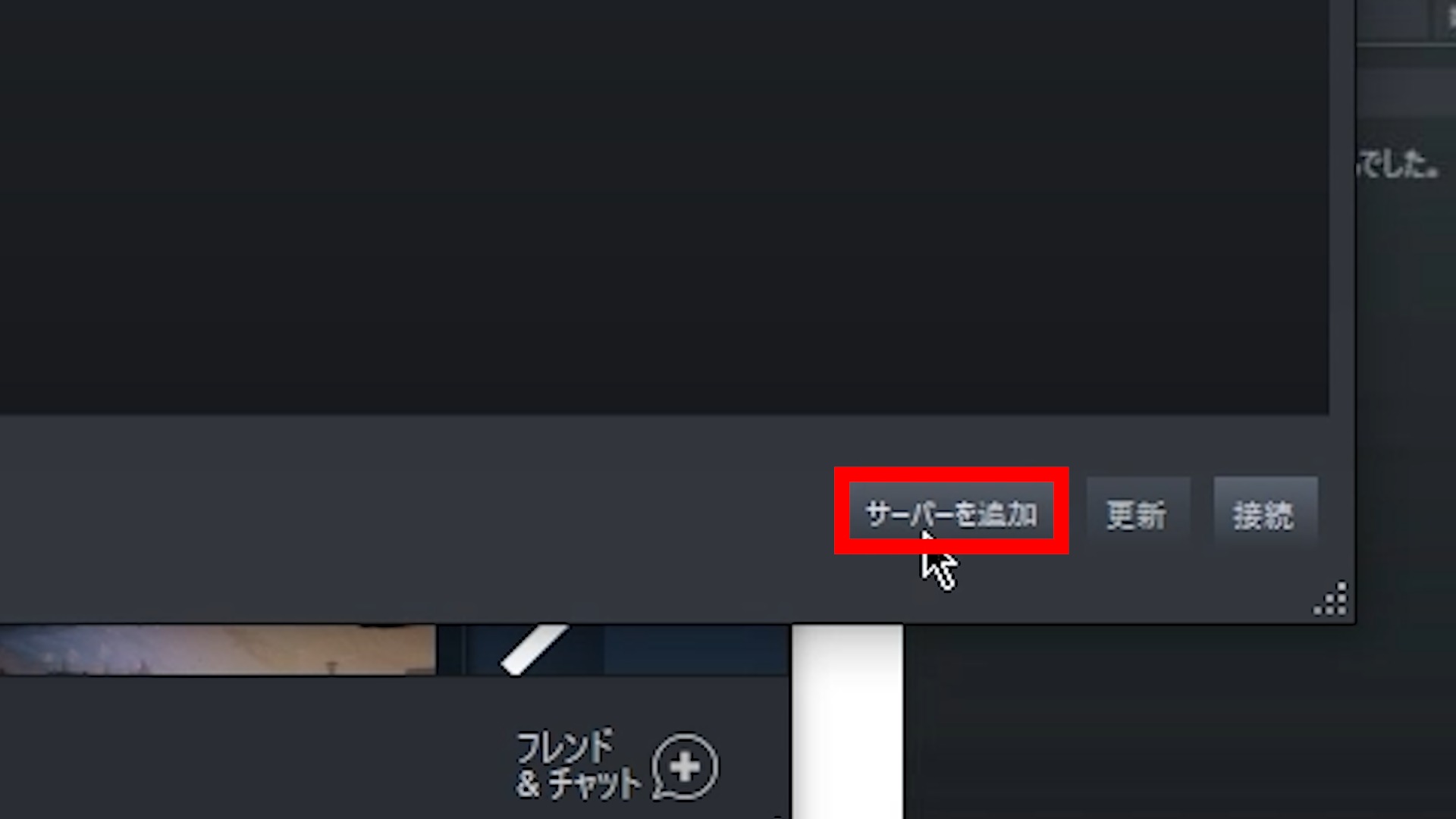
(画像の一部を加工しています。)
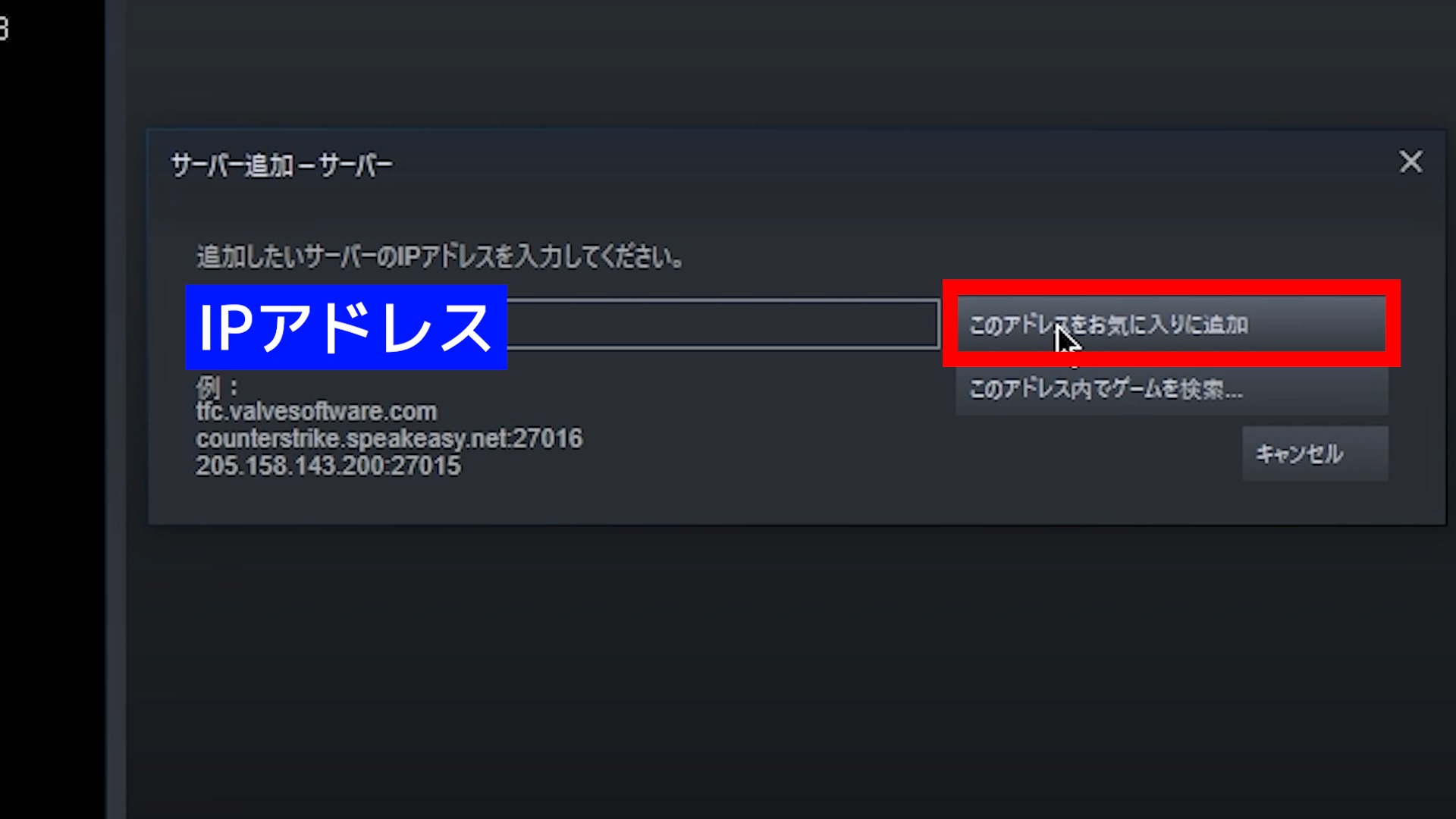
「サーバー追加」というウィンドウが表示されます。
下の入力欄に「Server IP Address」のIPアドレスを入力します。
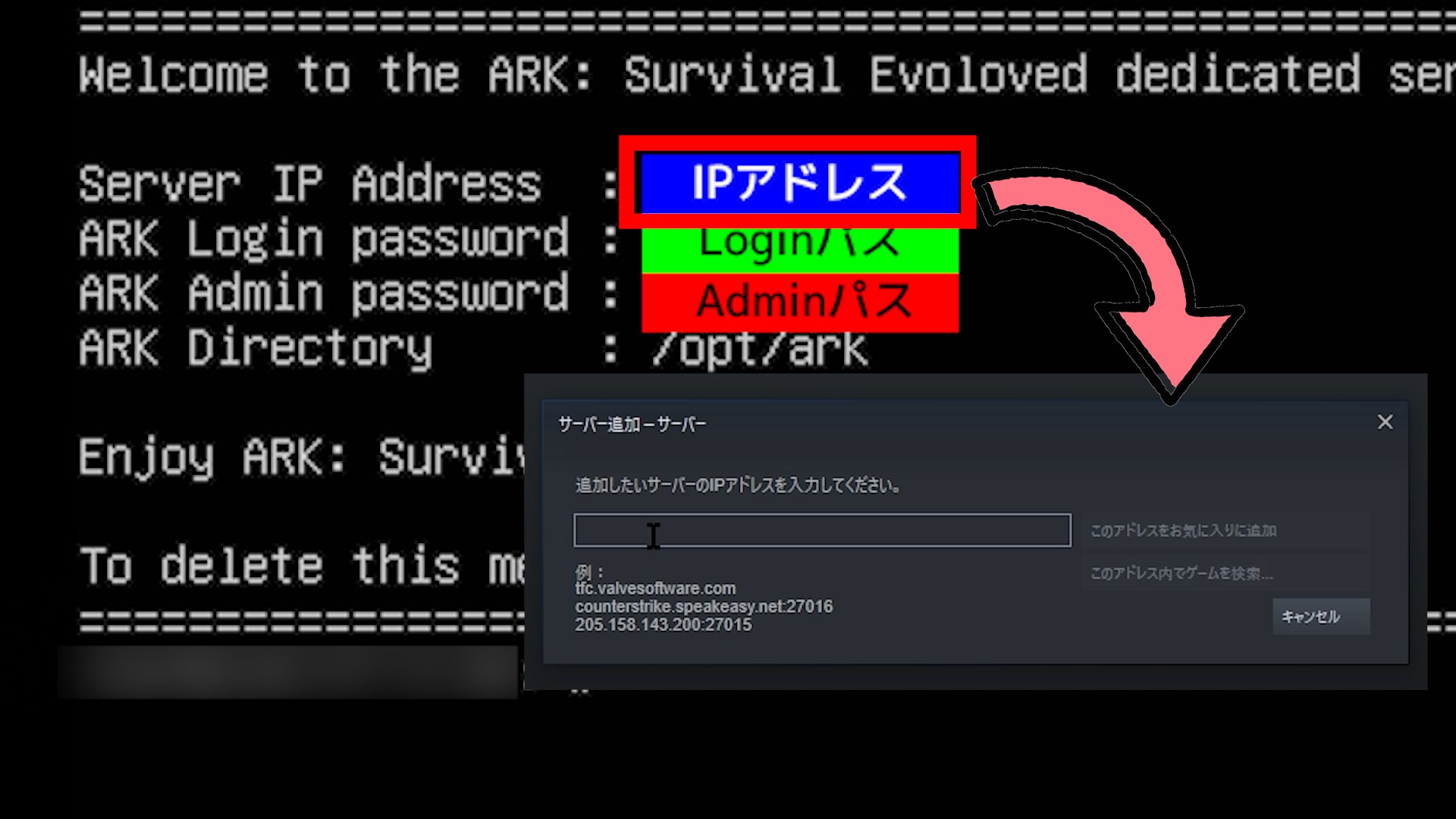
(画像の一部を加工しています。)
入力できたら「このアドレスをお気に入りに追加」をクリックします。
(画像の一部を加工しています。)
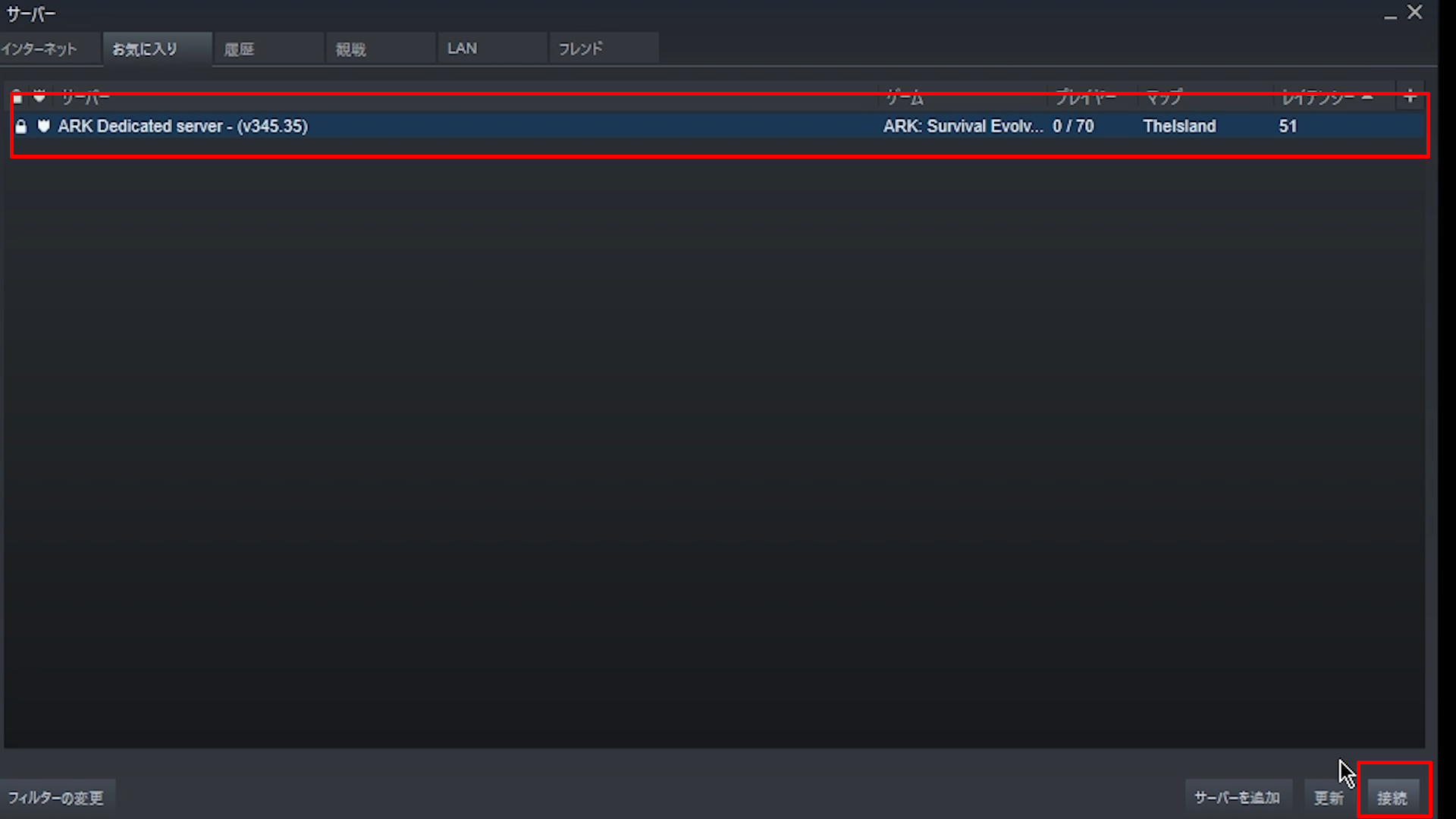
するとお気に入りサーバー内のリストに今追加したサーバーが表示されます。
こちらをクリックして右下の「接続」ボタンをクリックします。
(画像の一部を加工しています。)
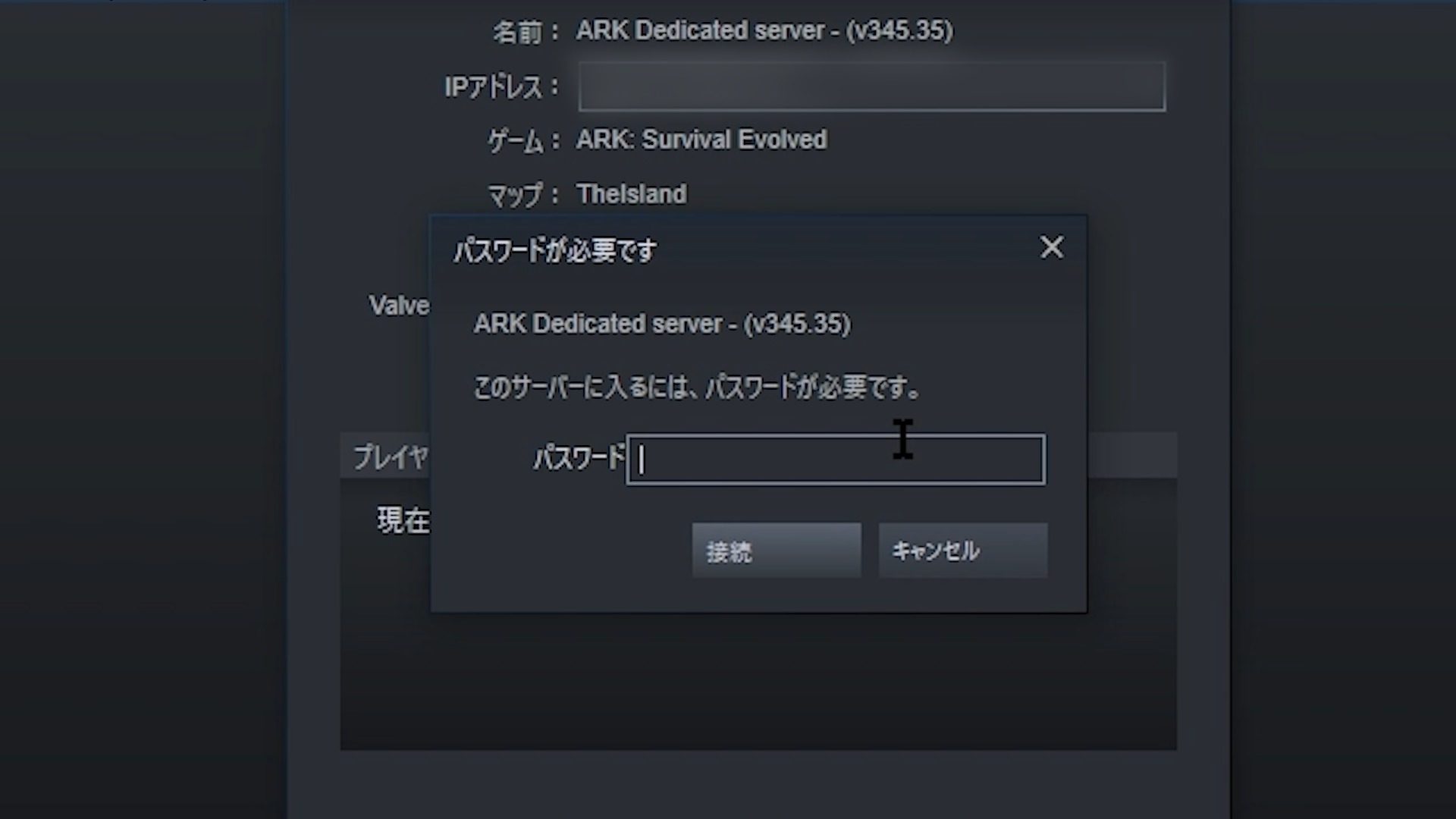
するとパスワードを入力する画面が表示されます。
こちらに「ARK Login Password」を入力し、「接続」ボタンをクリックします。
(画像の一部を加工しています。)
すると自動的にARKが起動し、サーバーに参加できます!
ConoHa for GAMEで立てたARKのサーバーに友だちを招待する方法
ConoHa for GAMEで建てたARKのサーバーに友達を招待する場合は友だち側でも同様にSteamで登録を行ってください。
伝える情報は「IPアドレス」と「ARK Login Password」です。
これだけで友だちも同じサーバーに参加できます!
マップや難易度などを変更する方法
次にマップや難易度などを変更する方法について解説していきます。
WinSCPのダウンロード・設定
まずはWinSCPのダウンロード・設定を行います。
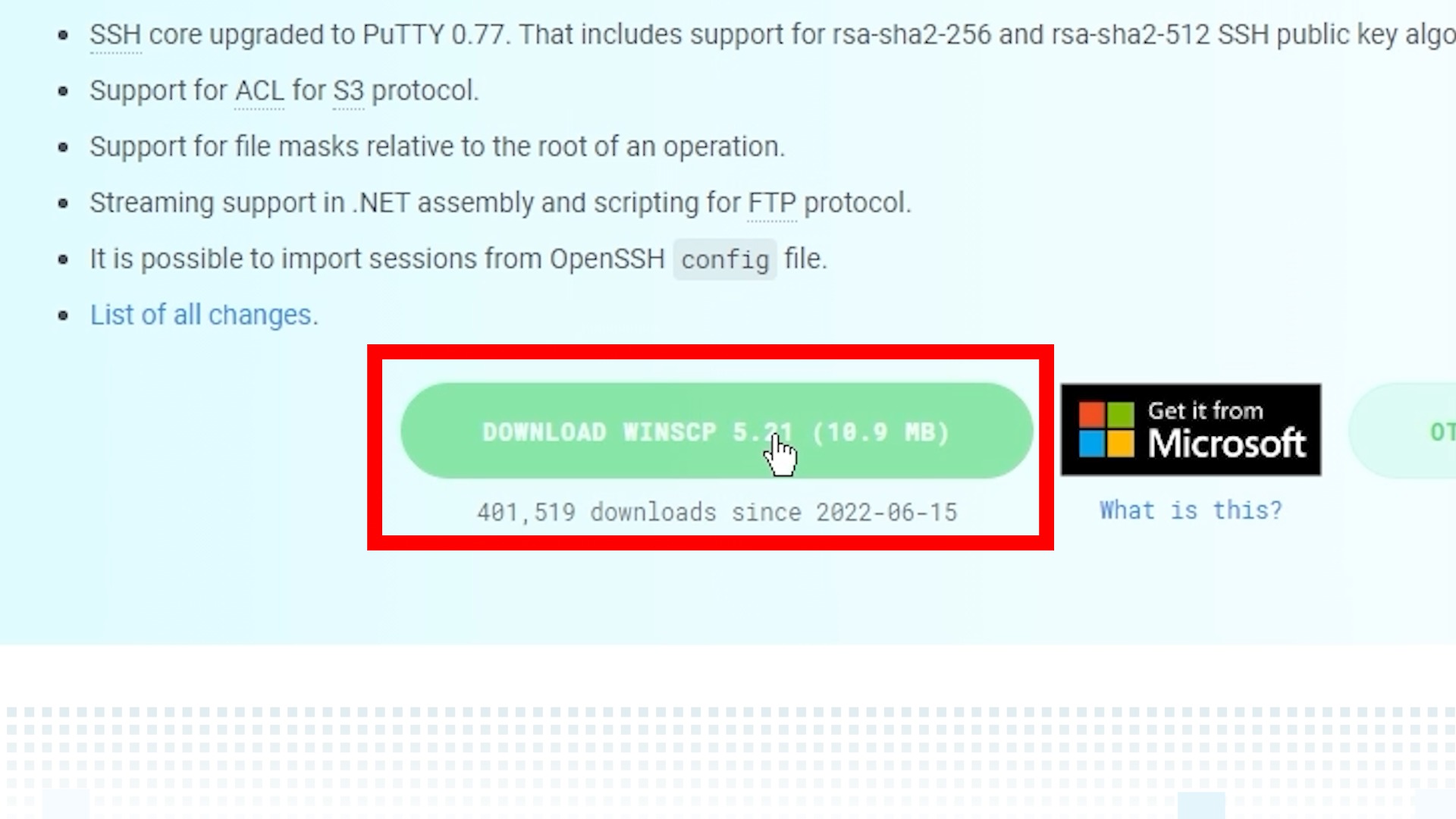
公式サイトよりWinSCPをダウンロードします。
(画像の一部を加工しています。)
画面の指示に従ってインストールを進めていきましょう。
インストールが完了したらサーバーに接続します。
こちらの画面内の「ホスト名」「ユーザ名」「パスワード」の3つを入力します。
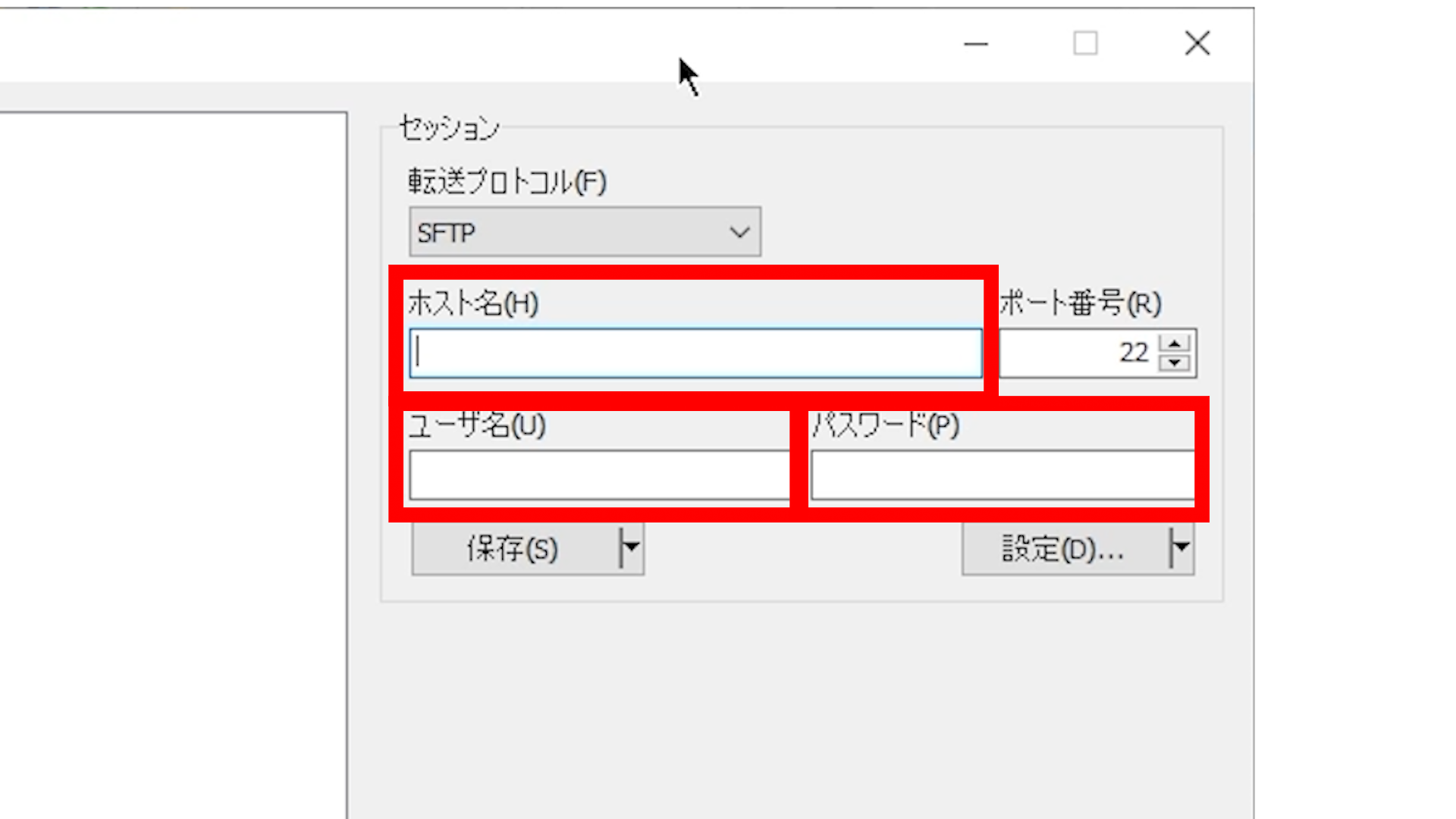
(画像の一部を加工しています。)
まずはホスト名です。
ホスト名には「Server IP Address」を入力します。
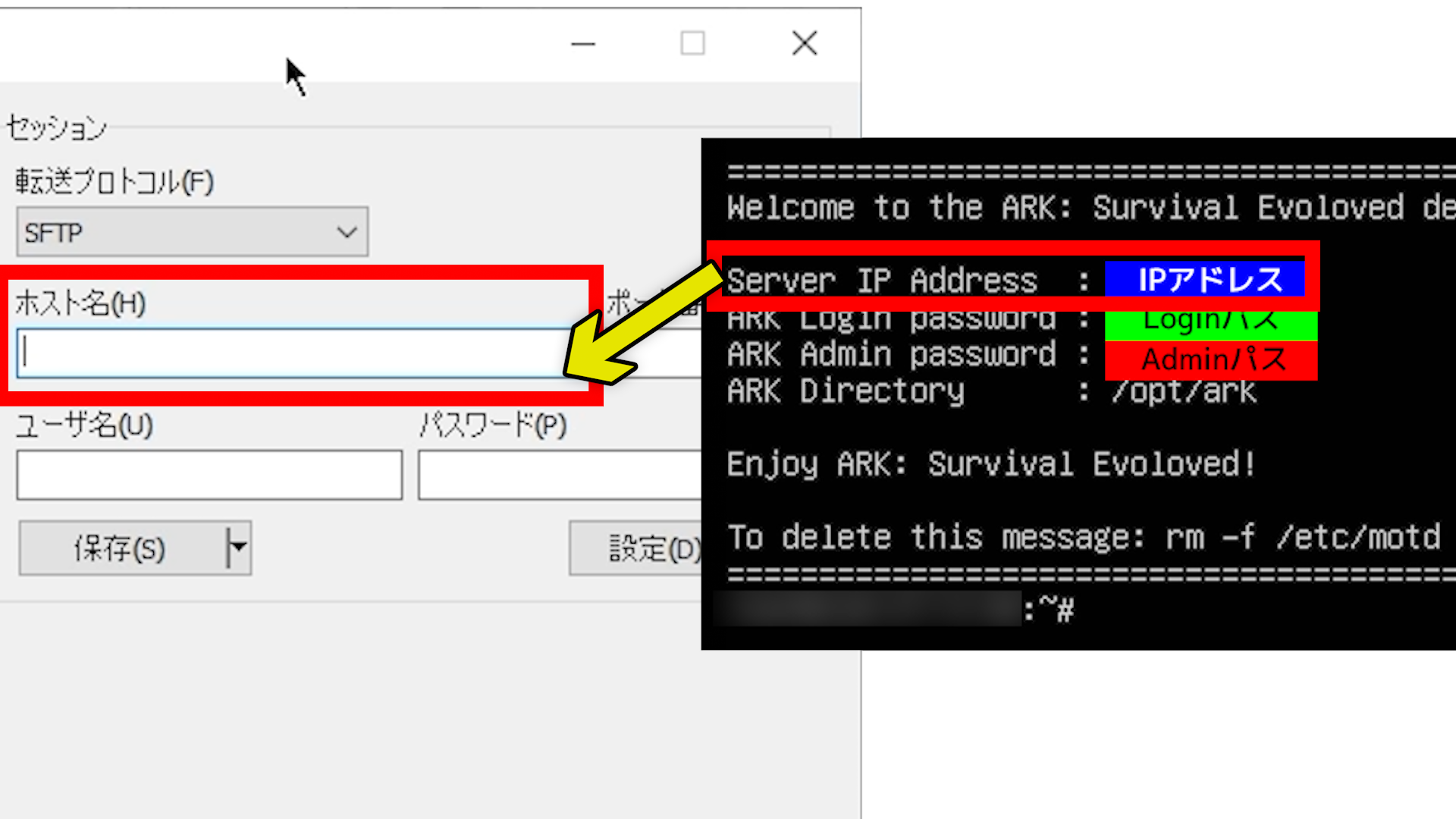
(画像の一部を加工しています)
ユーザー名には「root」を、パスワードには「rootパスワード」(ConoHaを契約したときに入力したやつ)を入力します。
全て入力できたら「ログイン」をクリックします。
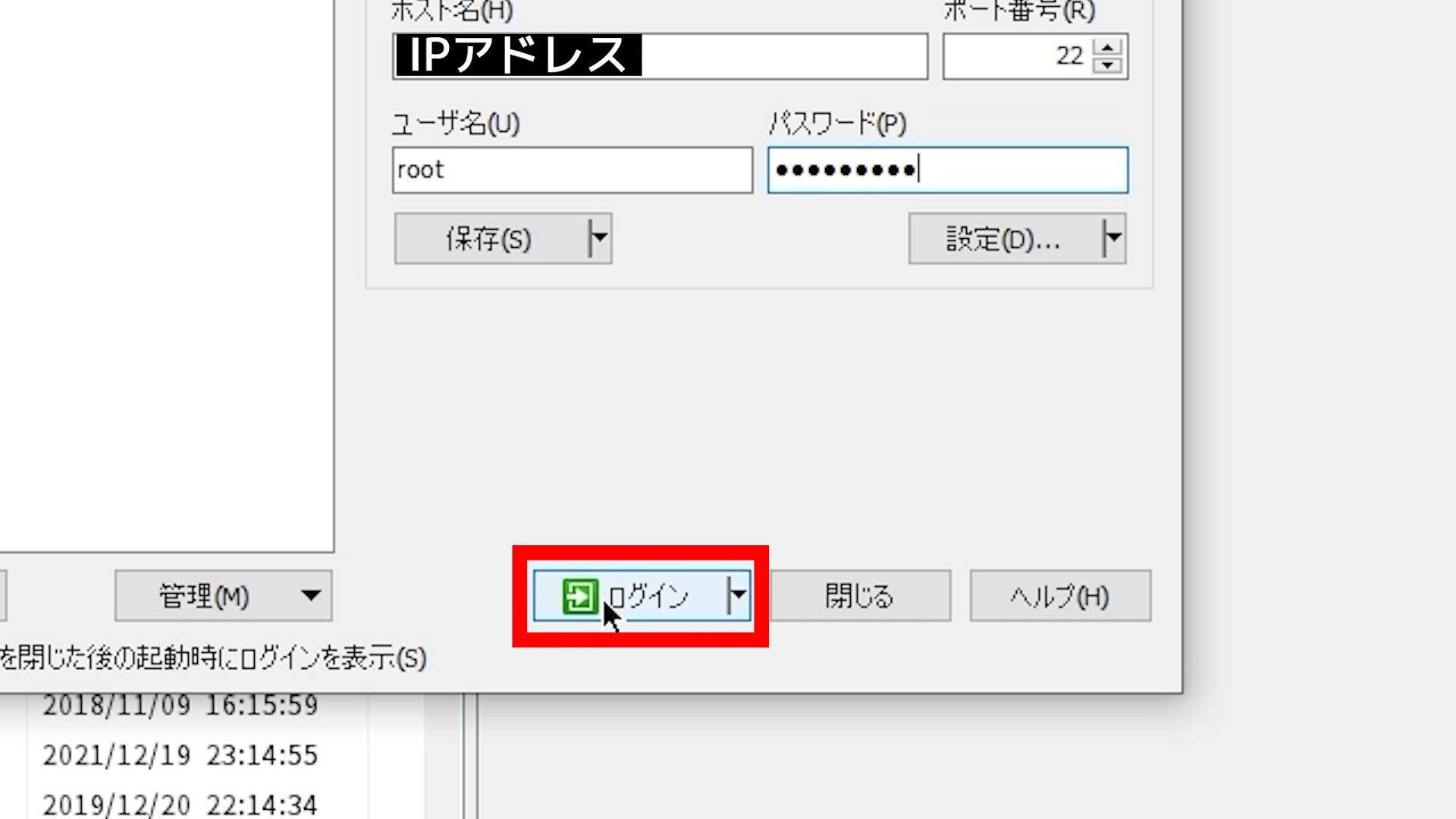
(画像の一部を加工しています。)
右側に何かファイルが表示されたら成功です。
マップの変更方法
マップの変更方法について解説していきます。
まずは右側の一番上にあるフォルダに上矢印がついたようなアイコンをダブルクリックします。
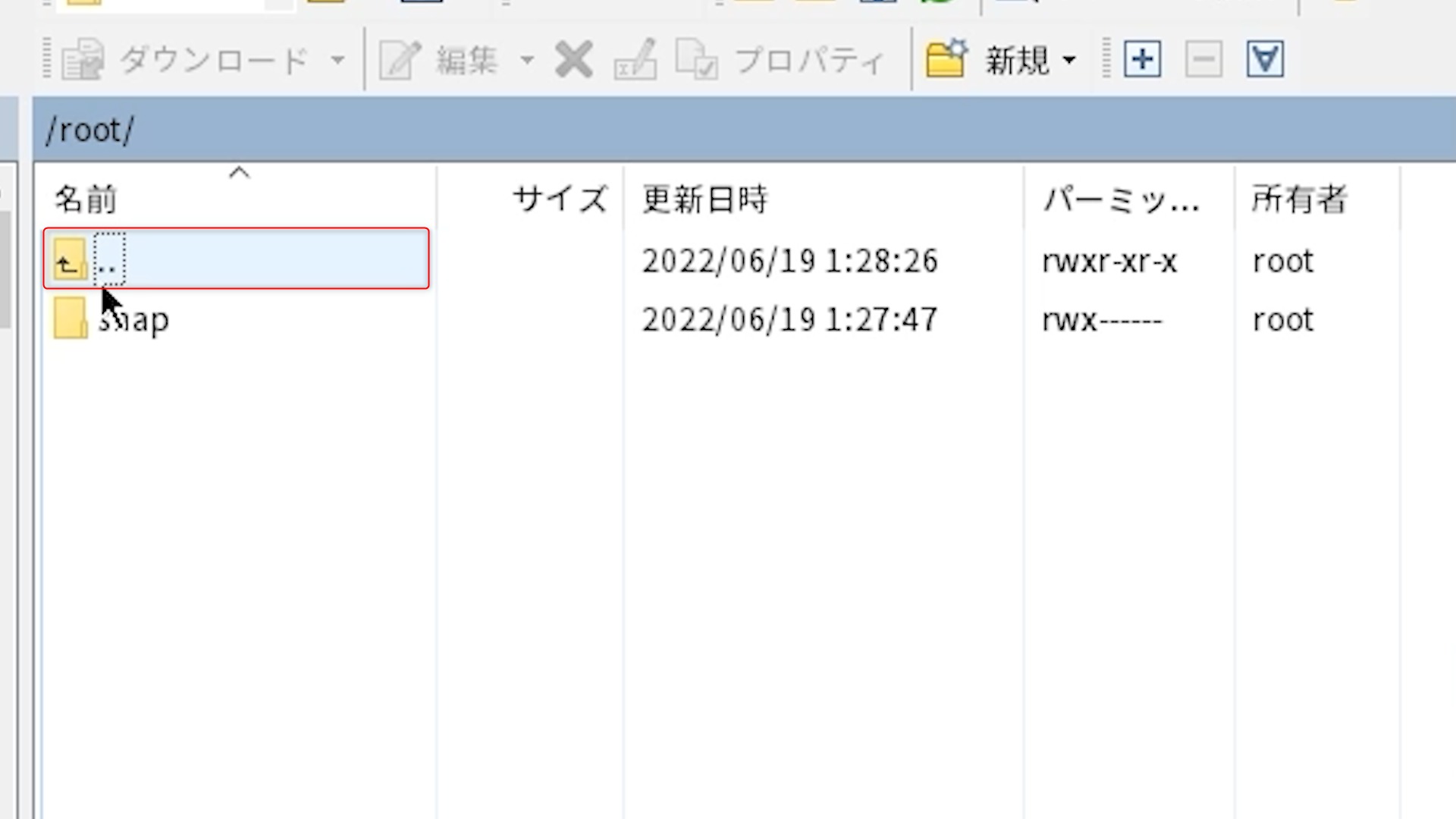
(画像の一部を加工しています。)
次に以下の順にダブルクリックしていきます。
etc→systemd→system→ark-server.serviceマップは「ark-server.service」で変更することができます。
「ark-server.service」を右クリックし、「編集」をクリックします。
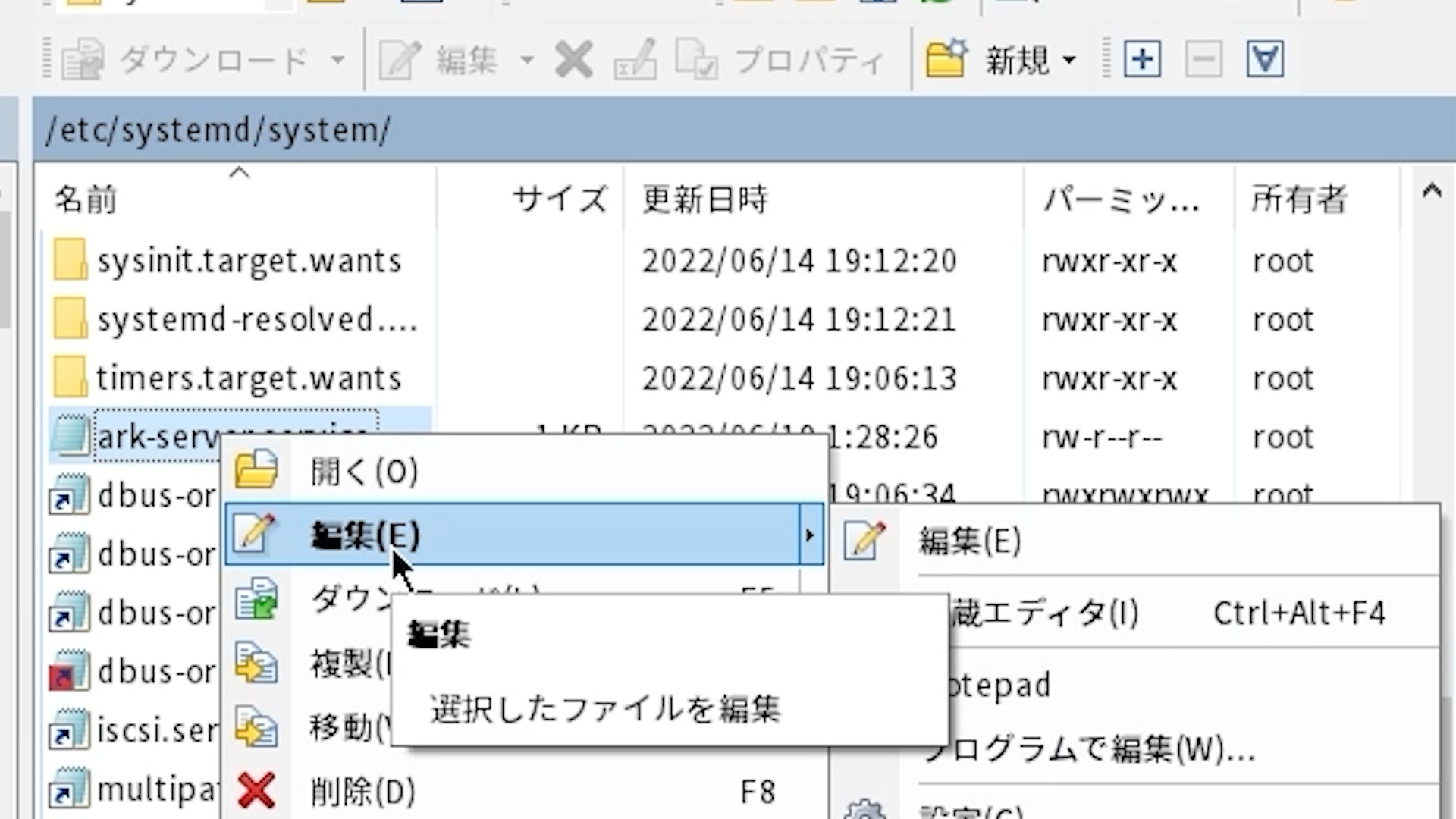
(画像の一部を加工しています。)
編集をクリックするとメモ帳などのソフトが起動します。
開いたファイルの中から「ExecStart」から始まる行を探してしてください。
この行を見ていくと「TheIslad」という文字列が出てくるかと思います。
こちらが「マップID」と呼ばれるものです。
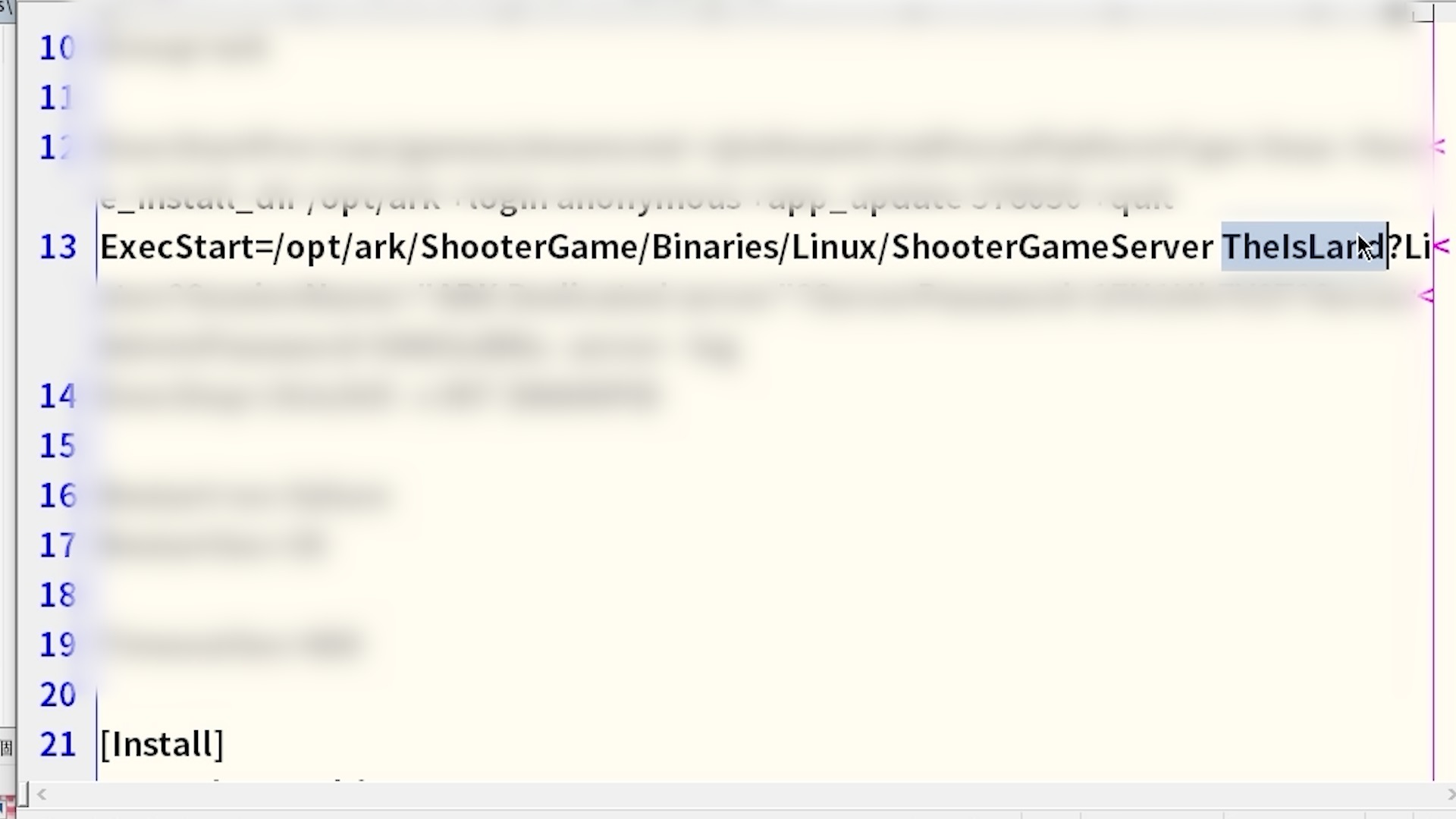
ここを変更することでマップを変更することができます。
マップとマップIDは以下のように対応しています。
| マップ名 | マップID |
| アイランド | TheIsland |
| センター | TheCenter |
| スコーチドアース | ScorchedEarth_P |
| ラグナロク | Ragnarok |
| アベレーション | Aberration_P |
| エクスティンクション | Extinction |
| バルゲロ | Valguero_P |
| ジェネシス Part1 | Genesis |
| ジェネシス Part2 | Gen2 |
| クリスタルアイルズ | CrystalIsles |
| ロストアイランド | LostIsland |
| (Wikiを参照) | |
自分が使用するマップIDに変更したあとに上書き保存(Ctrl+S)を行います。
最後にサーバーの再起動を行います。
ConoHaの管理画面を開き、「再起動」ボタンを押して再起動を行います。
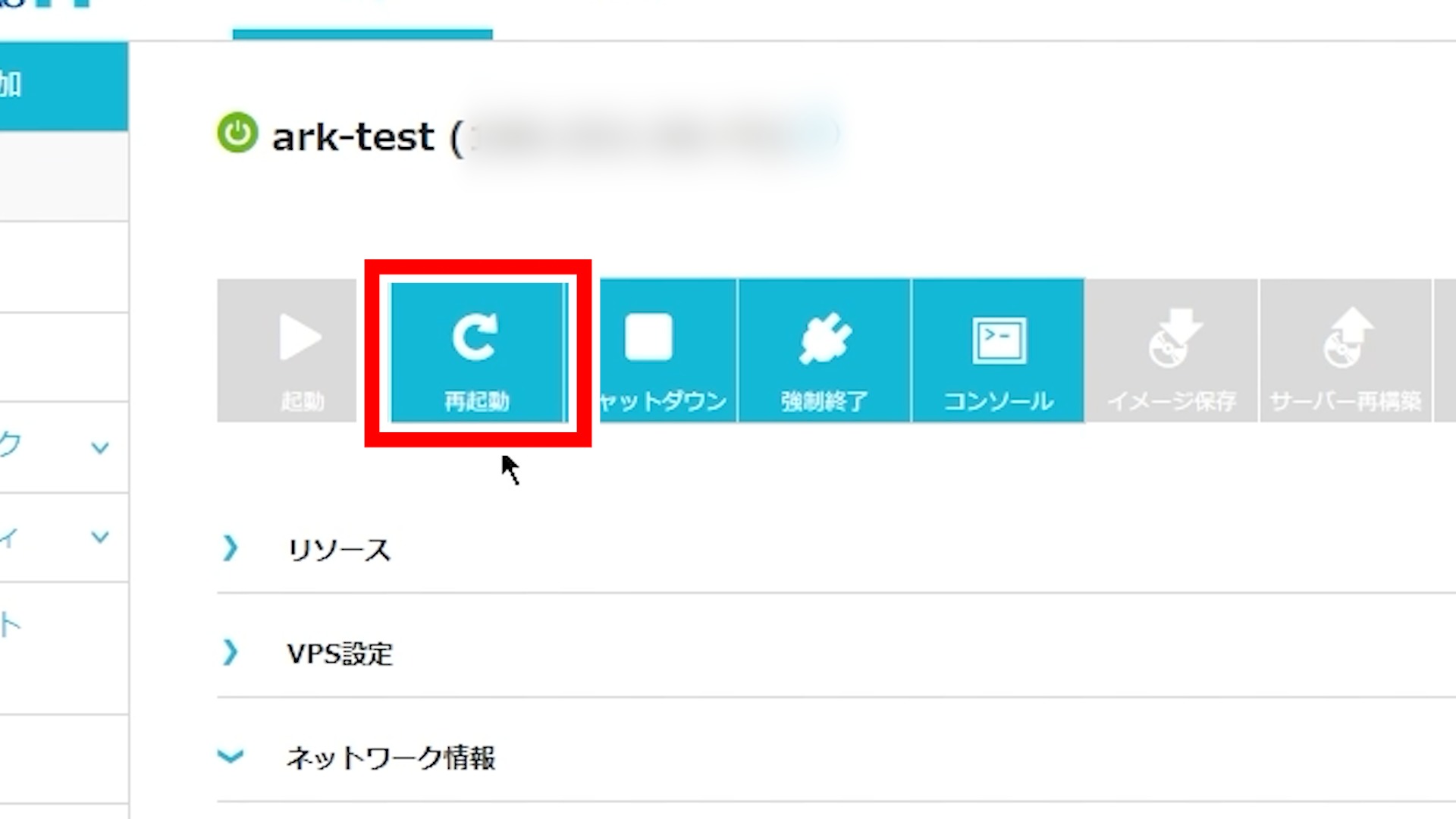
(画像の一部を加工しています)
再起動が完了したあと、Steamでサーバーを登録した際の画面を開きます。
サーバーを選択し、「接続」をクリックして正常にゲームを起動できたら完了です。
難易度やテイム速度を変更する方法
次に難易度やテイム速度を変更する方法について解説していきます。
まず先ほどと同様に右側の一番上のフォルダに上矢印がついたようなアイコンをダブルクリックします。
(画像の一部を加工しています。)
次に以下の順にダブルクリックしていきます。
opt→ark→ShooterGame→Saved→Config→LinuxServer→GameSetting.ini難易度やテイム速度を変更する場合は「GameSetting.ini」というファイルを変更します。
「GameSetting.ini」を右クリックして「編集」をクリックします。

(画像の一部を加工しています。)
メモ帳などのソフトが起動し、ファイルが開きます。
この中の「[/Script/~」から始まる行を見つけてください。
こちらを見つけたらその2つ上の行の最後でエンターキーを押します。
次に難易度やテイム速度を変更する項目を入力します。
入力する項目についてはこちらのWikiでご確認ください。
例えば難易度やテイム速度の場合はこのように入力します。
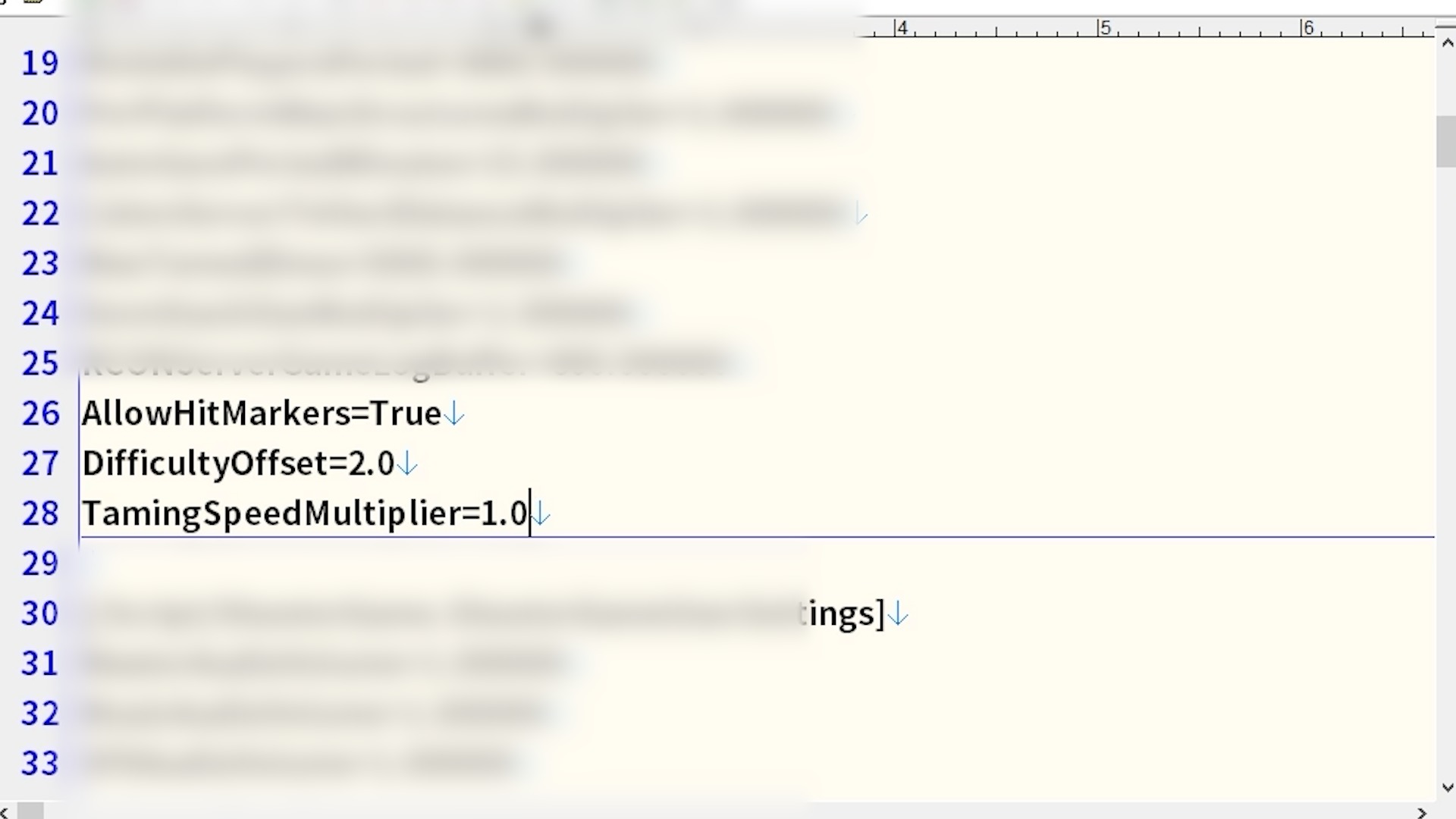
全て入力できたら上書き保存を行います。
最後に再起動を行うのですが、ConoHaの管理画面からの再起動では設定した項目が消えてしまうことがあるとのことです。
そのため、コンソール画面(IPアドレスなどを確認した黒い画面)から再起動を行っていきます。
ConoHaの管理画面からコンソールをクリックしてコンソール画面を開きます。
次にloginに「root」、passwordにrootパスワードを入力します。
すると色々と出てくるので一番下に以下のコマンドを入力し、Enterを押します。
systemctl restart ark-server.service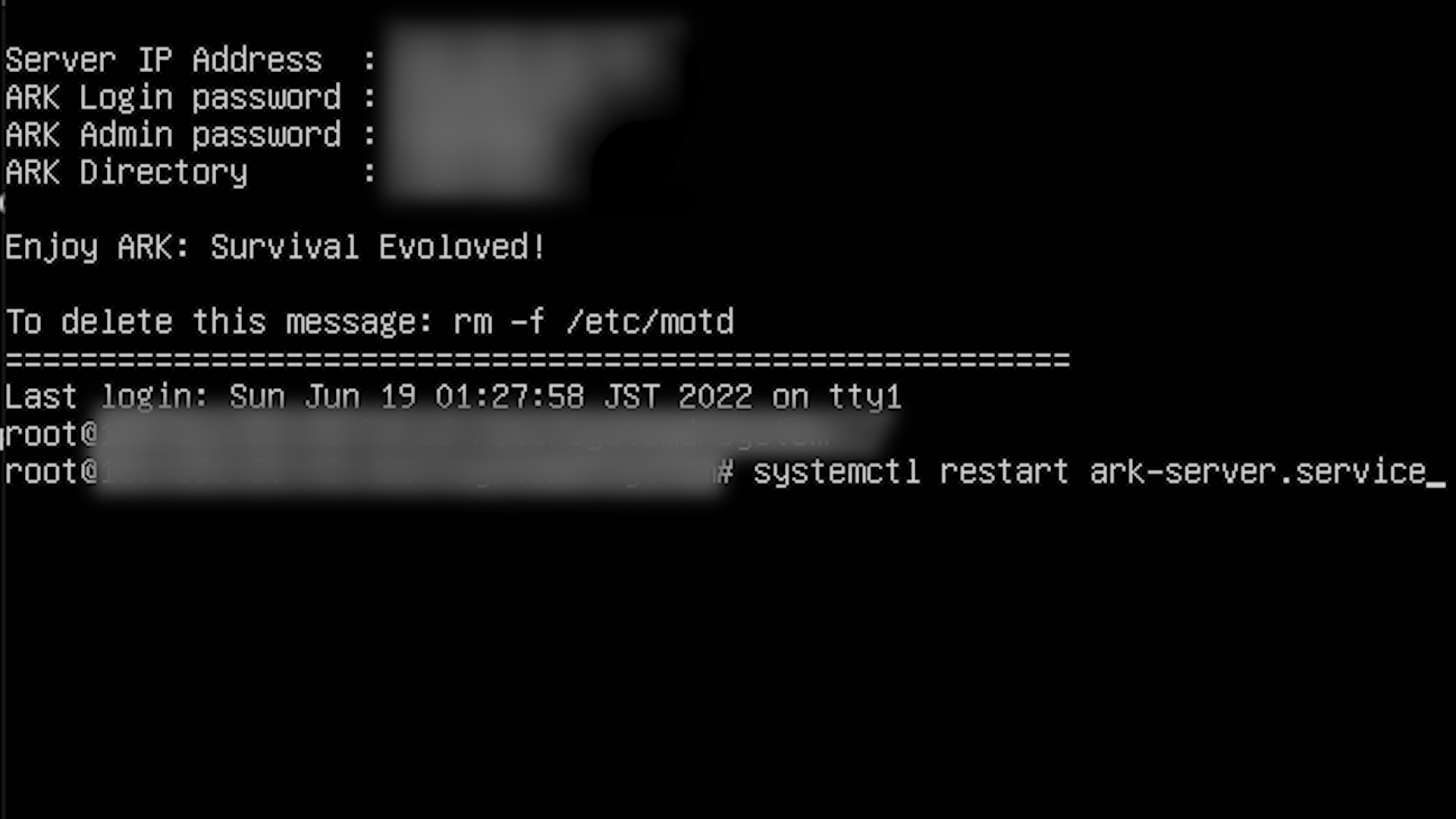
(画像の一部を加工しています。)
これで自動的に再起動が始まります。
完了したらSteamでサーバーを登録した画面を開き、サーバーに接続します。
正常に起動できたら完了です。
まとめ
今回はConoHa for GAMEでARKのサーバーを立てる方法について解説しました。
ConoHa for GAMEはレンタルサーバーの中でも特にARKのサーバーを立てやすいサービスです。
ARKのサーバーを立てたいと思っている方はぜひConoHa for GAMEを使ってみてください!







コメント