
Slackに似たオープンソースのビジネスチャットとして人気のMattermost。
最近ではSlackの無料版の制限が厳しくなることで知ったという方も多いのではないでしょうか。
そんなMattermostですが、通常では導入のハードルはSlackよりも高いというデメリットがあります。
しかし、今回紹介するConoHa VPSでは、難しい作業をしなくても、ワンクリックでMattermostのサーバーを建てることができます。
今回はそんなConoHa VPSでMattermostを使う方法について解説していきます。
この記事ではこんなことがわかります。
- ConoHa VPSでMattermostを使う方法
- Mattermostのかんたんな初期設定
この記事では、「とりあえずMattermostを使えるようにする」ことを目的としています。
別途SSL化などをすることでより安全性を高めて使うことができます。
ConoHa VPSとは(かんたんに)
ConoHa VPSは、東証プライムに上場しているGMOインターネット株式会社が提供しているサーバーのサービスです。
一番の特徴は誰でもかんたんにサーバーを使える点。
今回のMattermostもそうですが、さまざまなアプリケーション用のサーバーを、専門知識がなくてもワンクリックでサーバーを構築できるのが一番のメリットです。
特にMattermostは他のレンタルサーバーではかなり複雑な作業をしないと導入できません。
しかし、ConoHa VPSは「アプリケーションインストール」という機能があり、こちらを使うことでワンクリックでインストールすることができます。
また、初期費用無料で、1時間単位での利用もでき、料金も比較的安いのも特徴の一つです。
ConoHa VPSについて、詳しくはこちらの記事で解説しています。
chevron_right 【解説】マイクラもできるConoHa VPSはVPS初心者の方にもおすすめ!仕様やおすすめプランなども紹介

Mattermostとは(かんたんに)
Mattermostはオープンソース(一般公開されているプログラム)のビジネスチャットツールです。
Mattermost自体は無料で配布されているため、必要なコストはサーバー代だけです。
UI(画面のレイアウト)は有名なビジネスチャットツールのSlackとほぼ一緒。
そのため、ユーザーごとに料金が発生するSlackからMattermostへ乗り換える事例が増えています。
通常のビジネスチャットツールとの一番大きな違いはサーバーの管理方法。
通常のビジネスチャットツールは、そのサービスを提供している会社のサーバーを使うことができます。
例えばSlackならサーバーの管理はSlackが行うため、サーバーのことは全く気にする必要はありません。
一方でMattermostは原則として自分でサーバーを管理します。
そのため、サーバーの構築から日常の管理まで、すべて自己責任で行う必要があります。
このように比べると、Mattermostの方が手間がかかるように感じるでしょう。
しかし、サーバーを自前で用意する分、チャットツールのサービスを提供している会社の考えや仕様変更に左右されないというメリットがあります。
特にSlackなどの一般的なビジネスチャットツールの場合、社員1人ごと、つまり1アカウントごとに課金が発生します。
数十人であればそれほど高額にはなりませんが、数百人、数千人規模になると無視できない金額となるでしょう。
一方で、ConoHa VPSなどにMattermostを入れて動かす場合、発生するコストはサーバー代のみです。
スペックが上がるにつれて料金は上がりますが、極端な話、1人でも100人でも同じ料金で利用することができます。
また、場合によっては通常のビジネスチャットツールよりカスタマイズ性が高いということもあります。
Slackなどはすべて運営会社が管理しているため、自分で内部のシステムを変更することはできません。
しかし、Mattermostは自分で管理を行うため、サーバー側のプログラムを変更することも可能です。
高度な知識が必要となるため、通常時に行うことは推奨しませんが、Mattermostの方が自由度が高いことは確かです。
ConoHa VPSでMattermostを使う方法
ではConoHa VPSでMattermostを使う方法について解説していきます。
今回はこちらの3つの手順で進めていきます。
- ConoHa VPSの会員登録
- プランなどを選択
- Mattermostの設定
ではConoHa VPSの会員登録からしていきましょう!
1.ConoHa VPSの会員登録
まずはConoHa VPSの会員登録をしていきます。
ConoHa VPSの公式サイトを開きます。
次に、画面の右上あたりにある、黒色の「お申し込み」ボタンをクリックします。
認証画面が表示されます。
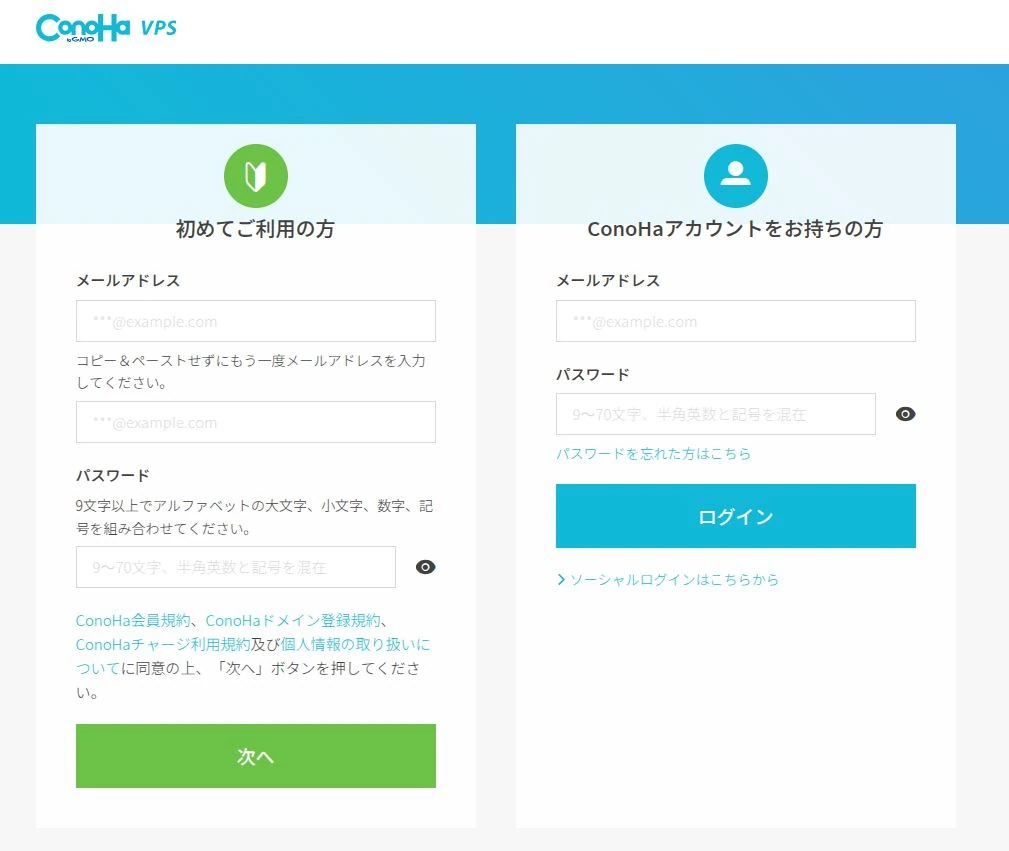
初めての場合は左側の「初めてご利用の方」にメールアドレスとパスワードを入力します。
次に名前や住所などを入力する画面が表示されます。
こちらに間違えないように情報を入力していきましょう。
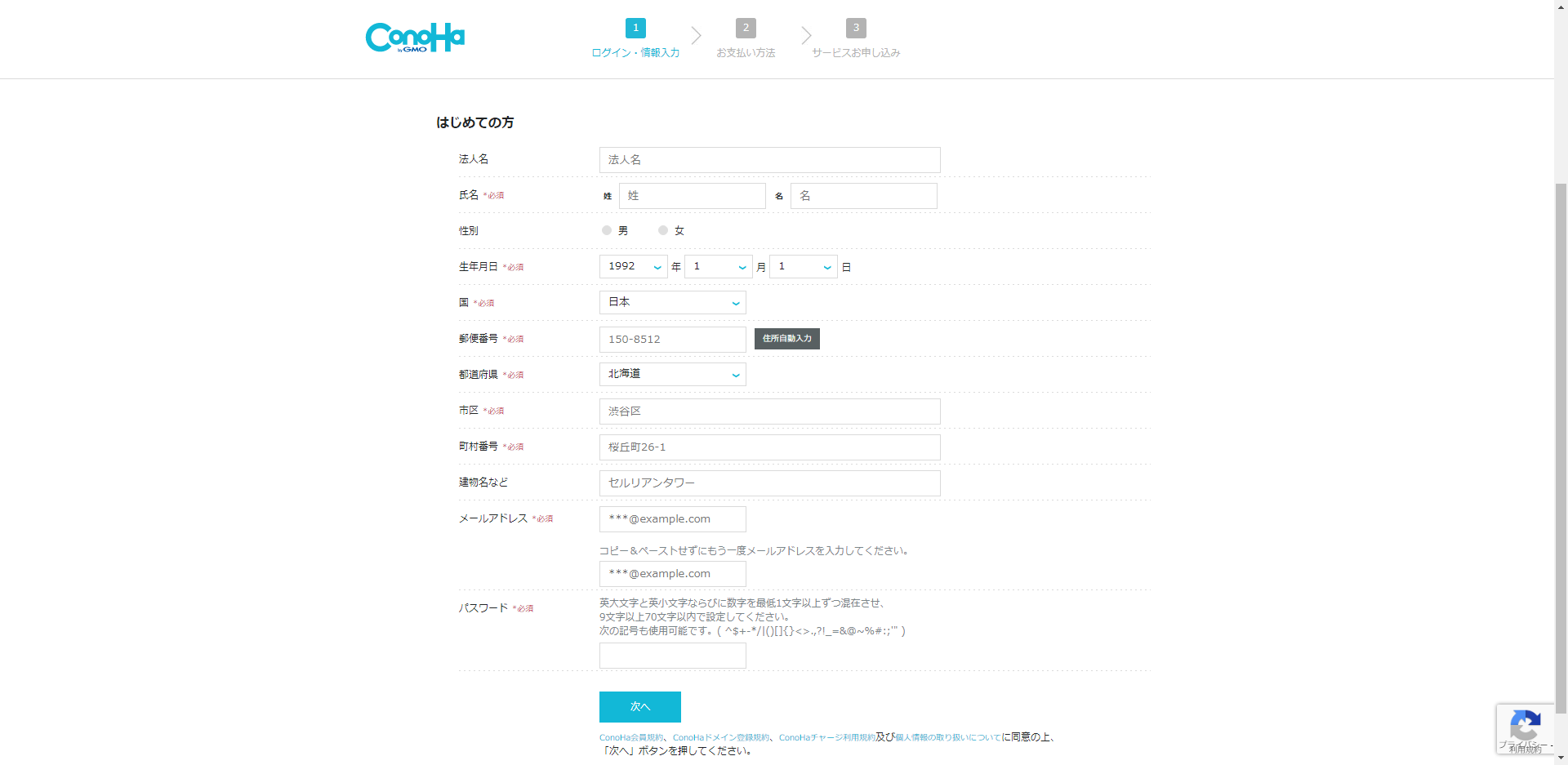
住所や電話番号の入力が必要なため、不安に思うかもしれません。
筆者はConoHaのサービスを使い始めて約6年が経ちますが、郵便物が届いたり、電話がかかってきたりしたことはないため、大きな問題は無いです。
入力ができたら「次へ」ボタンをクリックします。
次に電話番号認証を行います。
電話番号欄に自分の電話番号を入力します。
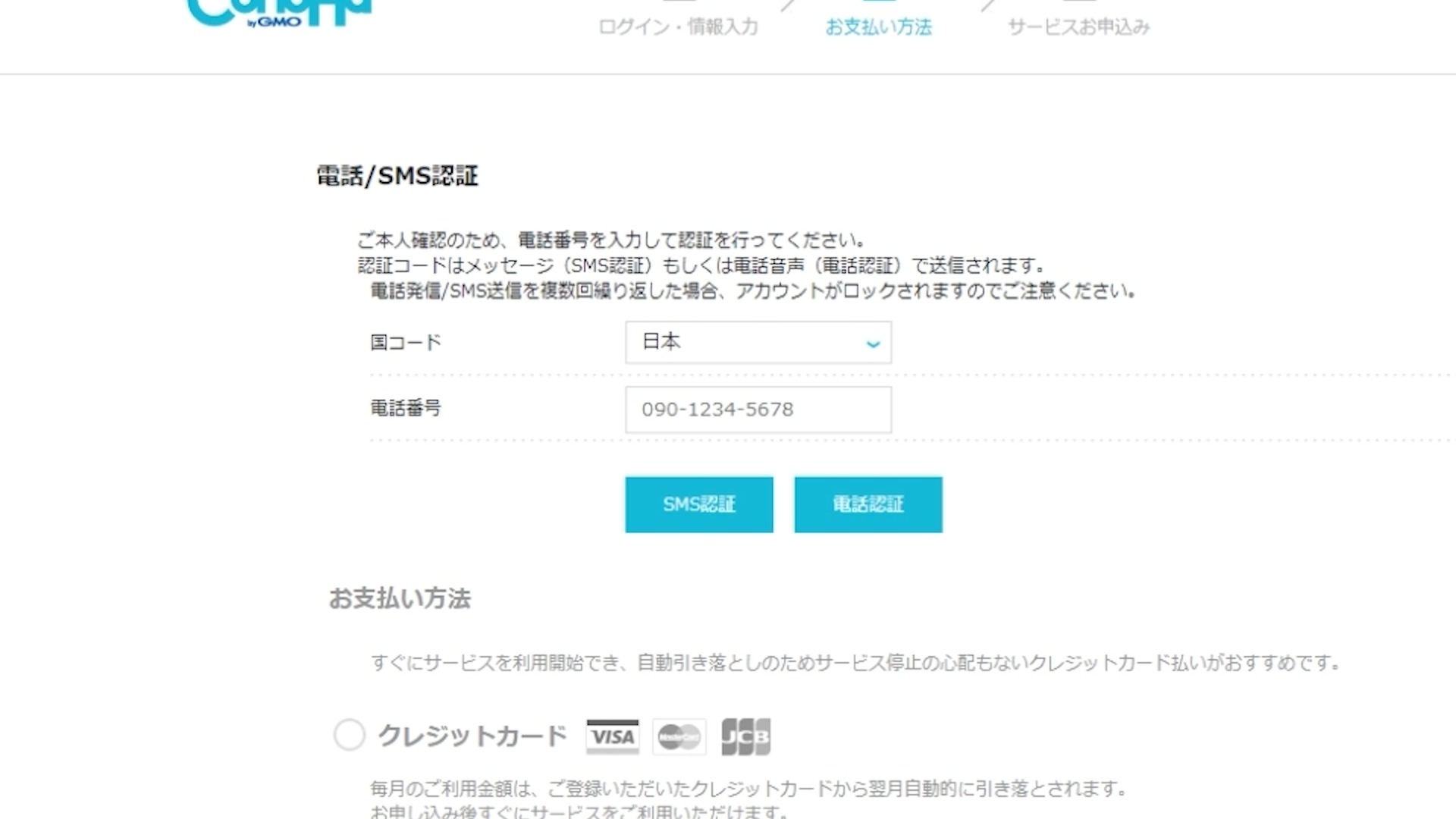
電話番号は固定電話でも携帯電話でも大丈夫ですが、固定電話の場合は電話認証しか使えません。
電話番号の入力ができたら「SMS認証」か「電話認証」のどちらかのボタンをクリックします。
「SMS認証」をクリックした場合、以下のような入力画面が表示されます。
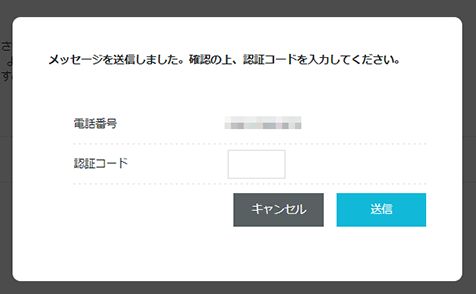
また、携帯電話には「メッセージ」などのアプリに番号が認証コードが送られてきます。
この番号をConoHaの画面に表示された「認証コード」欄に入力します。
入力できたら「送信」ボタンをクリックします。
次にお支払い方法を選択します。
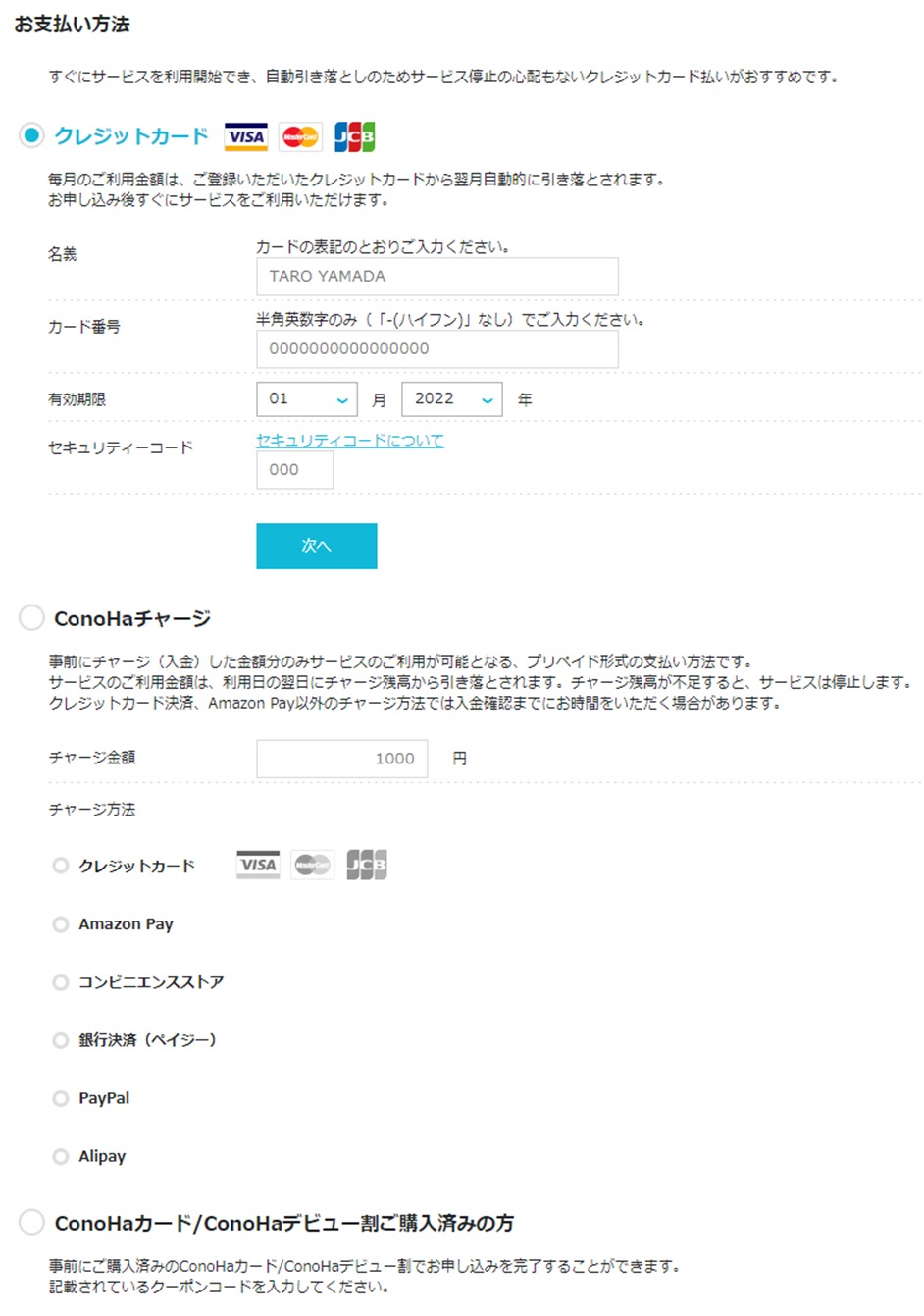
お支払い方法は大きく分けて以下の2つ方法があります。
- クレジットカード
- ConoHaチャージ
ConoHaチャージは事前に残高をチャージしておくことで、支払いを行える仕組みです。
ConoHaチャージの中には以下のようなお支払い方法が含まれています。
- クレジットカード、デビットカード
- Amazon Pay
- コンビニ決済
- 銀行振込(ペイジー)
- Paypal
- Alipay
例えばコンビニ支払いを利用したい場合はConoHaチャージを選択しましょう。
自分が利用したいお支払い方法を選択したら、画面の指示に従って支払いを進めましょう。
2.プランなどの選択
次にプランなどを選択していきます。
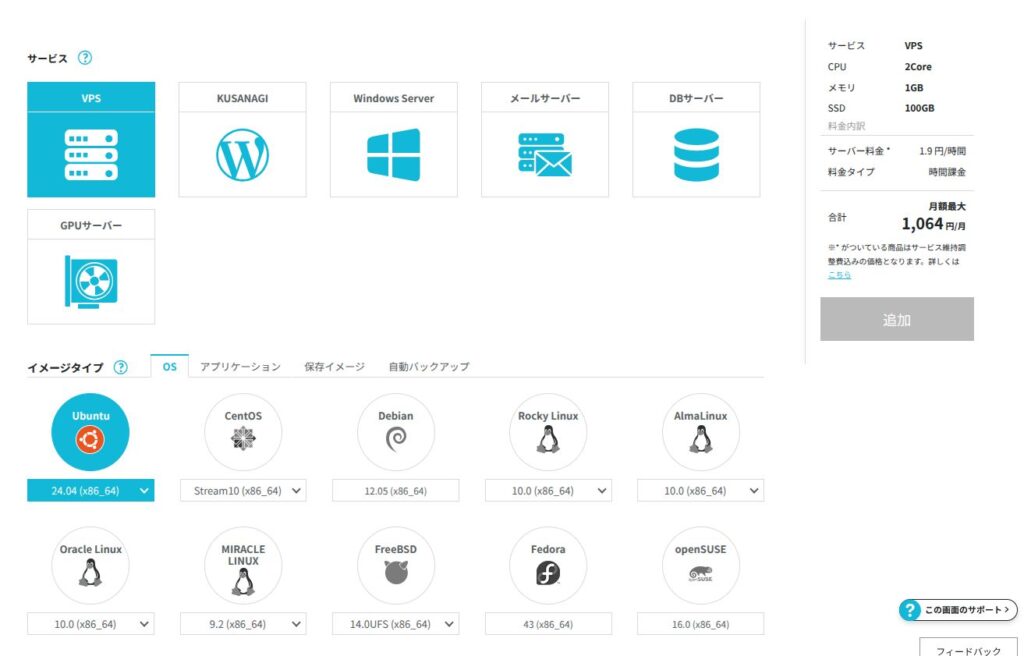
ここで選択や入力するのは以下の5つ。
- サービス
- VPS割引きっぷ
- プラン
- イメージタイプ
- rootパスワード・ネームタグ
難しく感じるかもしれませんが、意外と直感的に進めていけます。
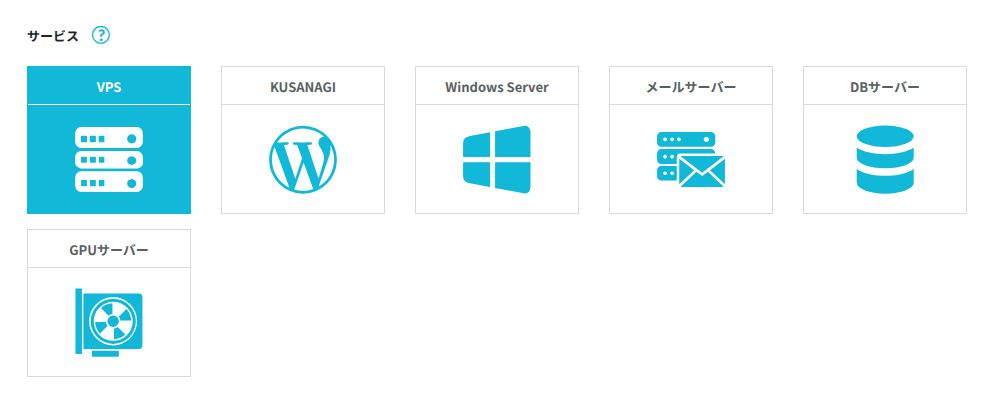
サービス
サービスは「VPS」になっていることを確認しましょう。
イメージタイプ
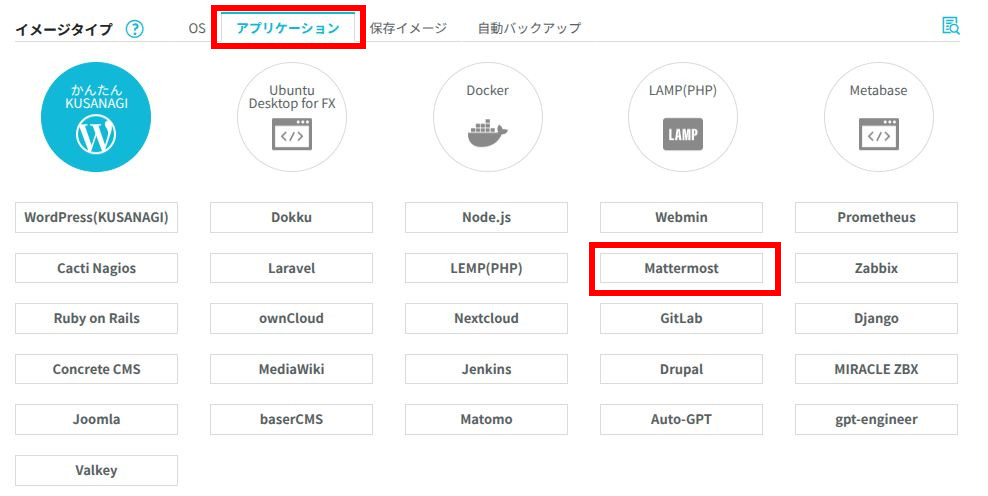
次にイメージタイプを選択します。
まずはイメージタイプの欄の「アプリケーション」をクリックし、「他のアプリケーションを見る」をクリックします。
一覧の中から「Mattermost」を選択します。
料金タイプ
次に料金タイプです。
ConoHa VPSは大きく分けて時間課金と長期契約の2種類があります。

時間課金にすれば、1時間単位で利用することができますが、1ヶ月以上の長期契約と比べると、利用料金の総額は高くなります。
そのため、お試しで使う場合は時間課金、本格的に使うことを決めたら長期契約に変更しましょう。
長期契約の場合は1ヶ月・3ヶ月・6ヶ月・12ヶ月・24ヶ月・36ヶ月の6つから選択できます。
契約期間が長くなれば長くなるほど1ヶ月あたりの料金は安くなりますが、その分、初回に支払う料金は高額になります。
また、料金は前払い制で、契約期間途中で解約しても返金されないため、注意が必要です。
筆者が長期間契約するなら1ヶ月〜12ヶ月の間で選択するかと思います。
プラン
次にプランを選択します。
ConoHa VPSは、先ほど選択した「イメージタイプ」によって、選択できないプランがあります。
Mattermostの場合は、512MBプランは利用できません。
そのため、1GBプラン以上を選択する必要があります。
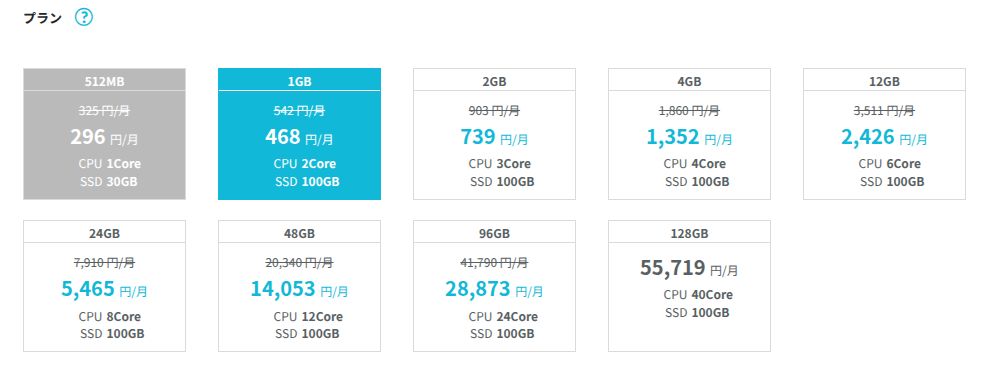
プランは契約後にも変更できるため、まずは低めのプランから始めるのがオススメです。
今回は1GBプランで利用してみましたがスムーズに動作していました。
rootパスワード・ネームタグ
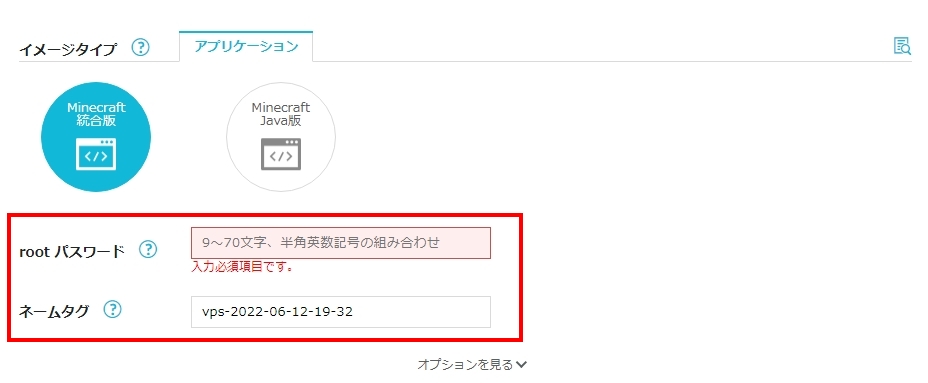
最後にrootパスワードとネームタグを入力します。
(画像の一部を加工しています。)
rootパスワードはサーバーの管理を行う際に使用することがあります。
文字数は9~70文字で、英語の大文字・小文字・数字・記号を含める必要があります。
rootパスワードが第三者に知られるとサーバーを好き勝手に操作されてしまいます。
そのため、厳重なパスワードを設定しておきましょう。
ネームタグはサーバーの識別に使用するもので、文字通りサーバーの名前です。
ConoHa VPSで複数のサーバーを使用することがなければ、初期のままでも問題ありません。
ここまで選択すると右側にプランや料金などが表示されます。
間違いがないことを確認し、「追加」をクリックします。

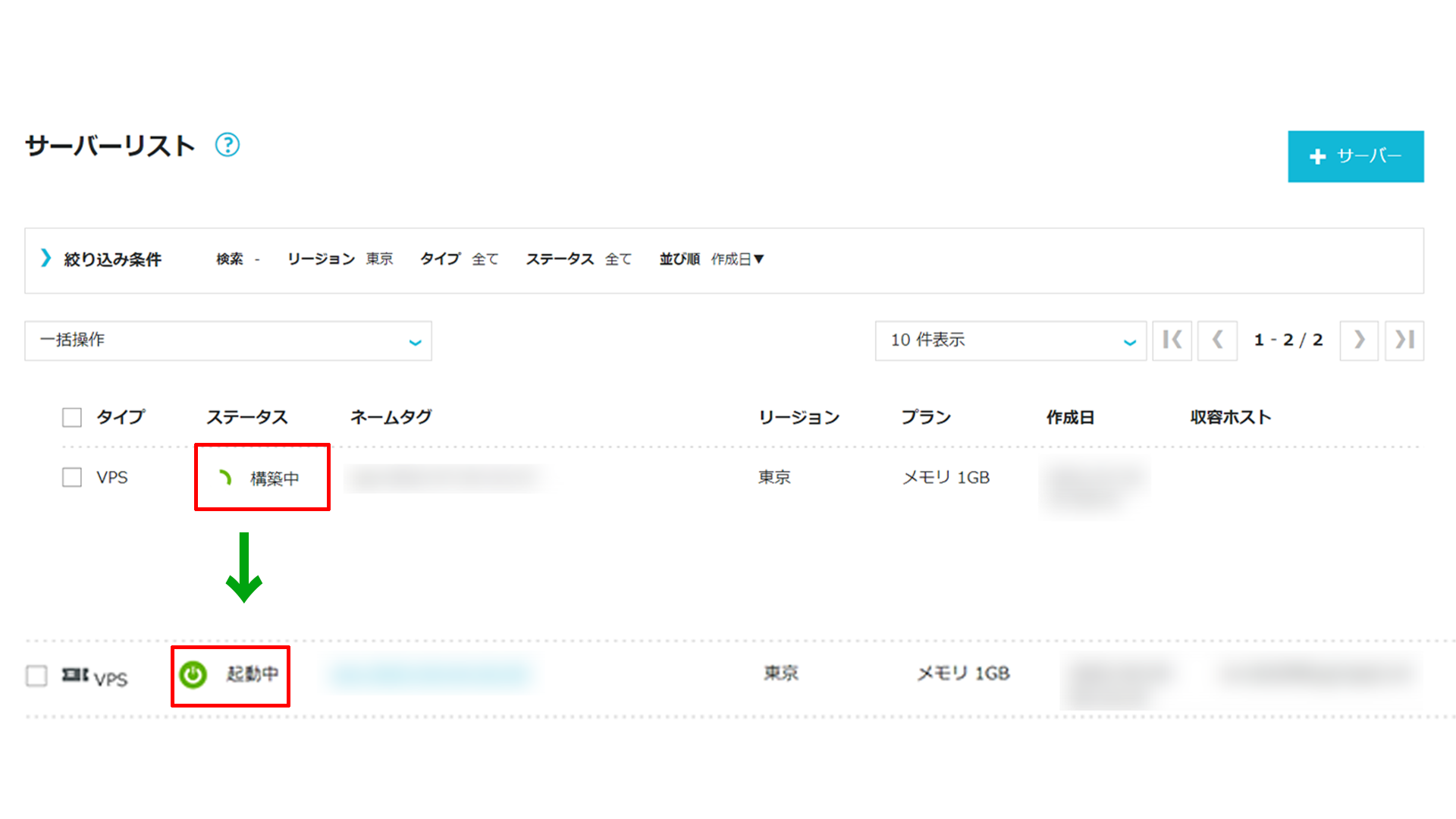
追加ボタンをクリックするとサーバーリストが表示されます。
今追加したサーバーのステータスが構築中から稼働中に変われば完了です!
3.Mattermostの設定
次にサーバーにアクセスし、Mattermostの設定を進めます。
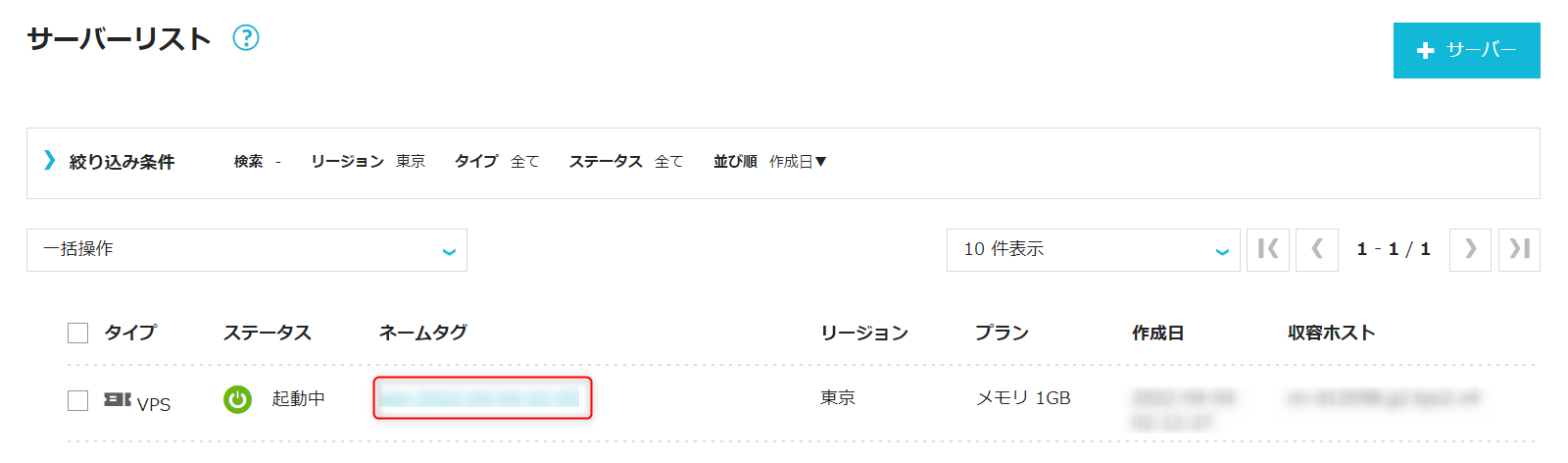
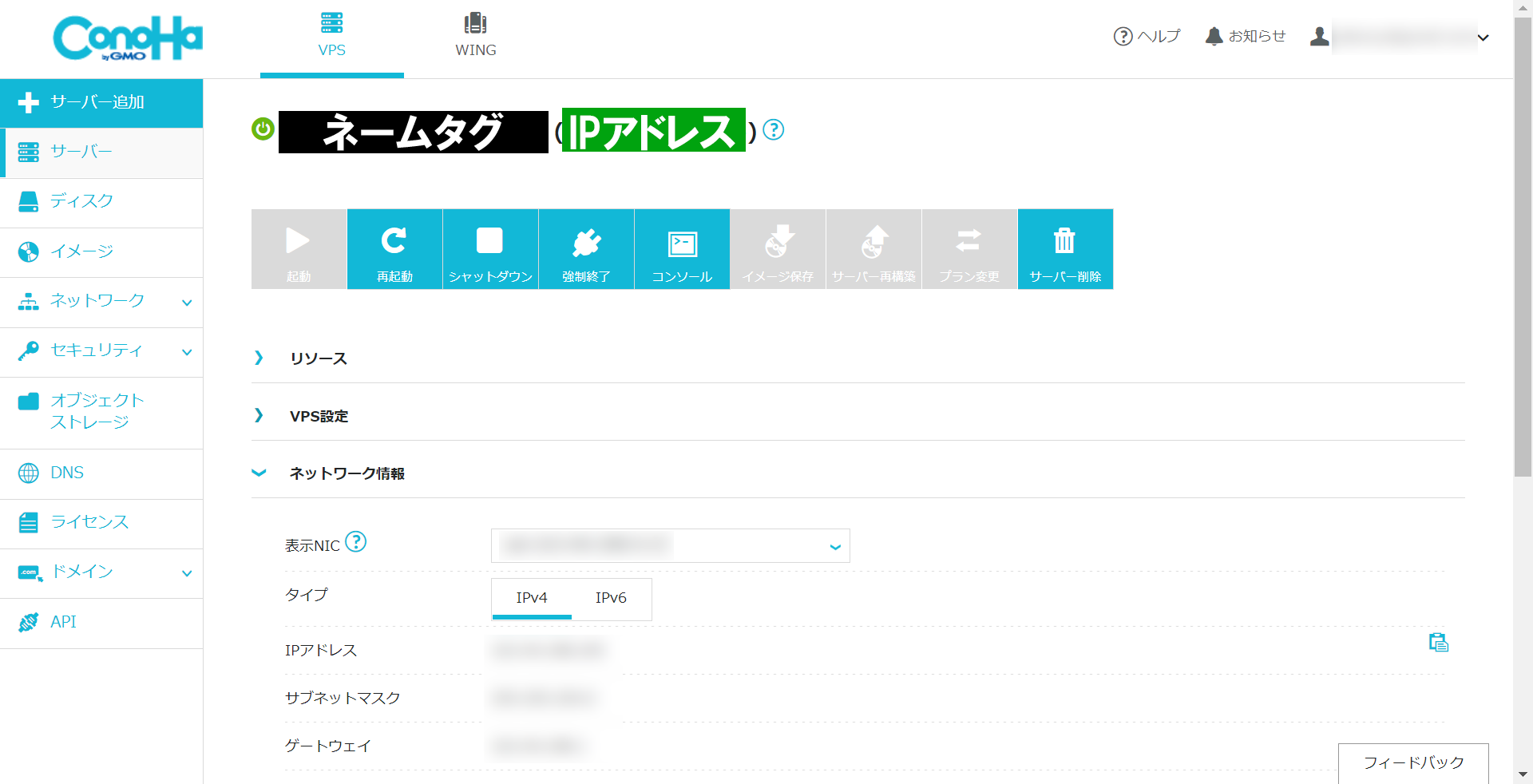
まずはサーバーのIPアドレスを確認します。
先ほど表示されたサーバーリストの「ネームタグ」列にある青い文字列をクリックします。
サーバーリスト画面を閉じてしまった場合は、ConoHaの管理画面にログイン後、左メニューの「サーバー」をクリックすることで開けます。
(画像の一部を加工しています)
次に画面上部のネームタグの右に表示されているIPアドレス(「.」(ドット)で4つに区切られた数字)を最初から最後まで選択し、コピーします。
(画像の一部を加工しています)
その後、ブラウザで新しいタブを開き、貼り付けをしてアクセスをします。
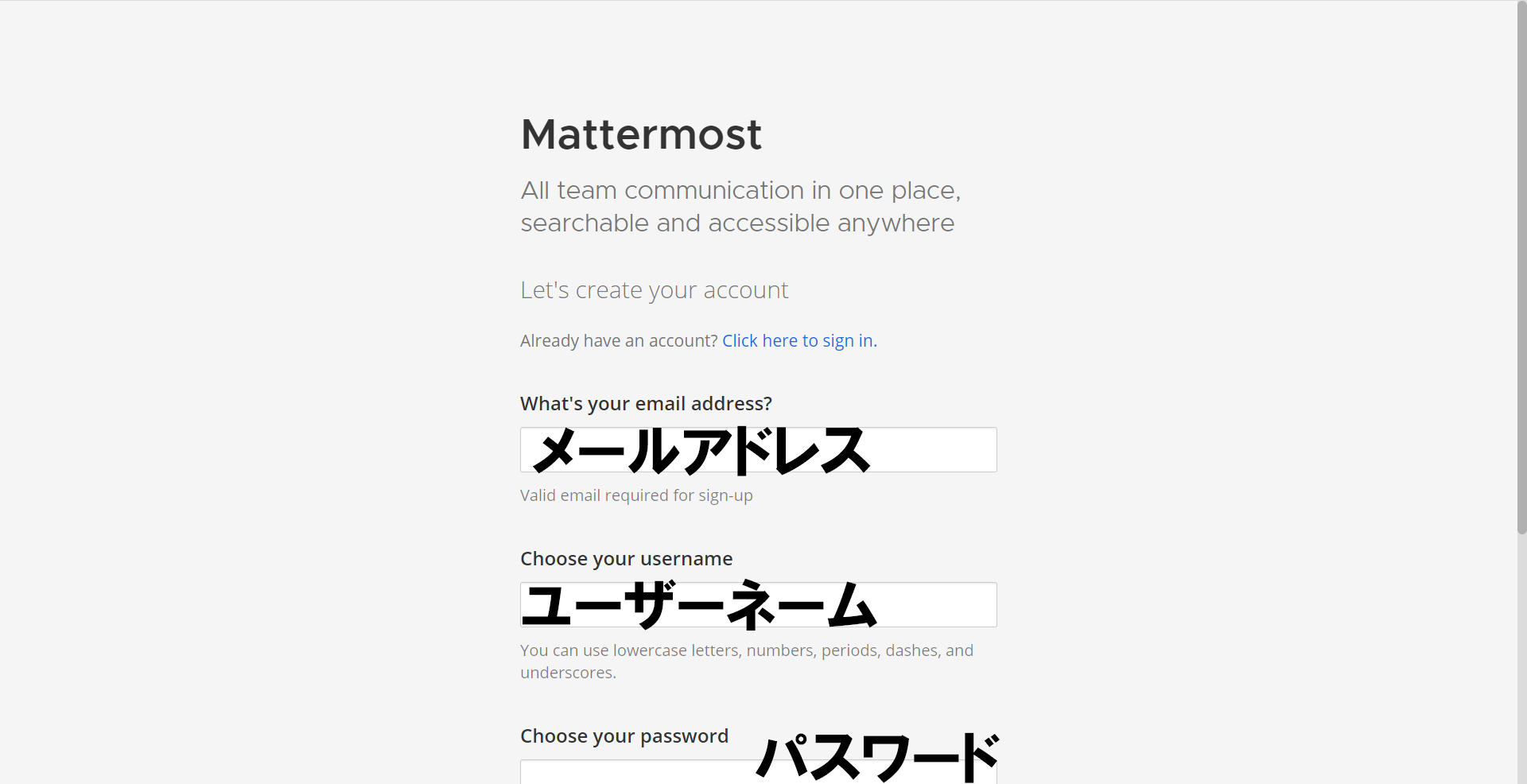
すると管理者アカウントを作成する画面が表示されます。
こちらにメールアドレスやユーザーネーム、パスワードを入力します。
(画像の一部を加工しています)
入力できたら「Create Account」ボタンをクリックします。
次の画面ではワークスペースの名前を設定します。
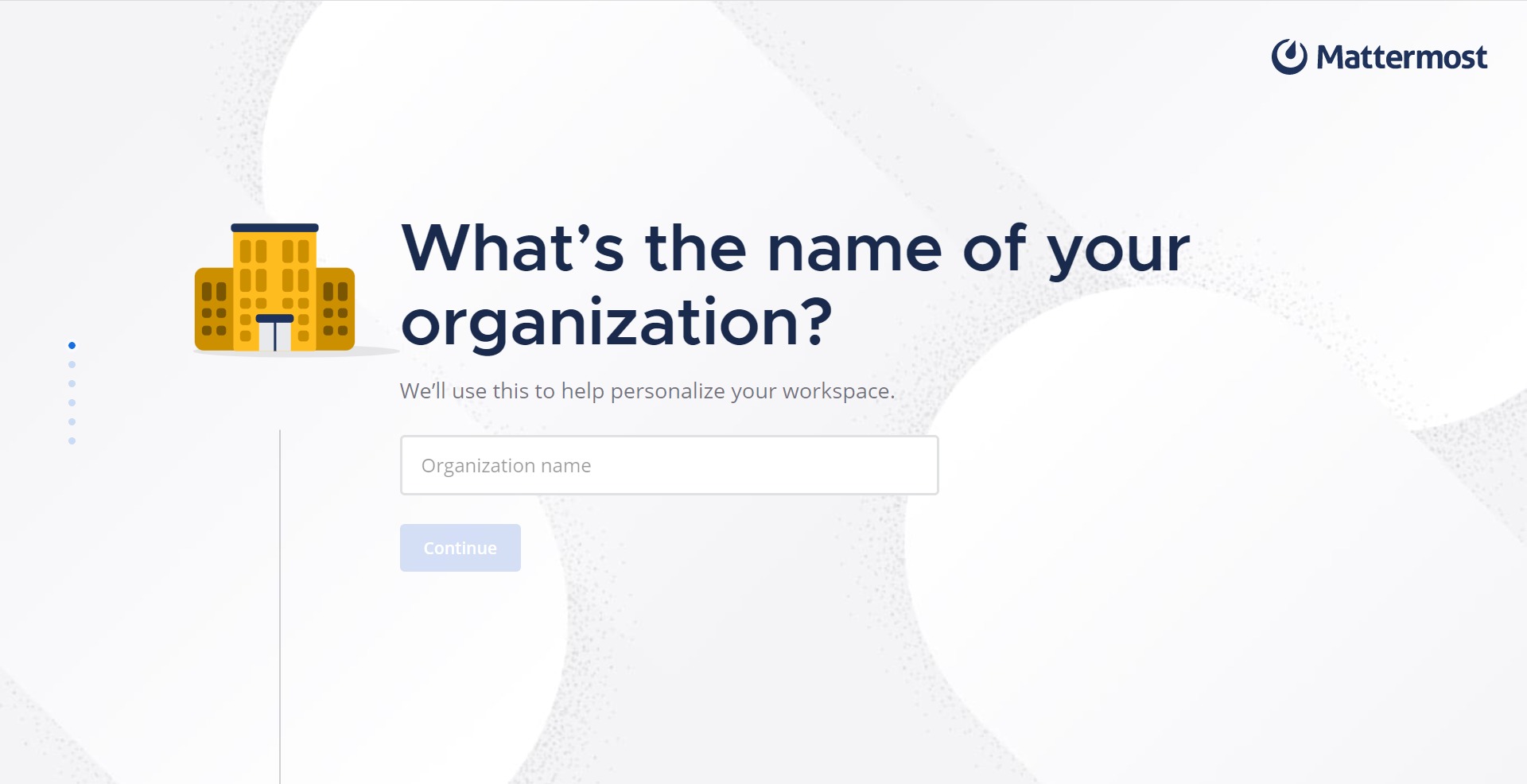
設定できたら「Continue」ボタンをクリックします。
あとは画面の指示に従って進めていきましょう。
こちらの画面が表示されたら完了です。
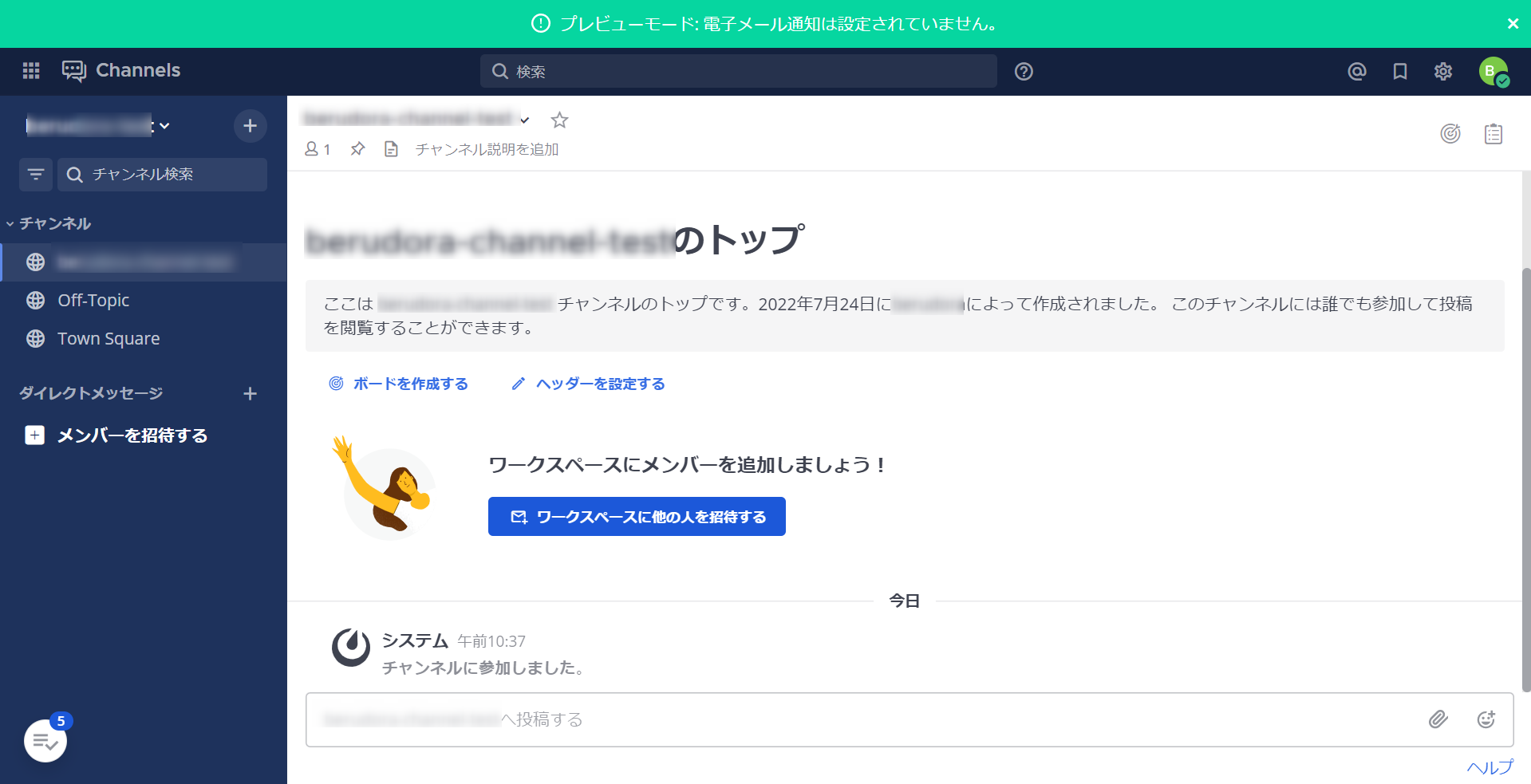
(画像の一部を加工しています)
Mattermostを日本語化する方法
最後にMattermostを日本語化する方法についてご紹介します。
日本語化は非常に簡単で右上の設定ボタンから設定画面を開きます。
次に「Display」から「Language」をクリックし、日本語を選択します。
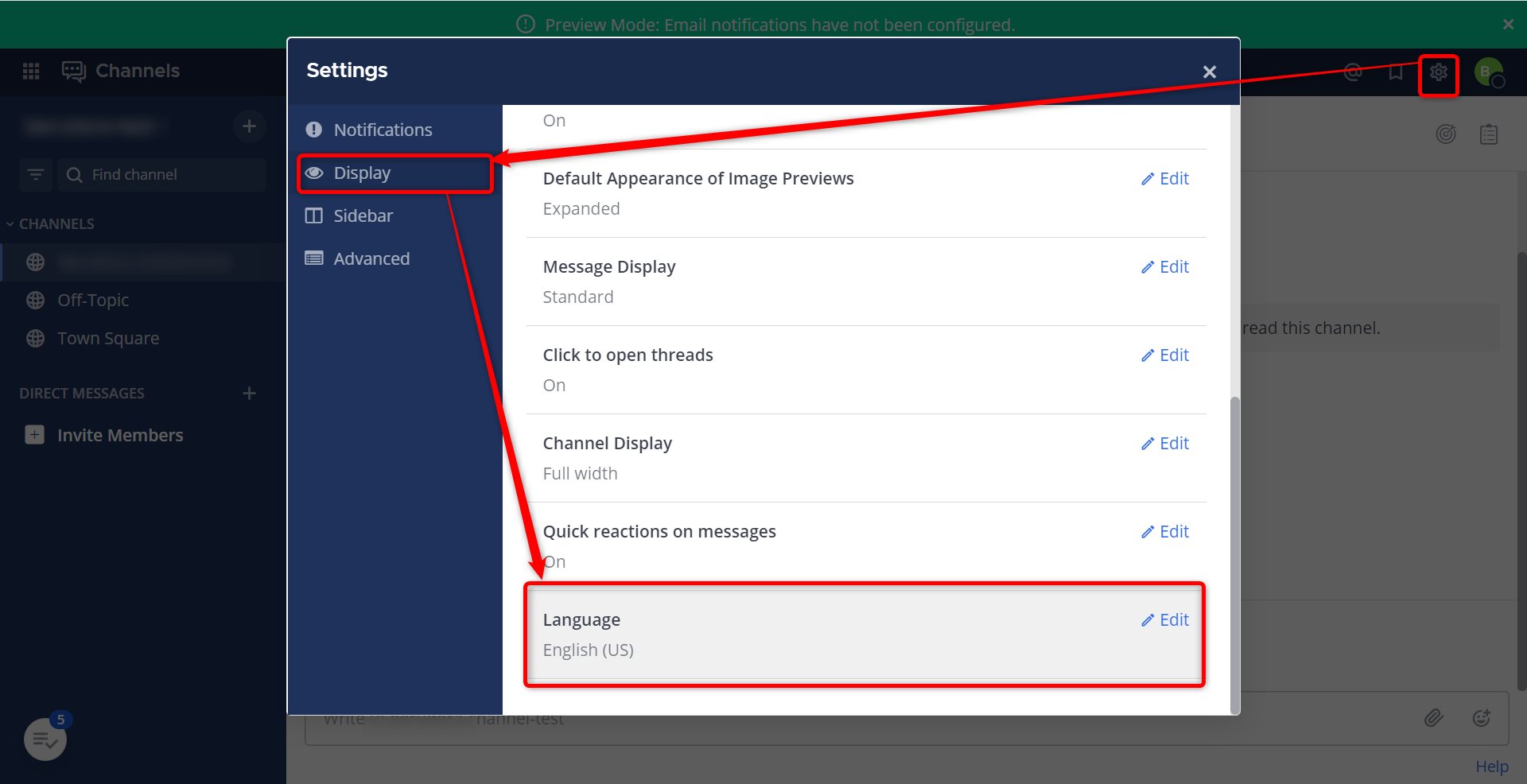
(画像の一部を加工しています)
これで日本語化は完了です。
まとめ
今回はConoHa VPSでMattermostサーバーを立てる方法について解説しました。
非常にかんたんに立てることができるので、ぜひConoHa VPSを使ってMattemostサーバーを立ててみてください!







コメント