
マイクラのサーバーとして人気のConoHa for GAME。
しかし、せっかく建てたサーバーが重くて悩んでいませんか?
今回はConoHa for GAMEで稼働しているマインクラフトのサーバーが重い場合の対処法について解説します!
ConoHa VPSのマイクラ機能はConoHa for GAMEに移行されました。
このページではConoHa VPSの方法をベースに紹介していますが、ConoHa for GAMEでも同じように利用できます。
ConoHa for GAMEで立てたマイクラサーバーが重いときの対処法5選
では早速ですがConoHa for GAMEで立てたマイクラサーバーが重いときの対処法について解説していきます。
今回紹介する対処法はこちらの5つです。
- 回線速度を確かめる
- ConoHa for GAMEのサーバーを再起動する
- ConoHa for GAMEのプランを変更する
- ConoHa for GAMEのサーバーを立て直す
- XServer for Gameに乗り換える【移行ツールあり】
では1つ目から見ていきましょう!
1.回線速度を確かめる
マルチプレイをする上で非常に重要になるのがインターネットの回線速度です。
インターネットの回線速度が遅いとプレイ中にラグが発生することがあります。
そのため、まずはインターネットの回線速度を確かめてみましょう。
回線速度は「Fast.com」というサービスで確かめることができます。
ダウンロード・アップロードの速度は数値が高ければ高いほど速いのですが、ゲームをプレイする場合はどちらも数十MBは必要です。
また、レイテンシ(遅延)の値に関しては低ければ低いほど遅延が少ないことを表しています。
レイテンシの目安は15ms前後、高くても30msが理想です。
筆者の場合は以下のようになりました。
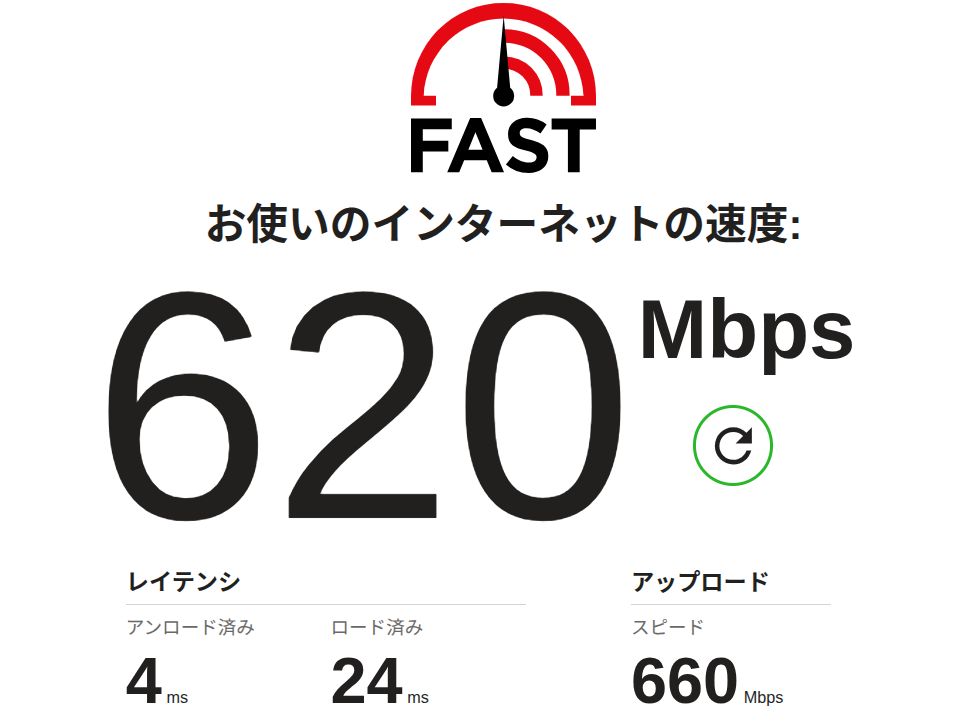
この程度であれば問題なくマルチプレイが可能です。
それでも改善しない場合、他の端末でも速度を計測してみて、変わらなければ、回線の契約が通信速度が遅い契約になっている可能性が高いです。
回線速度が遅く、安定しない場合はマイクラのマルチプレイだけでなく動画などを見る際にも重くなることがあります。
ハードルは高いですが、快適にインターネットを使うためにも、これを機に契約の見直しをすることをオススメします。
2.ConoHa for GAMEのサーバーを再起動する
それでも改善されない場合はConoHa for GAMEのサーバーを再起動させてみましょう。
この方法で直る場合も多いです。
まずはConoHaのログイン画面にメールアドレスやパスワードなどを入力し、ログインをします。
次にマイクラサーバーとして使用しているサーバーの「再起動」をクリックします。
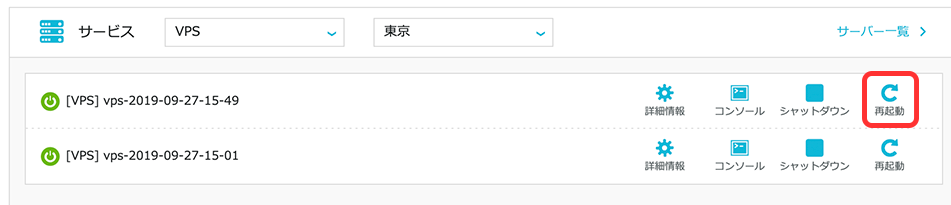
これでサーバーの再起動が開始されます。
再起動には3分程度かかります。
再起動が完了すると自動的にサーバーにアクセスできるようになります。
これでも治らない場合は次の方法も試してみましょう。
3.ConoHa for GAMEのプランを変更する
3つ目の方法はConoHa for GAMEのプランを変更する方法です。
もし1GBプランや2GBプランを利用していて動作が重い場合はサーバーのスペックが不足している可能性があります。
ちなみに推奨プランはConoHaの公式で以下のように記載されています。
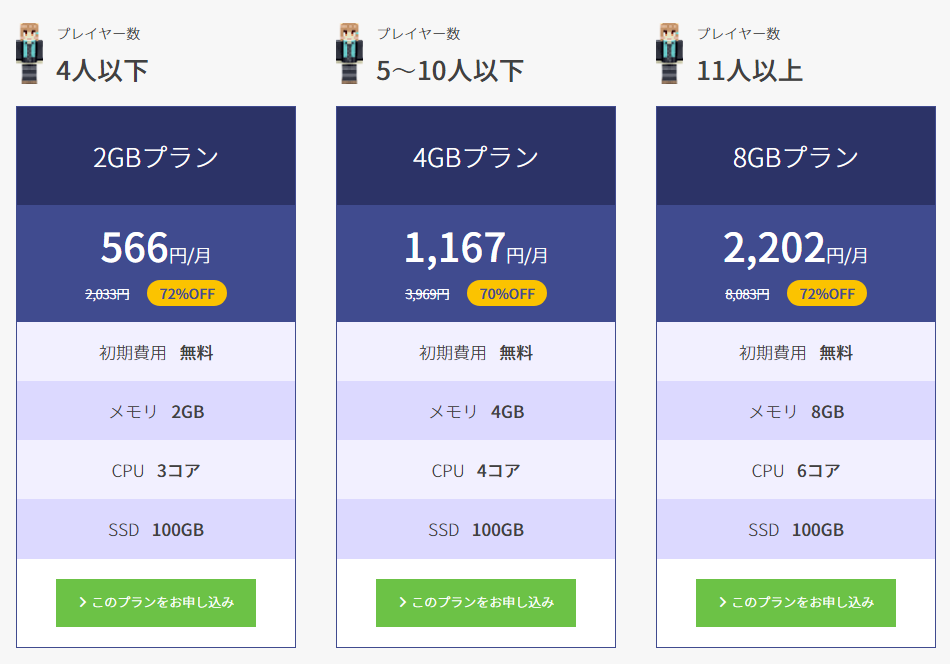
参考ページMinecraft(マインクラフト)|マルチプレイならConoHa
もし推奨プランを利用できていない場合はプランをアップグレードすることで直ることがあります。
2GBプランなら4GBプラン、4GBプランなら8GBプランというように、上位プランに変更することをオススメします。
プランのアップグレードはConoHa for GAMEの管理画面で数クリックで完了するので、誰でもすることができます。
下記公式ヘルプでも手順が解説されています。
まずはConoHaにログインします。
次に自分が利用しているサーバーの詳細設定をクリックします。
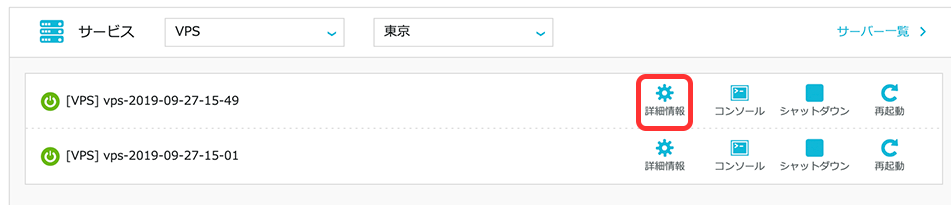
サーバーの詳細画面が表示されます。
サーバーを起動中はプランを変更することができません。
この中の「プラン変更」をクリックしてください。

次にプランを選びます。
まずは今使っているプランの1つ上のプランを選択するのがオススメ。
例えば2GBプランを使っている場合は4GBプランを選択するイメージです。
選択できたら「変更」をクリックします。
しばらくするとプランの変更が完了します。
完了したら「起動」をクリックして再度サーバーを起動させます。
マイクラでワールドに参加してみて軽くなったか確かめてみましょう。
4.ConoHa for GAMEでサーバーを立て直す
4つ目の方法は現在契約しているサーバーを再構築する方法です。
稀にサーバーの構成などがうまくいかず、サーバーが重くなってしまうこともあることがあります。
その場合はサーバーを立て直すことで改善されることがあります。
ただし、サーバー再構築を行うと現在のサーバーの情報が上書きされます。
最終手段として行うようにしてください。
まずはConoHaにログインします。
管理画面が開いたら利用しているサーバーの「詳細設定」ボタンをクリックします。
なお、サーバー起動中は削除することができません。
「シャットダウン」ボタンをクリックしてシャットダウンをしてから削除しましょう。
次に「サーバー再構築ボタン」をクリックします。

アプリケーション選択画面が表示されるため、再度マイクラを選択して構築してください。
5.XServer for Gameに乗り換える【移行ツールあり】
最終手段としては他社サーバーであるXServer for Gameに乗り換えるという方法です。
マイクラサーバーではConoHa for GAMEが有名ですが、他社からXServer for Gameというサービスが新登場しました。
新しいサービスなので高性能ですし、「Minecraft簡単移行」という機能もあります。
参考ページ:Minecraft簡単移行 (XServer公式ヘルプ)
この機能を使うことで他社サーバーからXServer for Gameに移行できるとのことです。
サービス自体の移行になるので本当に最終手段ではありますが、一応こういった手段もあります。
まとめ
今回はConoHa for GAMEで立てたマイクラサーバーが重い場合の対処法について解説しました。
今回紹介した対処法はこちらの5つです。
- 回線速度を確かめる
- ConoHa for GAMEのサーバーを再起動する
- ConoHa for GAMEのプランを変更する
- ConoHa for GAMEのサーバーを立て直す
- XServer for Gameに乗り換える【移行ツールあり】
どれを試しても改善しない場合はConoHaのカスタマーサポートに問い合わせるとよいでしょう。







コメント